Flashcards maken van uw notities
In uw notities staan de antwoorden al. Selecteer er een met de lasso, en Strawberry Notes kopieert het naar een nieuwe flashcard. U schrijft alleen nog de vraag.
Zo maakt u een kaart van uw notities
- Kies in uw notitie het gereedschap Selecteren en zet het op Lasso.
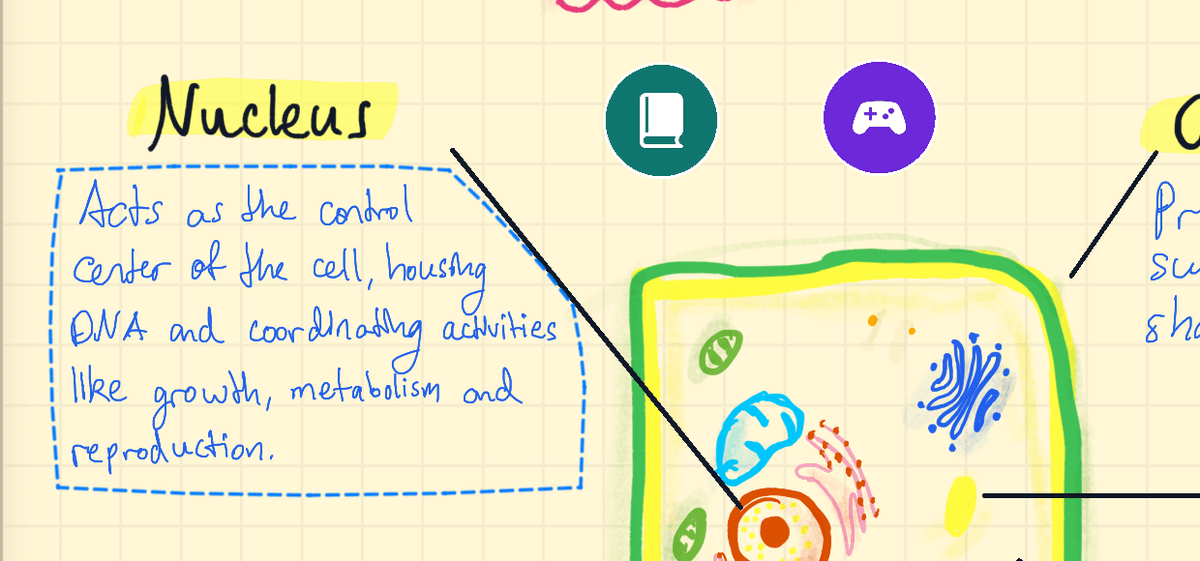
- Teken een lijn rond wat u wilt leren: een definitie, een formule, een diagram met labels.
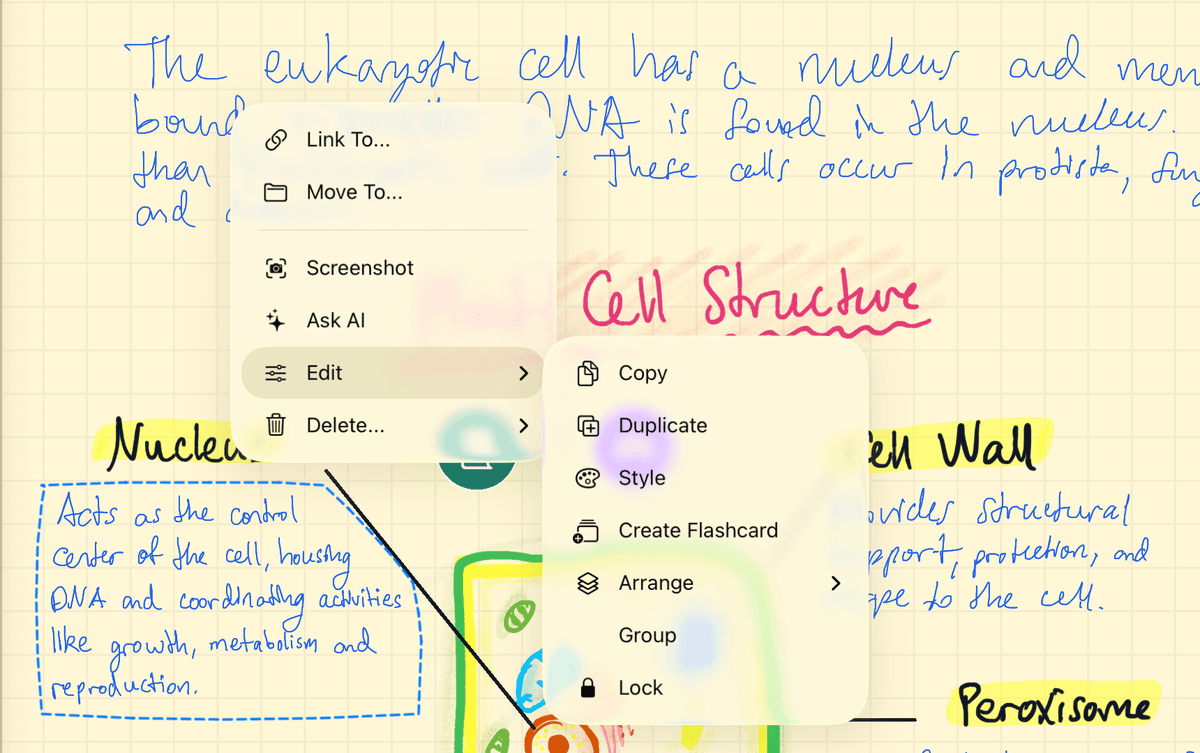
- Tik op de selectie om het menu te openen. Tik op Bewerken, daarna op Flashcard maken.
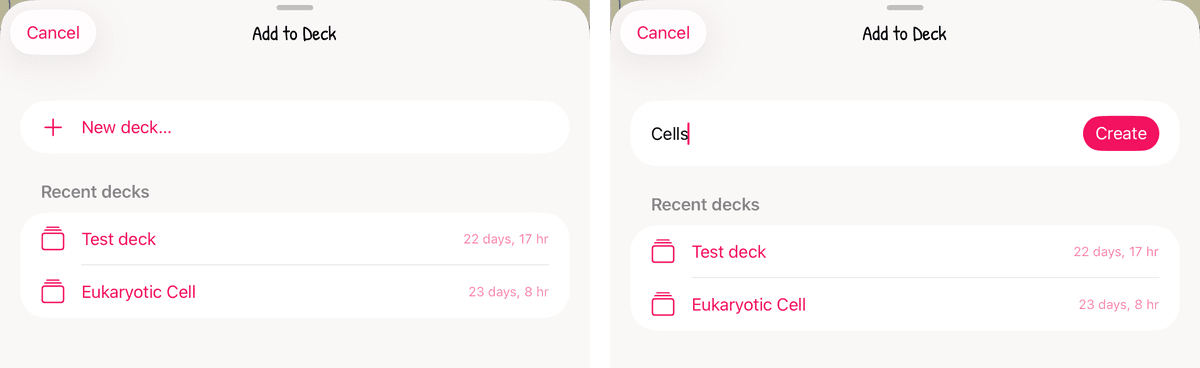
- In het venster Toevoegen aan deck: tik op een deck onder Recente decks. Of tik op Nieuw deck…, typ een Decknaam en tik op Maken.
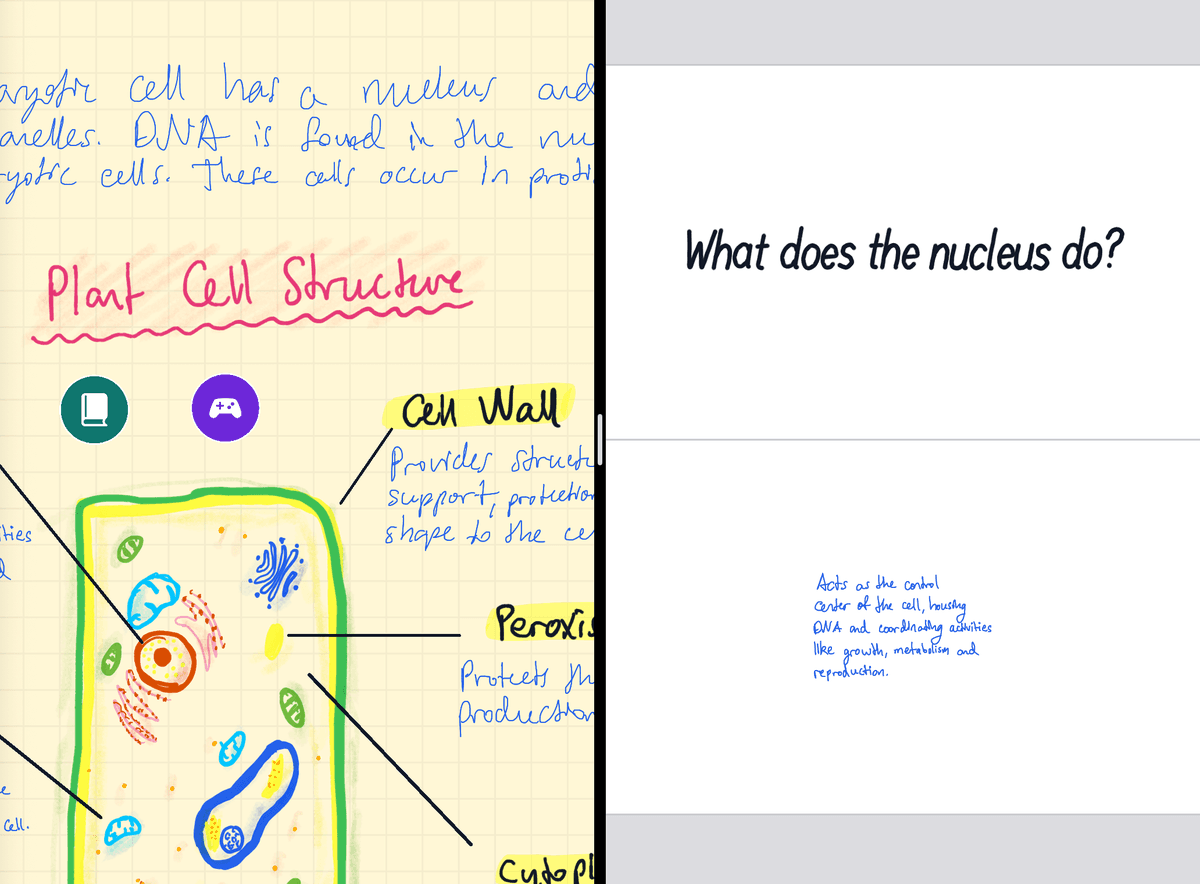
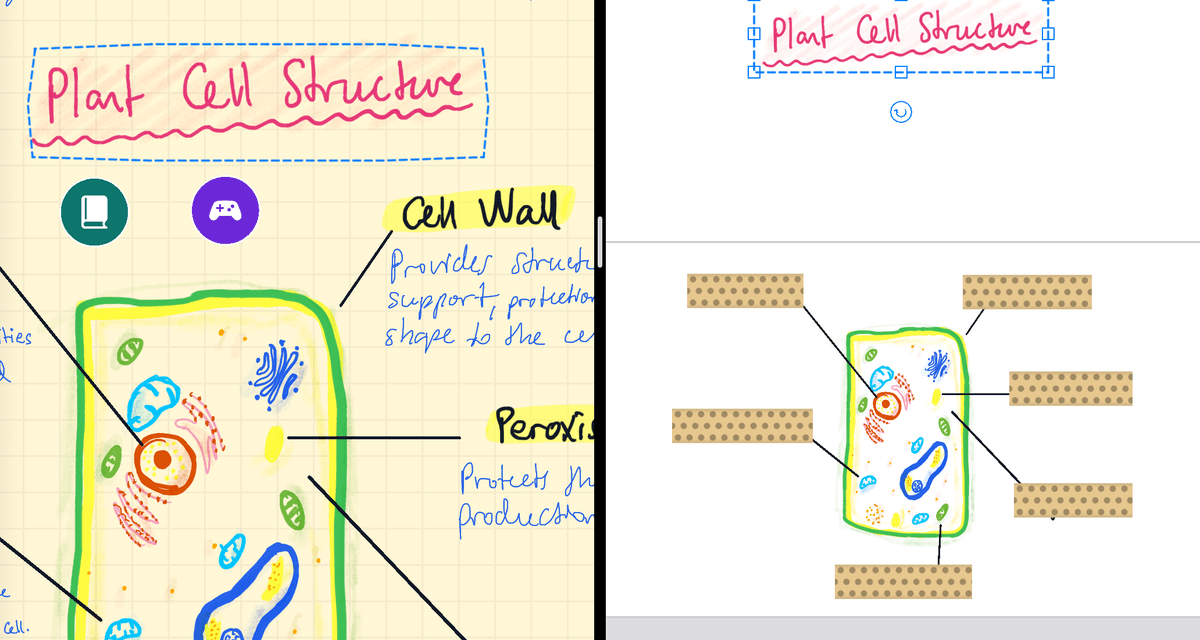
- Het deck opent naast uw notitie, op de nieuwe kaart. Wat u met de lasso hebt geselecteerd, staat op de achterkant van de kaart. Schrijf uw vraag in de bovenste helft, gemarkeerd met Voorkant van kaart.
Uw notitie verandert niet. De kaart krijgt een eigen kopie die u kunt verplaatsen, groter of kleiner kunt maken of kunt overschrijven. Een grote selectie wordt verkleind tot hij op de achterkant van de kaart past; een kleine selectie houdt zijn formaat.
Snelle manier: omcirkel en houd vast met de pen
- Gebruik het gereedschap Pen en teken een lus helemaal rond wat u wilt.
- Til de pen op. Druk hem daarna binnen de lus op het scherm en houd hem ongeveer een seconde stil.
- De lus wordt een lasso rond alles wat erbinnen ligt. Tik op de selectie en daarna op Bewerken → Flashcard maken, net als hierboven.
Dit werkt alleen met het gereedschap Pen, op een lus die u net hebt getekend. Tussendoor van gereedschap wisselen, verschuiven, zoomen of iets ongedaan maken annuleert het. Staat er niets binnen de lus, dan blijft het gewoon inkt.
Veel kaarten maken? Houd het deck naast uw notitie
- Open uw notitie. Open daarna de zijbalk en sleep het deck naar de linker- of rechterrand van het scherm. Het deck opent naast uw notitie.
- Selecteer iets in uw notitie met de lasso en sleep het naar een kaart in het deck.
Uw notitie houdt een eigen kopie. Dit werkt op de iPad, waar ruimte is voor twee notities naast elkaar.
Wat staat er op een kaart?
Een kaart is één pagina van het deck. De bovenste helft is de voorkant en de onderste helft de achterkant, met een lijn ertussen. Op een lege helft staat Voorkant van kaart of Achterkant van kaart, zodat u altijd weet aan welke kant u bent.
- Alles wat u in een notitie met de lasso kunt selecteren, kan op een kaart: handschrift, getypte tekst, vormen en afbeeldingen.
- Schrijf binnen de kaart. Tijdens het leren is alleen te zien wat binnen de voor- en achterkant staat. Inkt die over de rand loopt, wordt afgesneden.
- Schrift dat over de middenlijn loopt, hoort bij de kant waar het midden ervan ligt.
- Kaarten lopen van links naar rechts. Scrol opzij om bij de volgende te komen.
Kaarten met de hand schrijven in een deck
- Open de Flashcards tab, tik op + Nieuw en kies Flashcarddeck.
- Het nieuwe deck opent op de eerste kaart. Schrijf de vraag in de bovenste helft en het antwoord in de onderste helft, met welk gereedschap u maar wilt.
- Scrol naar rechts naar de volgende lege kaart en ga door. Een kaart telt mee zodra er iets op staat.
Wilt u later terug naar een deck? Houd het ingedrukt in de tab Flashcards en kies Deck bewerken. Op een smal scherm toont de knop + Nieuw alleen +.
Meer kaarten toevoegen
- Nog een kaart uit uw notities: selecteer opnieuw met de lasso en kies Flashcard maken. Als het deck al open is, springt het naar de nieuwe kaart. Nieuwe kaarten komen altijd na de laatste kaart van het deck.
- Kopiëren naar een kaart die u al hebt: zet uw notitie en het deck naast elkaar, selecteer iets in de notitie met de lasso en sleep het naar de kaart. Het wordt daarheen gekopieerd, en uw notitie houdt een eigen exemplaar.
- Gratis versie: daarin zit één deck. U kunt kaarten aan dat deck blijven toevoegen; voor een tweede deck hebt u een abonnement nodig.