Flashcards maken met AI
Geen tijd om elke kaart zelf te maken? Vraag het de AI-assistent. Die leest uw notitie, stelt kaarten voor en maakt het deck zodra u ja zegt.
Voordat u begint
- Log in of gebruik uw eigen sleutel. De assistent heeft een Strawberry Notes-account nodig (log in met Apple of Google) of uw eigen OpenRouter-sleutel.
- Sta delen één keer toe. De eerste keer laat de assistent zien wat hij verstuurt en wie het ontvangt. Tik op Toestaan om het in te schakelen, of op Niet nu om het te sluiten. Er wordt niets verstuurd totdat u het toestaat.
- Gratis versie: daarin zit één flashcarddeck, en elk deck dat de assistent maakt, is een nieuw deck.
Zo maakt u een deck van een notitie
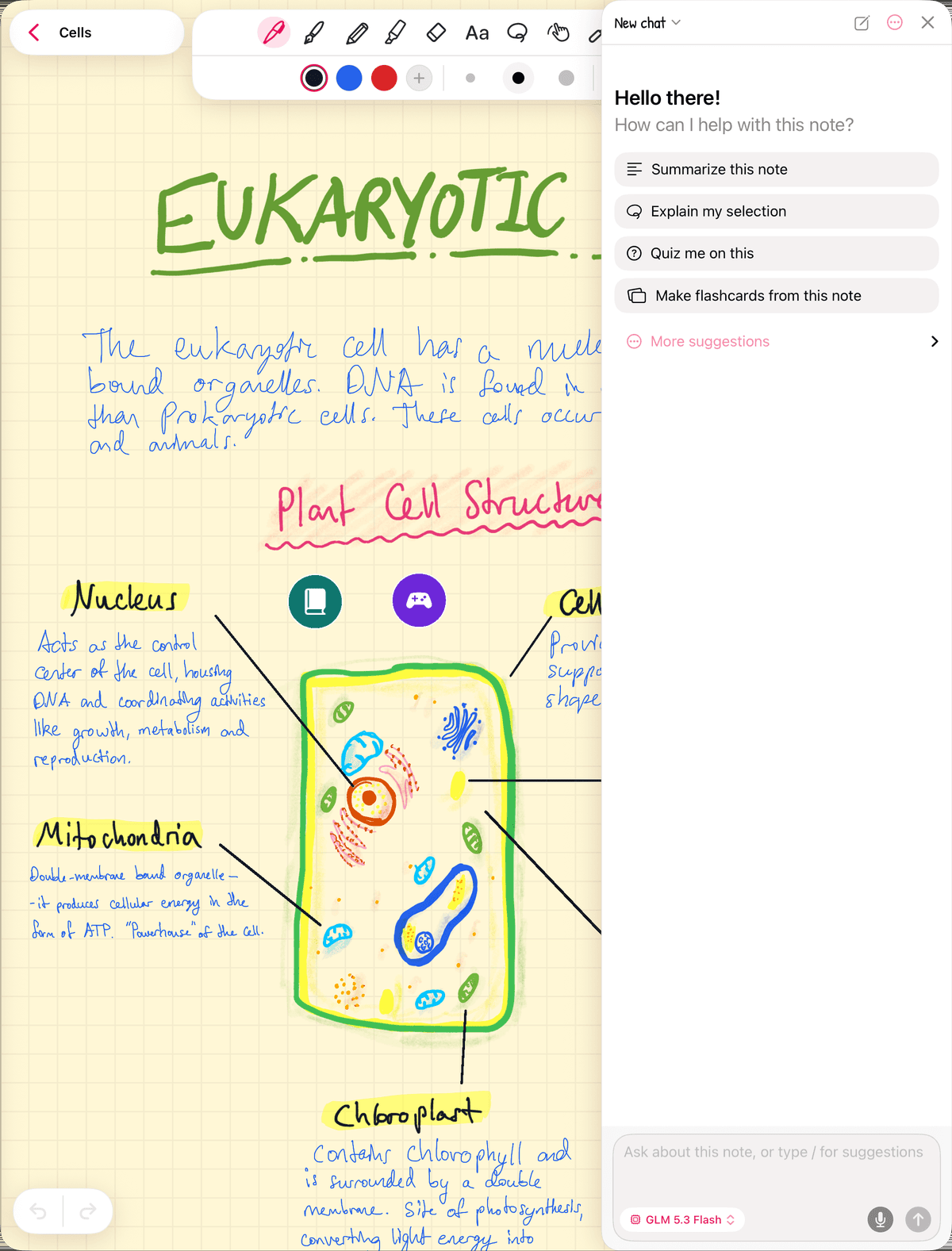
- Open de notitie en tik rechtsonder op de knop met de sterretjes om de AI-assistent te openen.
- Tik op Maak flashcards van deze notitie, of typ uw eigen verzoek, zoals “Maak 15 flashcards over de onderdelen van de cel”. Verstuur het daarna.
- De assistent zet meestal eerst op een rij welke kaarten hij wil maken, met voor- en achterkant. Doet hij dat niet, vraag dan eerst om die lijst. Vraag om wijzigingen tot alles klopt.
- Zeg ja. De assistent maakt een nieuw deck, en in de chat ziet u hoeveel kaarten er zijn toegevoegd en aan welk deck.
- Tik op Leren om meteen te beginnen. Er komt ook een snelkoppeling naar het deck in uw notitie, zodat u er later op kunt tikken om te leren.
Het nieuwe deck verschijnt in de tab Flashcards, naast de notitie waar het vandaan komt. De kaarten bestaan uit getypte tekst, dus u kunt het deck openen met Deck bewerken en elke kaart met de hand verbeteren of aanvullen.
Kaarten maken van een deel van een notitie
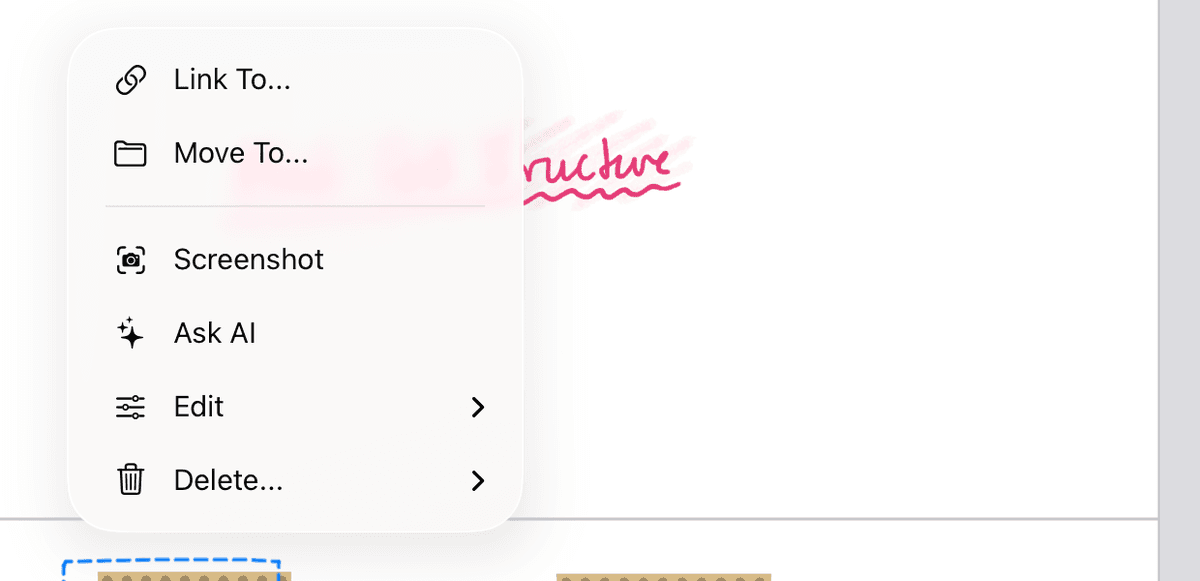
- Selecteer met de lasso het deel dat u wilt, zoals één pagina of één diagram.
- Tik op de selectie en kies Vraag het AI.
- Vraag om flashcards erover. De assistent krijgt een afbeelding van uw selectie, dus hij kan ook handschrift en diagrammen lezen.
Limieten
- Maximaal 60 kaarten per deck. Een verzoek om meer wordt geweigerd in plaats van ingekort, dus vraag om minder kaarten of splits het onderwerp op.
- Er komt altijd een nieuw deck. De assistent kan geen kaarten toevoegen aan een deck dat u al hebt.
- Gratis versie: zodra u een deck hebt, kan de assistent geen nieuw deck maken totdat u een abonnement neemt.
Credits of uw eigen sleutel
- Ingelogd: elk verzoek kost AI-credits. Nieuwe accounts krijgen gratis startcredits, die werken met het standaardmodel. Tik op Credits toevoegen in de assistent om er meer te kopen.
- Uw eigen sleutel: tik op het inlogscherm op Gebruik in plaats daarvan je eigen OpenRouter-sleutel, plak uw sleutel (die begint met sk-or-) en tik op Sleutel bewaren. Verzoeken gaan dan rechtstreeks van uw apparaat naar OpenRouter, en OpenRouter brengt de kosten bij u in rekening. U hebt geen account nodig.
Zo logt u in
- Open de AI-assistent en tik op Inloggen.
- Tik op Doorgaan met Apple of Doorgaan met Google.
Van gedachten veranderd?
Wilt u niet langer delen met AI-providers? Open Instellingen (tik op de naam Strawberry Notes bovenaan de zijbalk), open AI-assistent en dicteren, tik op Toestemming intrekken, daarna op Intrekken. De assistent blijft uit totdat u het weer toestaat. Uw decks blijven waar ze zijn.