अपने नोट्स से फ़्लैशकार्ड बनाएँ
आपके नोट्स में जवाब पहले से मौजूद हैं। किसी एक को लासो से घेरें, और Strawberry Notes उसे एक नए फ़्लैशकार्ड पर कॉपी कर देता है। आपको बस सवाल लिखना है।
अपने नोट्स से कार्ड कैसे बनाएँ
- अपने नोट में चुनें टूल लें और उसका मोड सेट करें: लासो।
- जो चीज़ सीखनी है, उसके चारों ओर घेरा बनाएँ: कोई परिभाषा, कोई सूत्र, या लेबल वाला कोई चित्र।
- मेनू खोलने के लिए चयन पर टैप करें। टैप करें संपादित करें, फिर फ़्लैशकार्ड बनाएँ।
- शीट खुलेगी: डेक में जोड़ें, उसमें इस सूची से कोई डेक टैप करें: हाल के डेक। या टैप करें नया डेक…, एक डेक का नाम डालें और टैप करें बनाएँ।
- डेक आपके नोट के बगल में, नए कार्ड पर खुलता है। आपने जो लासो किया था, वह कार्ड के पिछले भाग पर है। अपना सवाल ऊपर वाले आधे हिस्से में लिखें, जिस पर लिखा है कार्ड का अगला भाग।
आपका नोट नहीं बदलता। कार्ड को अपनी अलग कॉपी मिलती है, जिसे आप खिसका सकते हैं, छोटा-बड़ा कर सकते हैं या उस पर लिख सकते हैं। बड़ा चयन कार्ड के पिछले भाग में फ़िट होने के लिए छोटा हो जाता है; छोटा चयन अपने आकार में ही रहता है।
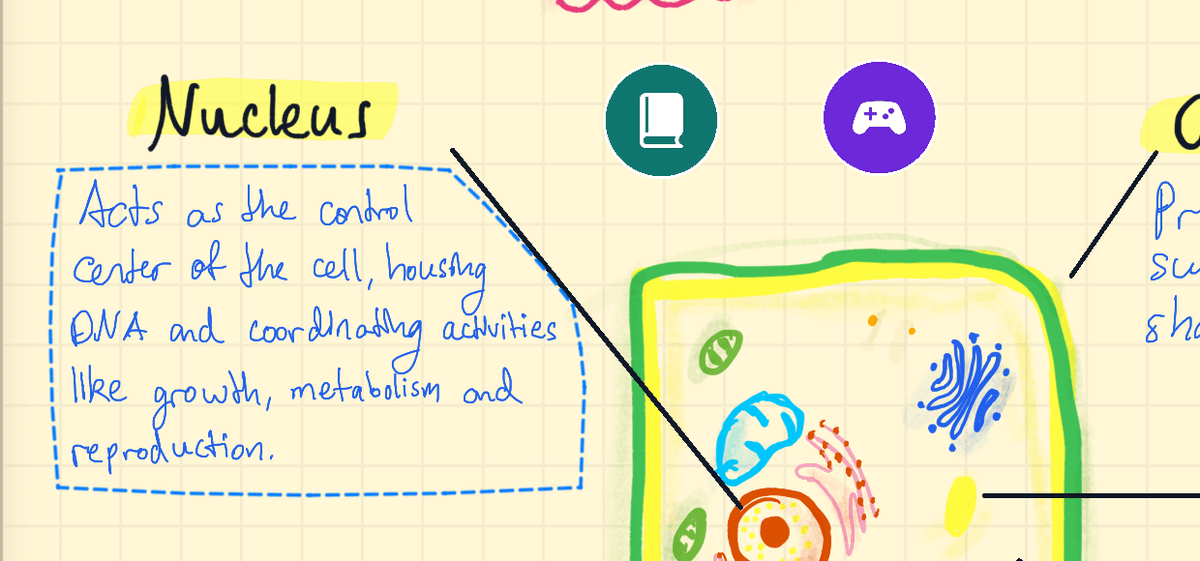
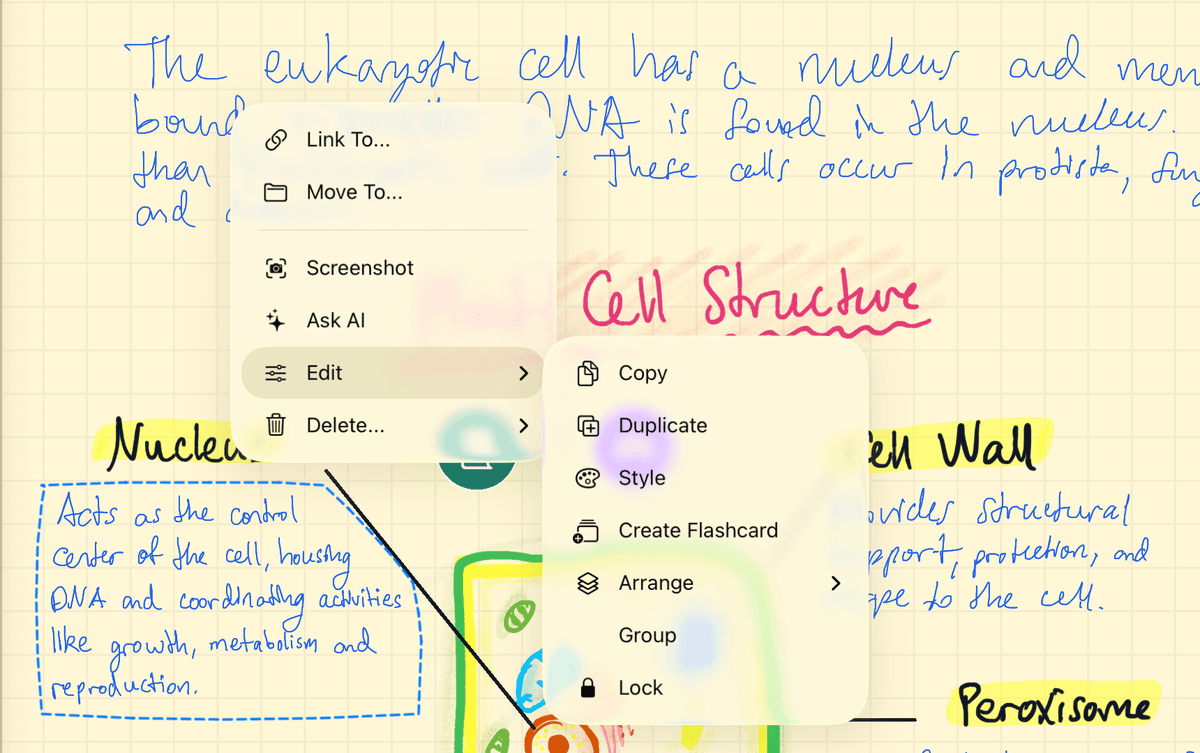
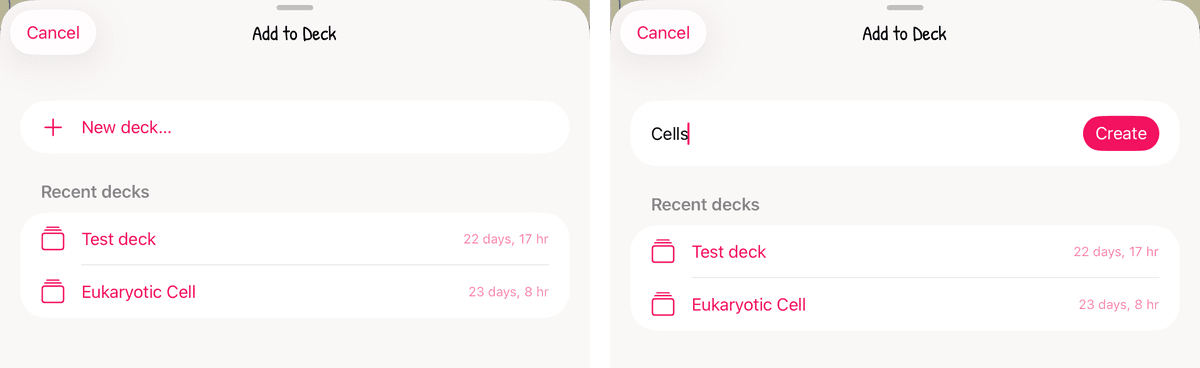
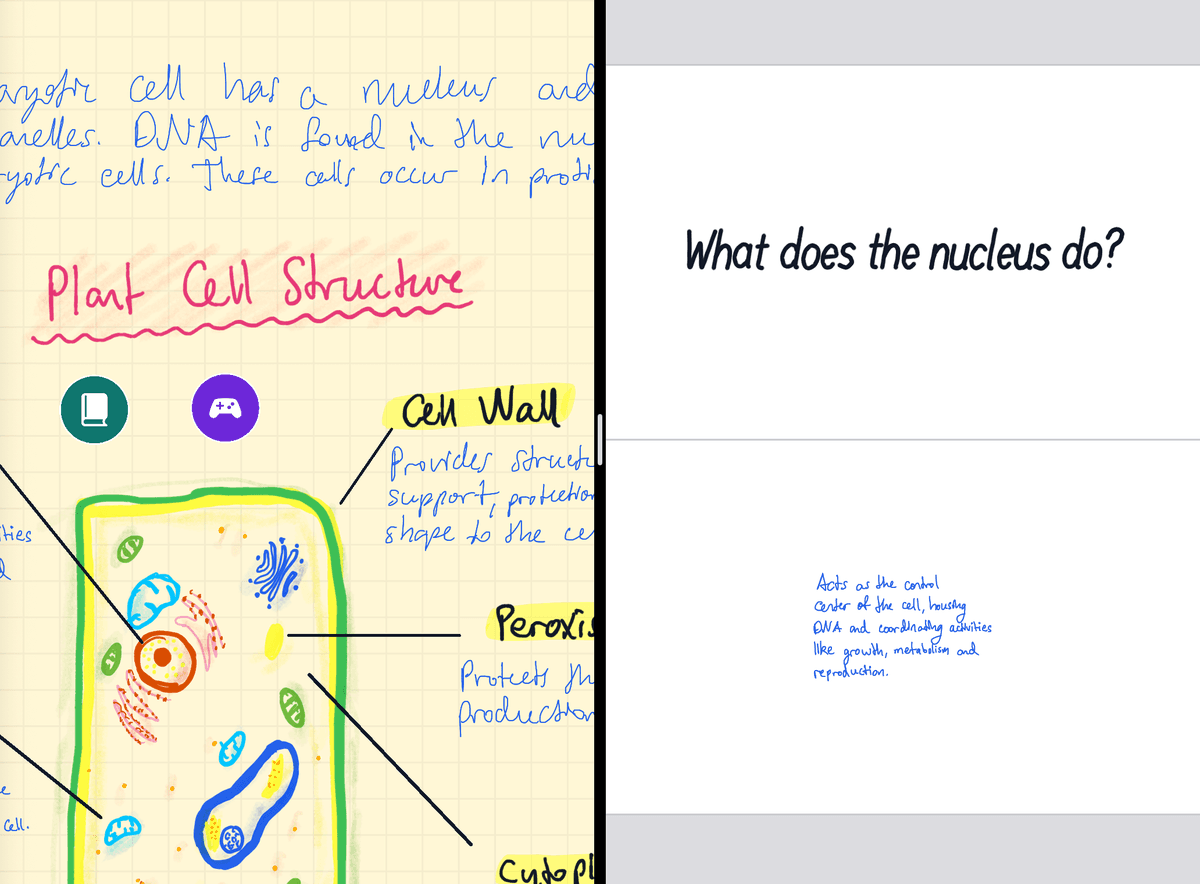
शॉर्टकट: पेन से घेरा बनाएँ और दबाकर रखें
- सबसे पहले, पेन टूल से, जो चाहिए उसके चारों ओर पूरा घेरा बनाएँ।
- पेन उठाएँ। फिर उसे घेरे के अंदर दबाएँ और लगभग एक सेकंड तक बिना हिलाए रखें।
- घेरा अपने अंदर की हर चीज़ के चारों ओर लासो बन जाता है। चयन पर टैप करें, फिर संपादित करें → फ़्लैशकार्ड बनाएँ, जैसा ऊपर बताया गया है।
यह सिर्फ़ पेन टूल के साथ, अभी-अभी बनाए गए घेरे पर काम करता है। बीच में टूल बदलने, पैन, ज़ूम या पूर्ववत करने से यह रद्द हो जाता है। अगर घेरे के अंदर कुछ नहीं है, तो वह स्याही के रूप में ही रहता है।
ढेर सारे कार्ड बना रहे हैं? डेक को अपने नोट के बगल में रखें
- अपना नोट खोलें। फिर साइडबार खोलें और डेक को स्क्रीन के बाएँ या दाएँ किनारे तक खींचें। डेक आपके नोट के बगल में खुल जाता है।
- अपने नोट में कुछ भी लासो करें और उसे खींचकर डेक के किसी कार्ड पर ले आएँ।
आपके नोट में उसकी अपनी कॉपी बनी रहती है। यह iPad पर काम करता है, जहाँ दो नोट्स साथ-साथ खोलने की जगह होती है।
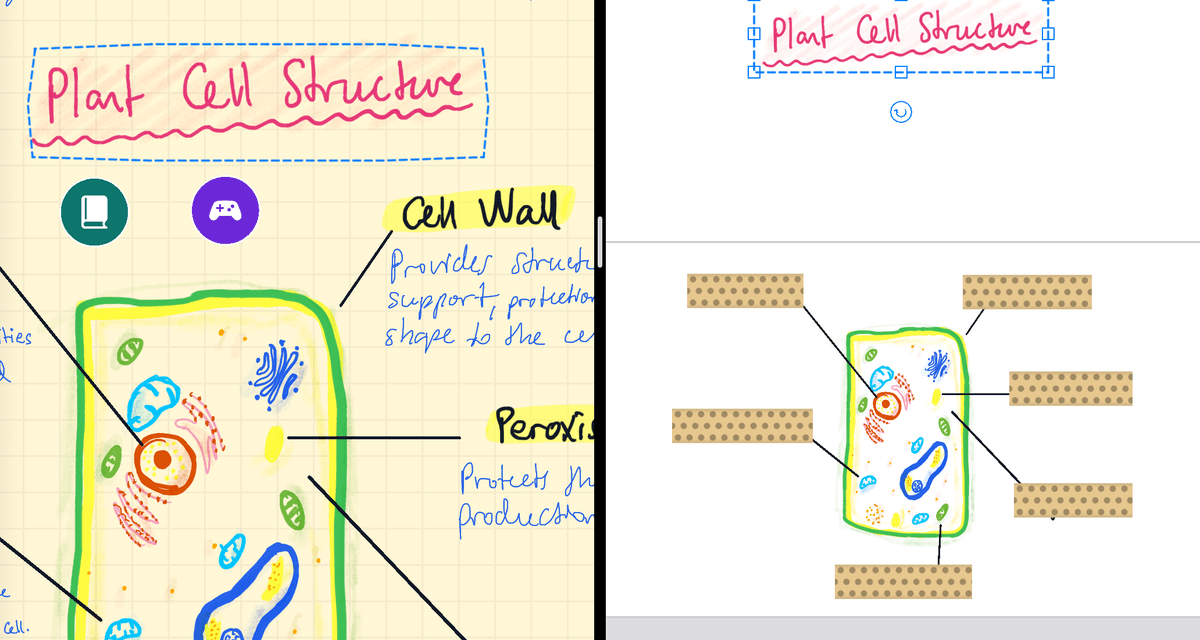
कार्ड पर क्या होता है?
कार्ड डेक का एक पेज है। ऊपर का आधा हिस्सा अगला भाग है और नीचे का आधा पिछला भाग, और दोनों के बीच एक लाइन होती है। खाली आधे हिस्से पर लिखा होता है कार्ड का अगला भाग या कार्ड का पिछला भाग, ताकि आपको हमेशा पता रहे कि आप किस तरफ़ हैं।
- नोट में जो कुछ भी लासो किया जा सकता है, वह कार्ड पर जा सकता है: हाथ की लिखावट, टाइप किया टेक्स्ट, आकृतियाँ और तस्वीरें।
- अपनी लिखावट कार्ड के अंदर ही रखें। पढ़ते समय सिर्फ़ अगले और पिछले भाग के अंदर की चीज़ें दिखती हैं। किनारे से बाहर जाने वाली स्याही कट जाती है।
- बीच की लाइन को पार करने वाली लिखावट उस तरफ़ जाती है, जिस तरफ़ उसका केंद्र है।
- कार्ड बाएँ से दाएँ चलते हैं। अगले कार्ड तक जाने के लिए बगल की ओर स्क्रॉल करें।
डेक में हाथ से कार्ड लिखें
- खोलें फ़्लैशकार्ड टैब, फिर टैप करें + नया और चुनें फ़्लैशकार्ड डेक।
- नया डेक अपने पहले कार्ड पर खुलता है। किसी भी टूल से ऊपर वाले आधे हिस्से में सवाल और नीचे वाले आधे हिस्से में जवाब लिखें।
- अगले खाली कार्ड तक दाईं ओर स्क्रॉल करें और लिखते जाएँ। जैसे ही कार्ड पर कुछ होता है, वह गिना जाता है।
किसी डेक पर बाद में लौटने के लिए, फ़्लैशकार्ड टैब में उसे दबाकर रखें और चुनें डेक संपादित करें। छोटी स्क्रीन पर + नया बटन में सिर्फ़ यह दिखता है: +।
और कार्ड जोड़ें
- अपने नोट्स से एक और कार्ड: फिर से लासो करें और चुनें फ़्लैशकार्ड बनाएँ। अगर डेक पहले से खुला है, तो वह सीधे नए कार्ड पर पहुँच जाता है। नए कार्ड हमेशा डेक के आख़िरी कार्ड के बाद जुड़ते हैं।
- पहले से मौजूद किसी कार्ड पर कॉपी करें: अपने नोट और डेक को साथ-साथ रखकर, नोट में कुछ लासो करें और उसे खींचकर कार्ड पर ले आएँ। वह वहाँ कॉपी हो जाता है, और आपके नोट में उसकी अपनी कॉपी बनी रहती है।
- मुफ़्त संस्करण: इसमें एक डेक शामिल है। आप उस डेक में कार्ड जोड़ते रह सकते हैं; दूसरा डेक बनाने के लिए सदस्यता चाहिए।