AI से फ़्लैशकार्ड बनाएँ
हर कार्ड खुद बनाने का समय नहीं है? AI सहायक से कहें। यह आपका नोट पढ़ता है, कार्ड सुझाता है, और आपके हाँ कहने पर डेक बना देता है।
शुरू करने से पहले
- साइन इन करें या अपनी खुद की कुंजी इस्तेमाल करें। सहायक को Strawberry Notes खाते (Apple या Google से साइन इन करें) या आपकी अपनी OpenRouter कुंजी की ज़रूरत होती है।
- एक बार साझा करने की अनुमति दें। पहली बार, सहायक दिखाता है कि वह क्या भेजता है और उसे कौन पाता है। टैप करें अनुमति दें ताकि यह चालू हो जाए, या अभी नहीं ताकि यह बंद हो जाए। जब तक आप अनुमति नहीं देते, कुछ भी नहीं भेजा जाता।
- मुफ़्त संस्करण: इसमें एक फ़्लैशकार्ड डेक शामिल है, और सहायक जो भी डेक बनाता है, वह नया डेक होता है।
नोट से डेक कैसे बनाएँ
- नोट खोलें और AI सहायक खोलने के लिए नीचे दाएँ कोने में चमक (स्पार्कल्स) वाले बटन पर टैप करें।
- टैप करें इस नोट से फ़्लैशकार्ड बनाएँ, या अपना खुद का अनुरोध टाइप करें, जैसे “कोशिका के हिस्सों पर 15 फ़्लैशकार्ड बनाएँ”। फिर उसे भेजें।
- सहायक आम तौर पर कार्ड बनाने से पहले उनकी सूची दिखाता है, अगले और पिछले भाग के साथ। अगर वह ऐसा नहीं करता, तो पहले सूची दिखाने को कहें। जब तक सब ठीक न लगे, बदलाव माँगते रहें।
- हाँ कहें। सहायक एक नया डेक बनाता है, और चैट में दिखता है कि कितने कार्ड जोड़े गए और किस डेक में।
- टैप करें अध्ययन और तुरंत शुरू करें। डेक का एक शॉर्टकट आपके नोट में भी जुड़ जाता है, ताकि बाद में पढ़ने के लिए आप उस पर टैप कर सकें।
नया डेक फ़्लैशकार्ड टैब में, उस नोट के बगल में दिखता है जिससे वह बना है। इसके कार्ड टाइप किए टेक्स्ट में होते हैं, इसलिए आप डेक को इससे खोल सकते हैं: डेक संपादित करें और किसी भी कार्ड को हाथ से ठीक कर सकते हैं या उसमें कुछ जोड़ सकते हैं।
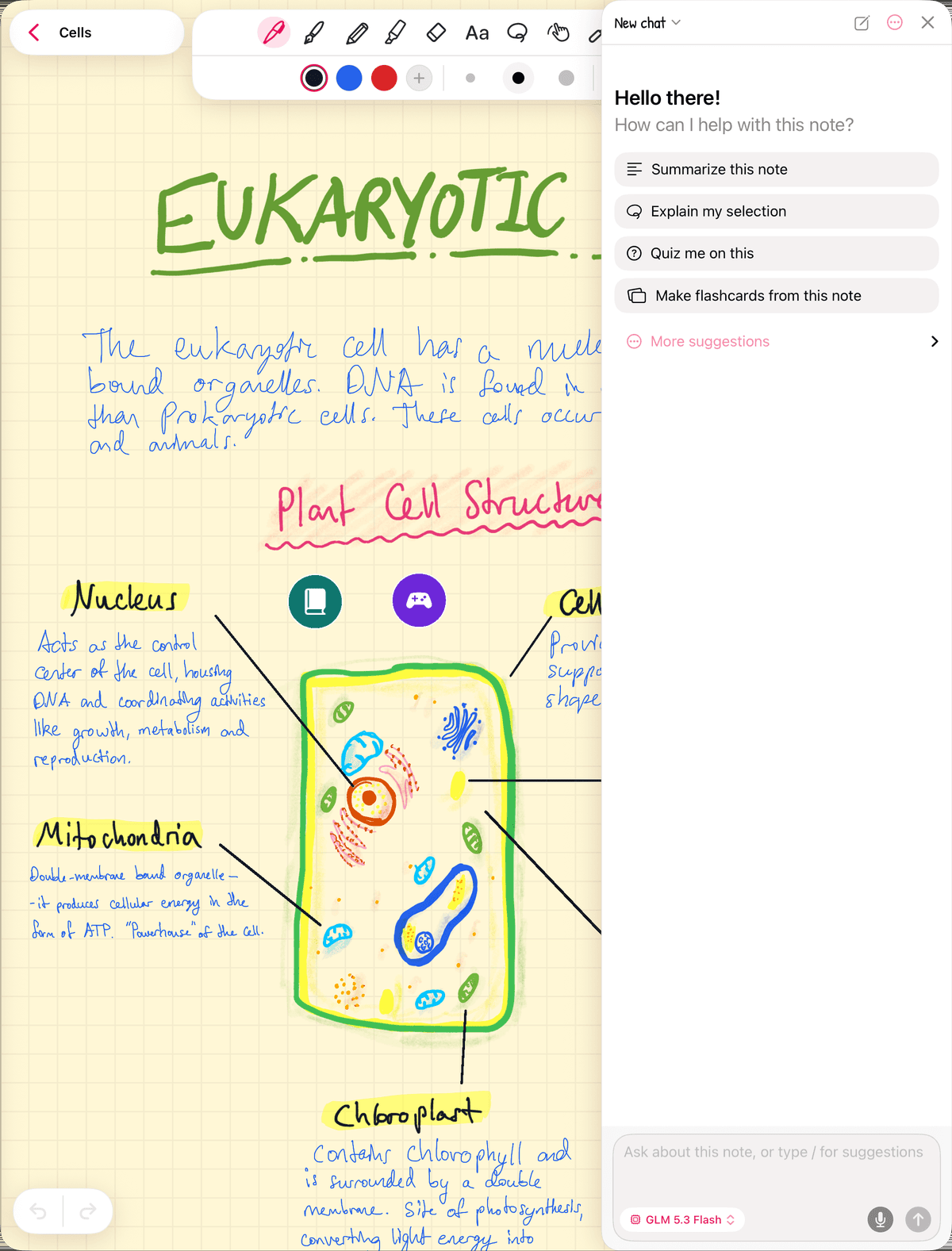
नोट के सिर्फ़ एक हिस्से से कार्ड बनाएँ
- जो हिस्सा चाहिए उसे लासो से घेरें, जैसे एक पेज या एक चित्र।
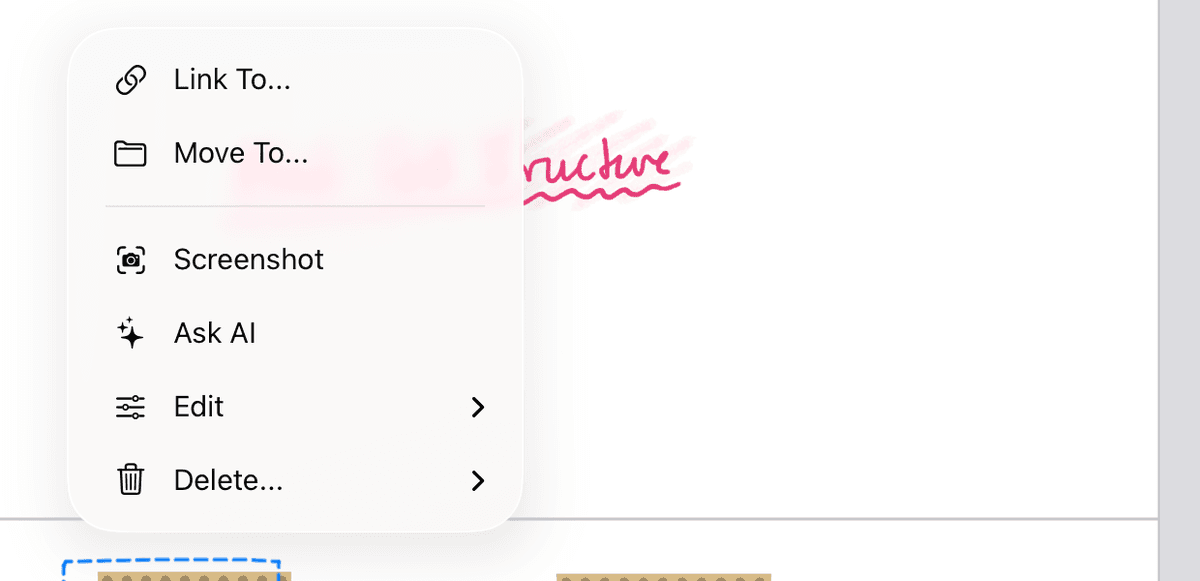
- चयन पर टैप करें और चुनें AI से पूछें।
- उसके बारे में फ़्लैशकार्ड माँगें। सहायक को आपके चयन की एक तस्वीर मिलती है, इसलिए वह लिखावट और चित्र भी पढ़ सकता है।
सीमाएँ
- हर डेक में 60 कार्ड तक। इससे ज़्यादा का अनुरोध अधूरा पूरा करने के बजाय मना कर दिया जाता है, इसलिए कम कार्ड माँगें या विषय को बाँट दें।
- यह हमेशा नया डेक बनाता है। यह आपके पहले से मौजूद डेक में कार्ड नहीं जोड़ सकता।
- मुफ़्त संस्करण: एक डेक हो जाने के बाद, जब तक आप सदस्यता नहीं लेते, सहायक दूसरा डेक नहीं बना सकता।
क्रेडिट या आपकी अपनी कुंजी
- साइन इन किया है: हर अनुरोध में AI क्रेडिट लगते हैं। नए खातों को मुफ़्त स्टार्टर क्रेडिट मिलते हैं, जो डिफ़ॉल्ट मॉडल के साथ काम करते हैं। और क्रेडिट ख़रीदने के लिए टैप करें क्रेडिट जोड़ें (सहायक में)।
- आपकी अपनी कुंजी: साइन-इन स्क्रीन पर टैप करें इसके बजाय अपनी OpenRouter कुंजी का उपयोग करें, अपनी कुंजी पेस्ट करें (यह sk-or- से शुरू होती है) और टैप करें कुंजी सहेजें। इसके बाद अनुरोध सीधे आपके डिवाइस से OpenRouter को जाते हैं, और OpenRouter ही आपसे शुल्क लेता है। आपको खाते की ज़रूरत नहीं है।
साइन इन कैसे करें
- AI सहायक खोलें और टैप करें साइन इन करें।
- टैप करें Apple से जारी रखें या Google से जारी रखें।
मन बदल गया?
एआई प्रदाताओं के साथ साझा करना बंद करने के लिए, खोलें सेटिंग्स (साइडबार के ऊपर Strawberry Notes नाम पर टैप करें), फिर खोलें AI सहायक और बोलकर लिखना, टैप करें अनुमति वापस लें, फिर वापस लें। जब तक आप फिर से अनुमति नहीं देते, सहायक बंद रहता है। आपके डेक जहाँ हैं, वहीं रहते हैं।