노트로 플래시카드 만들기
노트에는 이미 답이 들어 있습니다. 답을 올가미로 선택하면 Strawberry Notes가 새 플래시카드에 복사해 줍니다. 여러분은 질문만 쓰면 됩니다.
노트로 카드를 만드는 방법
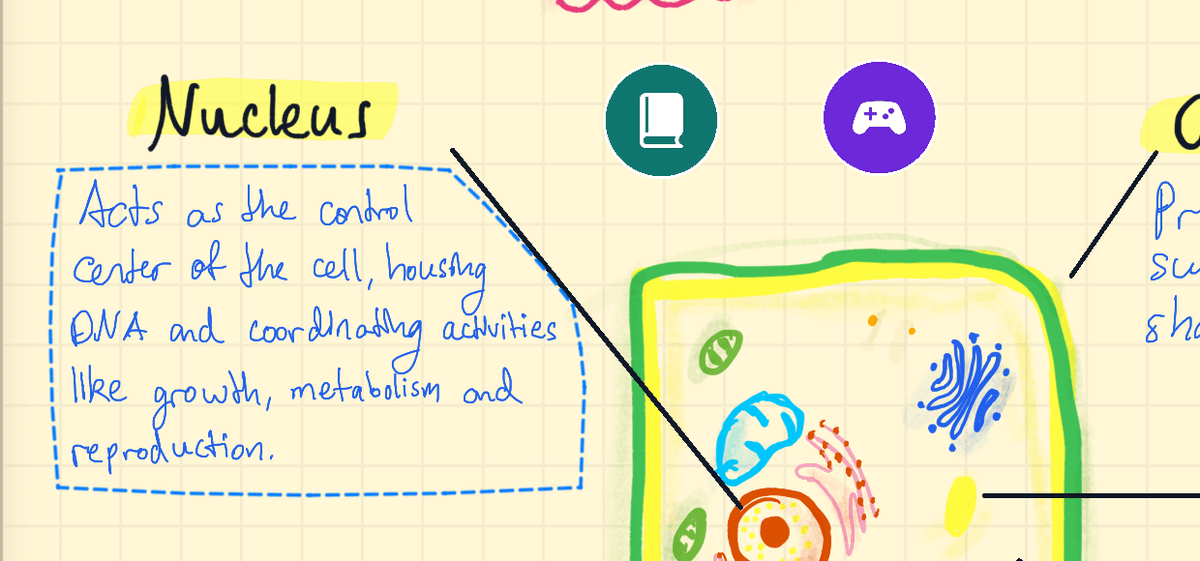
- 노트에서 선택 도구를 고르고 모드를 다음으로 설정하세요: 올가미.
- 외우고 싶은 부분(정의, 공식, 이름표가 달린 도표 등)을 빙 둘러 그리세요.
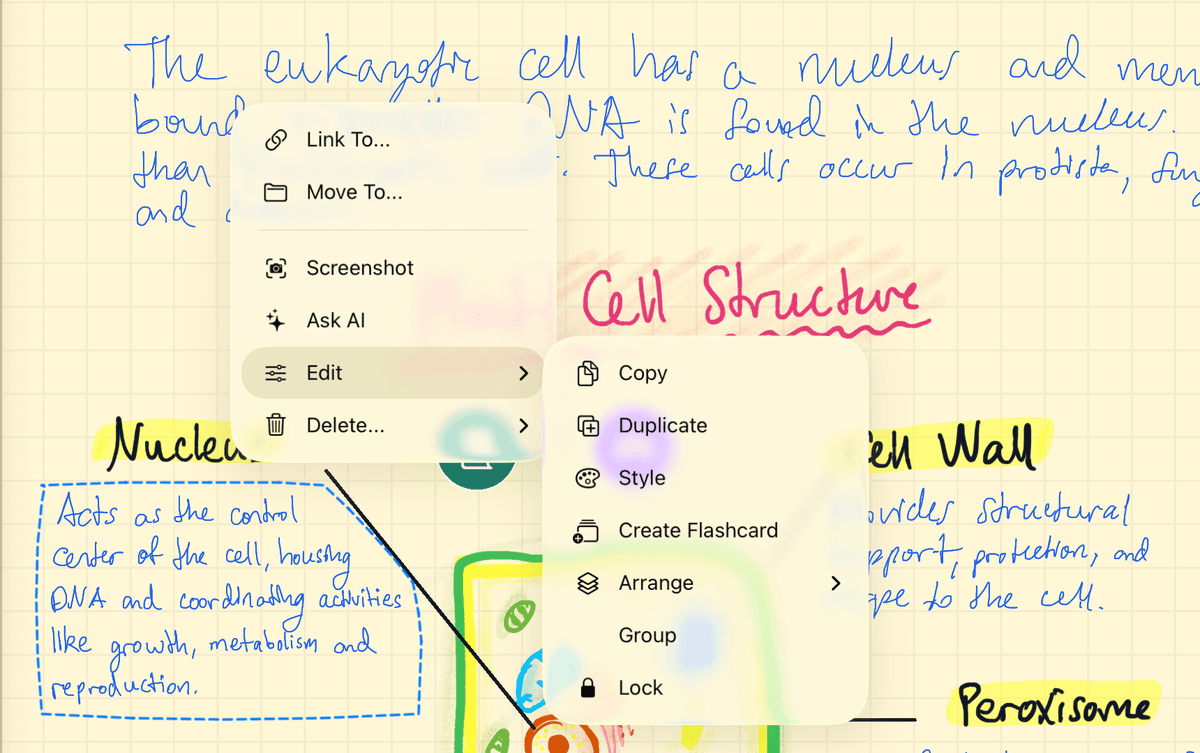
- 선택 영역을 탭해 메뉴를 연 뒤 순서대로 탭하세요: 편집, 이어서 플래시카드 만들기.
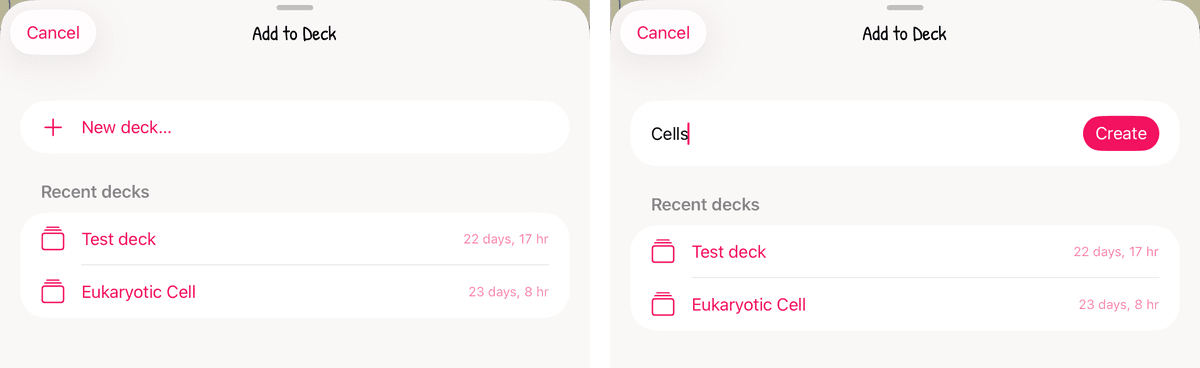
- 이제 덱에 추가에서 최근 덱에 있는 덱을 탭하세요. 또는 새 덱…을 탭하고, 덱 이름 칸에 이름을 입력한 다음 탭하세요: 생성.
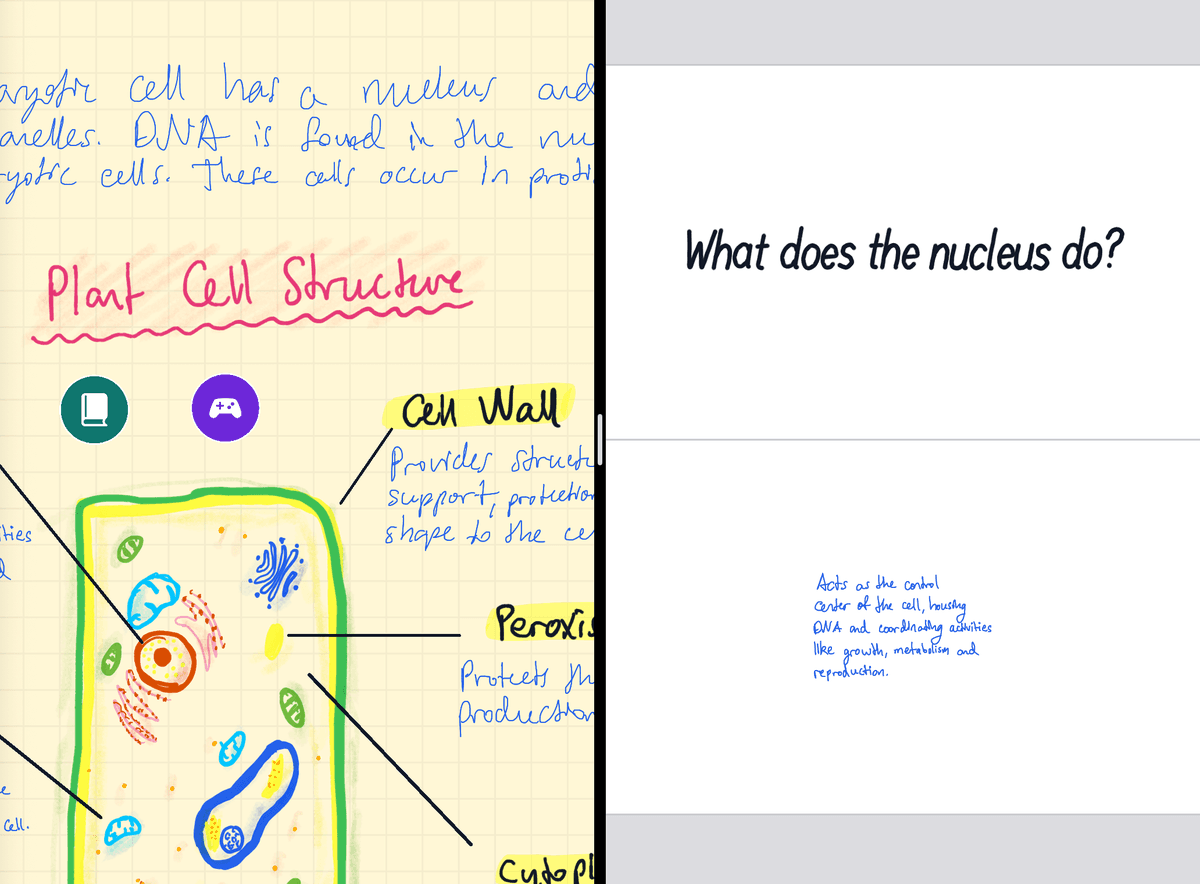
- 노트 옆에 덱이 열리고 새 카드가 표시됩니다. 올가미로 선택한 내용은 카드 뒷면에 들어가 있습니다. 질문은 위쪽 절반에 쓰세요. 이 칸에는 다음 문구가 적혀 있습니다: 카드 앞면.
노트는 바뀌지 않습니다. 카드에는 별도의 사본이 들어가므로 옮기거나 크기를 바꾸거나 그 위에 덧쓸 수 있습니다. 선택 영역이 크면 카드 뒷면에 맞게 줄어들고, 작으면 원래 크기 그대로 들어갑니다.
빠른 방법: 펜으로 동그라미를 그리고 길게 누르기
- 먼저 펜 도구로 원하는 부분 전체를 고리처럼 빙 둘러 그리세요.
- 펜을 뗀 다음, 고리 안쪽을 펜으로 누르고 1초쯤 그대로 기다리세요.
- 고리가 그 안에 있는 모든 것을 감싸는 올가미로 바뀝니다. 선택 영역을 탭한 다음 편집 → 플래시카드 만들기를 탭하세요. 위에서 설명한 것과 같습니다.
펜 도구로 방금 그린 고리에서만 작동합니다. 중간에 도구를 바꾸거나, 화면을 옮기거나, 확대·축소하거나, 실행 취소하면 취소됩니다. 고리 안에 아무것도 없으면 그냥 잉크로 남습니다.
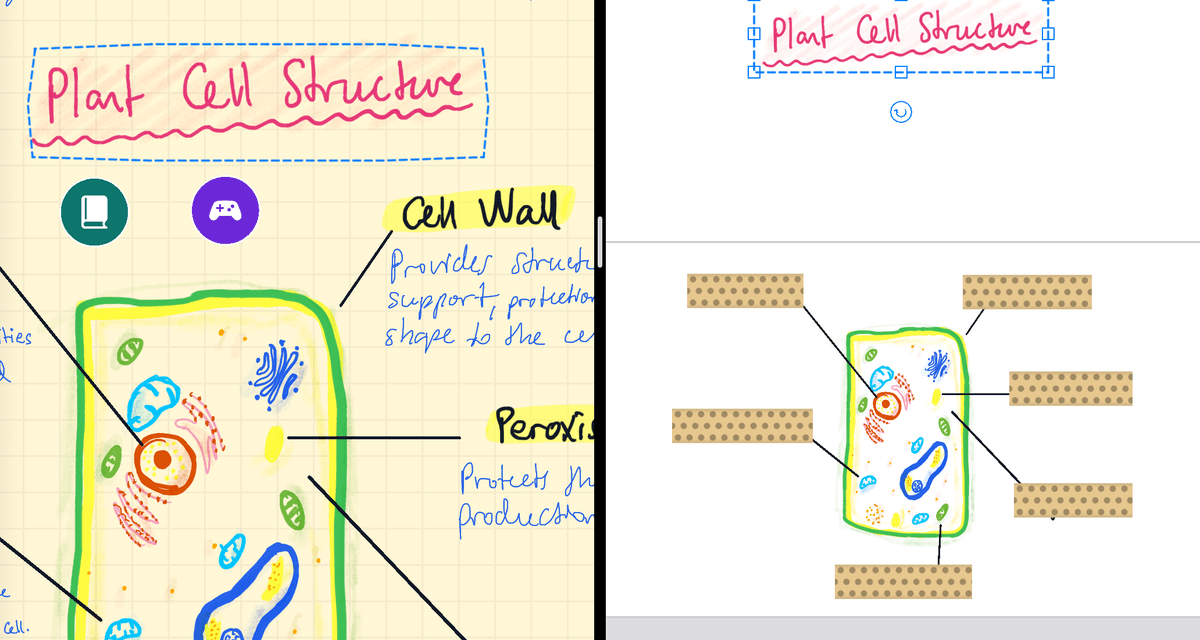
카드를 많이 만드나요? 덱을 노트 옆에 띄워 두세요
- 노트를 여세요. 그런 다음 사이드바를 열고 덱을 화면 왼쪽이나 오른쪽 가장자리로 끌어다 놓으세요. 노트 옆에 덱이 열립니다.
- 노트에서 무엇이든 올가미로 선택한 다음 덱의 카드 위로 끌어다 놓으세요.
노트에는 원본이 그대로 남습니다. 두 노트를 나란히 놓을 공간이 있는 iPad에서 사용할 수 있습니다.
카드에는 무엇이 들어가나요?
카드는 덱의 한 페이지입니다. 위쪽 절반이 앞면, 아래쪽 절반이 뒷면이고, 그 사이에 선이 있습니다. 비어 있는 쪽에는 카드 앞면 또는 카드 뒷면이라고 표시되므로, 지금 어느 면에 있는지 항상 알 수 있습니다.
- 노트에서 올가미로 선택할 수 있는 것은 무엇이든 카드에 넣을 수 있습니다. 손글씨, 입력한 텍스트, 도형, 사진 모두 가능합니다.
- 글씨는 카드 안에 쓰세요. 학습할 때는 앞면과 뒷면 영역 안에 있는 것만 보입니다. 가장자리를 넘어간 잉크는 잘립니다.
- 가운데 선에 걸친 글씨는 중심이 있는 쪽 면에 속합니다.
- 카드는 왼쪽에서 오른쪽으로 이어집니다. 옆으로 스크롤하면 다음 카드로 넘어갑니다.
덱에서 손으로 카드 쓰기
- 먼저 플래시카드 탭을 열고 다음을 탭하세요: + 새로 만들기 이어서 다음을 선택하세요: 플래시카드 덱.
- 새 덱이 첫 번째 카드에서 열립니다. 어떤 도구로든 위쪽 절반에 질문을, 아래쪽 절반에 답을 쓰세요.
- 오른쪽으로 스크롤해 다음 빈 카드로 넘어가며 계속 쓰세요. 카드에 무엇이든 적히는 순간 한 장으로 셉니다.
나중에 덱으로 돌아오려면 플래시카드 탭에서 덱을 길게 누르고 덱 편집을 선택하세요. 화면이 좁으면 + 새로 만들기 버튼에는 다음만 표시됩니다: +.
카드 더 추가하기
- 노트에서 카드 한 장 더 만들기: 다시 올가미로 선택하고 플래시카드 만들기를 고르세요. 덱이 이미 열려 있으면 새 카드로 바로 이동합니다. 새 카드는 항상 덱의 마지막 카드 뒤에 추가됩니다.
- 이미 있는 카드에 복사하기: 노트와 덱을 나란히 열어 둔 채 노트에서 무언가를 올가미로 선택해 카드 위로 끌어다 놓으세요. 카드에 복사되고, 노트에는 원본이 그대로 남습니다.
- 무료 버전: 덱 하나가 포함됩니다. 그 덱에는 카드를 계속 추가할 수 있지만, 두 번째 덱을 만들려면 구독이 필요합니다.