AI로 플래시카드 만들기
카드를 하나하나 만들 시간이 없나요? AI 어시스턴트에게 부탁하세요. 노트를 읽고 카드를 제안한 뒤, 좋다고 하면 덱을 만들어 줍니다.
시작하기 전에
- 로그인하거나 내 키를 사용하세요. 어시스턴트를 쓰려면 Strawberry Notes 계정(Apple 또는 Google로 로그인)이나 내 OpenRouter 키가 필요합니다.
- 공유를 한 번 허용하세요. 처음에는 어시스턴트가 무엇을 보내고 누가 받는지 보여 줍니다. 허용 버튼을 탭하면 켜지고, 나중에 버튼을 탭하면 닫힙니다. 허용하기 전에는 아무것도 전송되지 않습니다.
- 무료 버전: 플래시카드 덱 하나가 포함되며, 어시스턴트가 만드는 덱은 모두 새 덱입니다.
노트로 덱을 만드는 방법
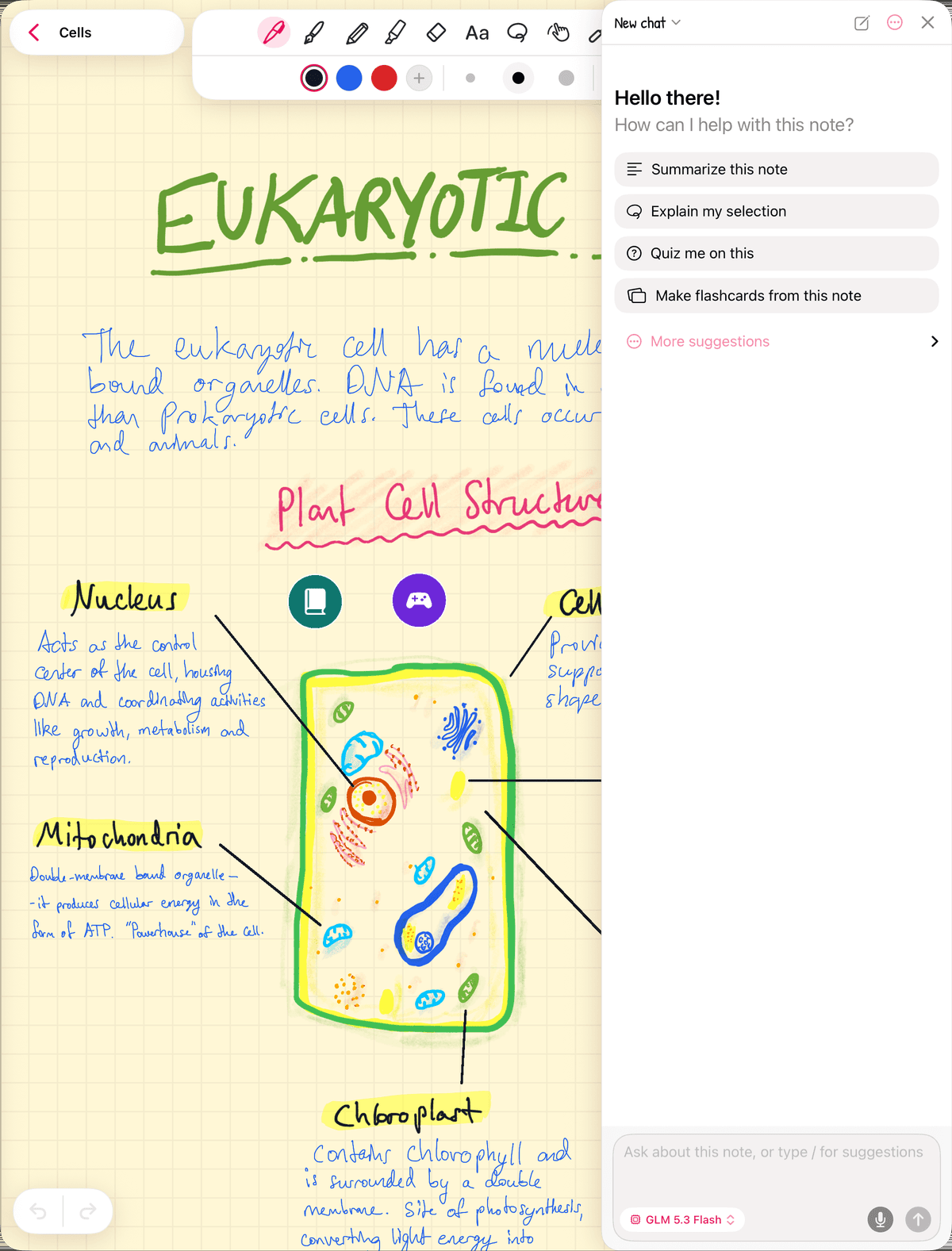
- 노트를 열고 오른쪽 아래 모서리의 반짝이 버튼을 탭해 AI 어시스턴트를 여세요.
- 다음을 탭하세요: 이 노트로 플래시카드 만들기, 또는 “세포의 각 부분에 대한 플래시카드 15장 만들어 줘”처럼 원하는 요청을 직접 입력하세요. 그런 다음 보내세요.
- 어시스턴트는 보통 카드를 만들기 전에 만들 카드의 앞면과 뒷면 목록을 먼저 보여 줍니다. 보여 주지 않으면 먼저 목록을 보여 달라고 하세요. 마음에 들 때까지 수정을 요청하세요.
- 좋다고 답하세요. 어시스턴트가 새 덱을 만들고, 몇 장의 카드가 어느 덱에 추가됐는지 채팅에 표시됩니다.
- 다음을 탭하세요: 학습 (바로 학습이 시작됩니다). 노트에도 덱으로 가는 바로가기가 추가되므로, 나중에 탭해서 학습할 수 있습니다.
새 덱은 플래시카드 탭에서, 만들어진 노트 옆에 나타납니다. 카드는 입력 텍스트라서 덱 편집 메뉴로 덱을 열어 어떤 카드든 직접 고치거나 내용을 더할 수 있습니다.
노트의 일부만으로 카드 만들기
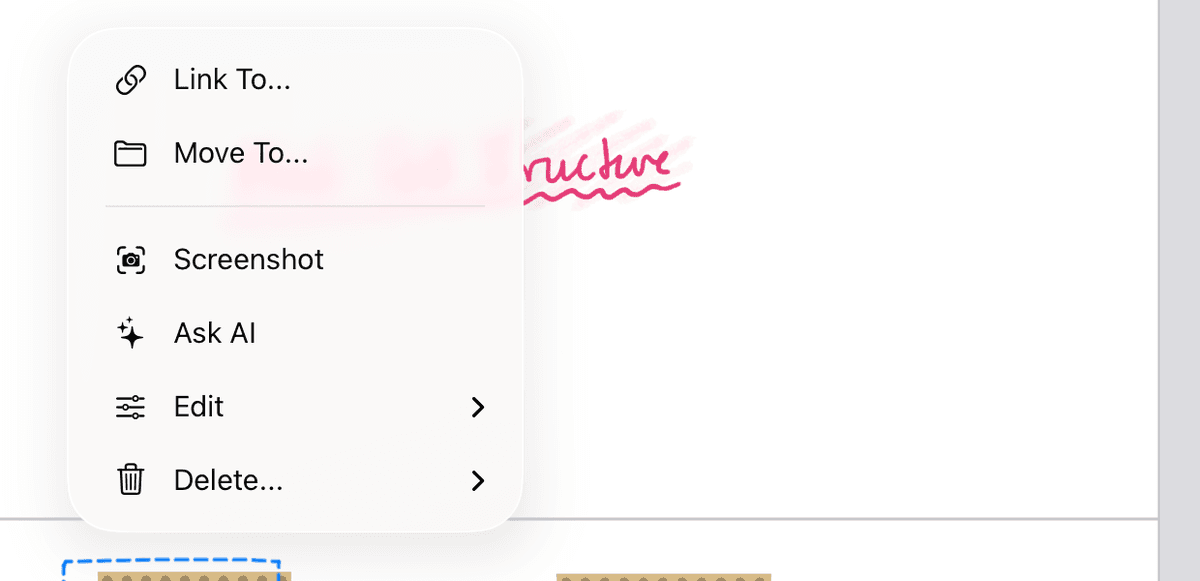
- 한 페이지나 도표 하나처럼 원하는 부분을 올가미로 선택하세요.
- 선택 영역을 탭하고 다음을 고르세요: AI에게 질문.
- 그 부분에 대한 플래시카드를 요청하세요. 어시스턴트는 선택 영역의 이미지를 받기 때문에 손글씨와 도표도 읽을 수 있습니다.
제한
- 덱당 최대 60장. 더 많이 요청하면 잘라서 만들지 않고 아예 거절하므로, 수를 줄이거나 주제를 나눠서 요청하세요.
- 항상 새 덱을 만듭니다. 이미 있는 덱에는 카드를 추가할 수 없습니다.
- 무료 버전: 덱이 하나 생기면 구독하기 전까지 어시스턴트가 덱을 더 만들 수 없습니다.
크레딧 또는 내 키
- 로그인한 경우: 요청할 때마다 AI 크레딧이 사용됩니다. 새 계정에는 무료 스타터 크레딧이 주어지며, 기본 모델에서 사용할 수 있습니다. 더 필요하면 어시스턴트에서 크레딧 추가 버튼을 탭해 구매하세요.
- 내 키 사용: 로그인 화면에서 대신 내 OpenRouter 키 사용을 탭하고, 키(sk-or-로 시작)를 붙여 넣은 뒤 키 저장을 탭하세요. 이제 요청이 기기에서 OpenRouter로 바로 전송되고, 요금은 OpenRouter가 청구합니다. 계정은 필요 없습니다.
로그인하는 방법
- AI 어시스턴트를 열고 다음을 탭하세요: 로그인.
- 다음을 탭하세요: Apple로 계속 또는 Google로 계속.
마음이 바뀌었나요?
AI 제공업체와의 공유를 중지하려면 다음을 여세요: 설정 (사이드바 맨 위의 Strawberry Notes 이름을 탭하세요). 그런 다음 AI 어시스턴트 및 받아쓰기를 열고 순서대로 탭하세요: 허용 철회, 이어서 철회. 어시스턴트는 다시 허용할 때까지 꺼져 있습니다. 덱은 그대로 남아 있습니다.