Flashcards met beeldocclusie maken voor schema's
Stop met labels afdekken met uw hand. Plak er tape over in uw aantekeningen om uzelf te overhoren, of maak van het schema flashcards met beeldocclusie.
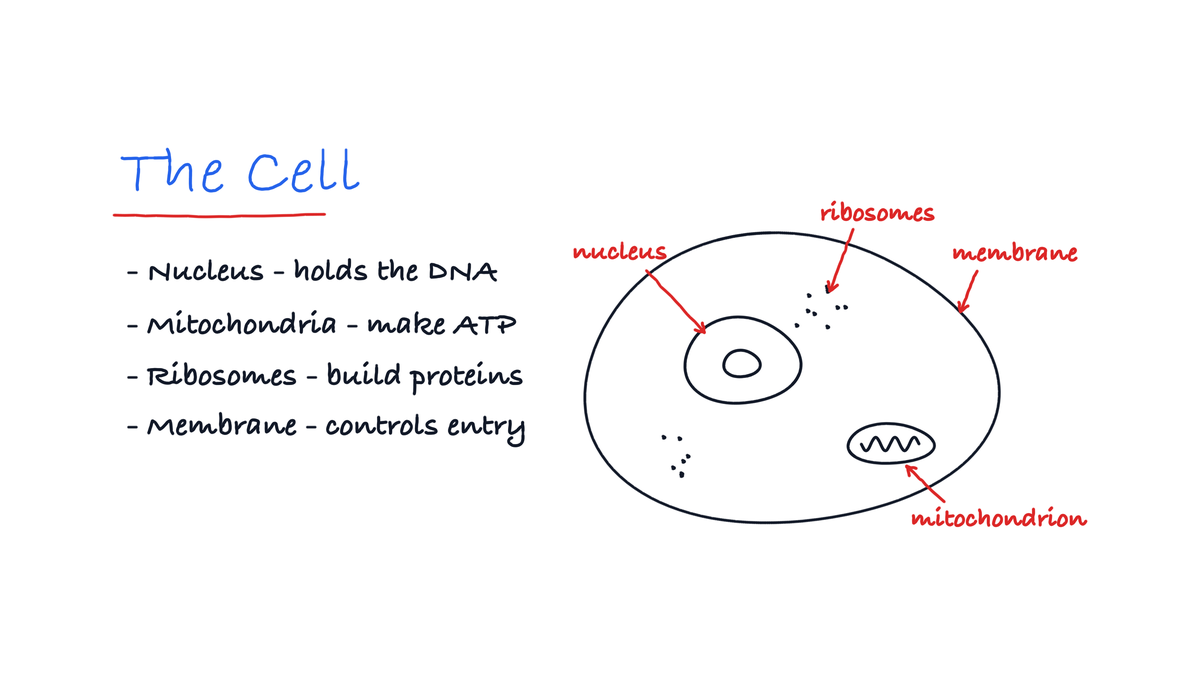
U hebt een schema vol labels dat u moet leren, en ze afdekken met uw hand werkt niet. In Strawberry Notes hebt u twee opties. Leg stroken tape over de labels, direct in uw aantekeningen, en overhoor uzelf. Of maak van het afgeplakte schema flashcards met beeldocclusie, zodat de app onthoudt welke labels u steeds mist.
Hoe leert u een schema met tape?
Geen flashcards nodig. Open uw aantekeningen en dek de antwoorden af.
- Kies het gereedschap Tape in de werkbalk.
- Trek een strook over elk label. Houd aan het einde van een strook even stil om hem recht te trekken.
- Overhoor uzelf. Zeg het label en tik dan op de strook om eronder te kijken. Tik nog eens om hem weer af te dekken.
Strook op de verkeerde plek gezet? Zet het gereedschap op Lostrekken en haal hem eraf.
Zo leert u een schema het snelst op de avond ervoor. Maar tape op een notitie onthoudt niets. Wilt u dat de app bijhoudt welke labels u kent, maak er dan een flashcard van.
Hoe maakt u flashcards met beeldocclusie?
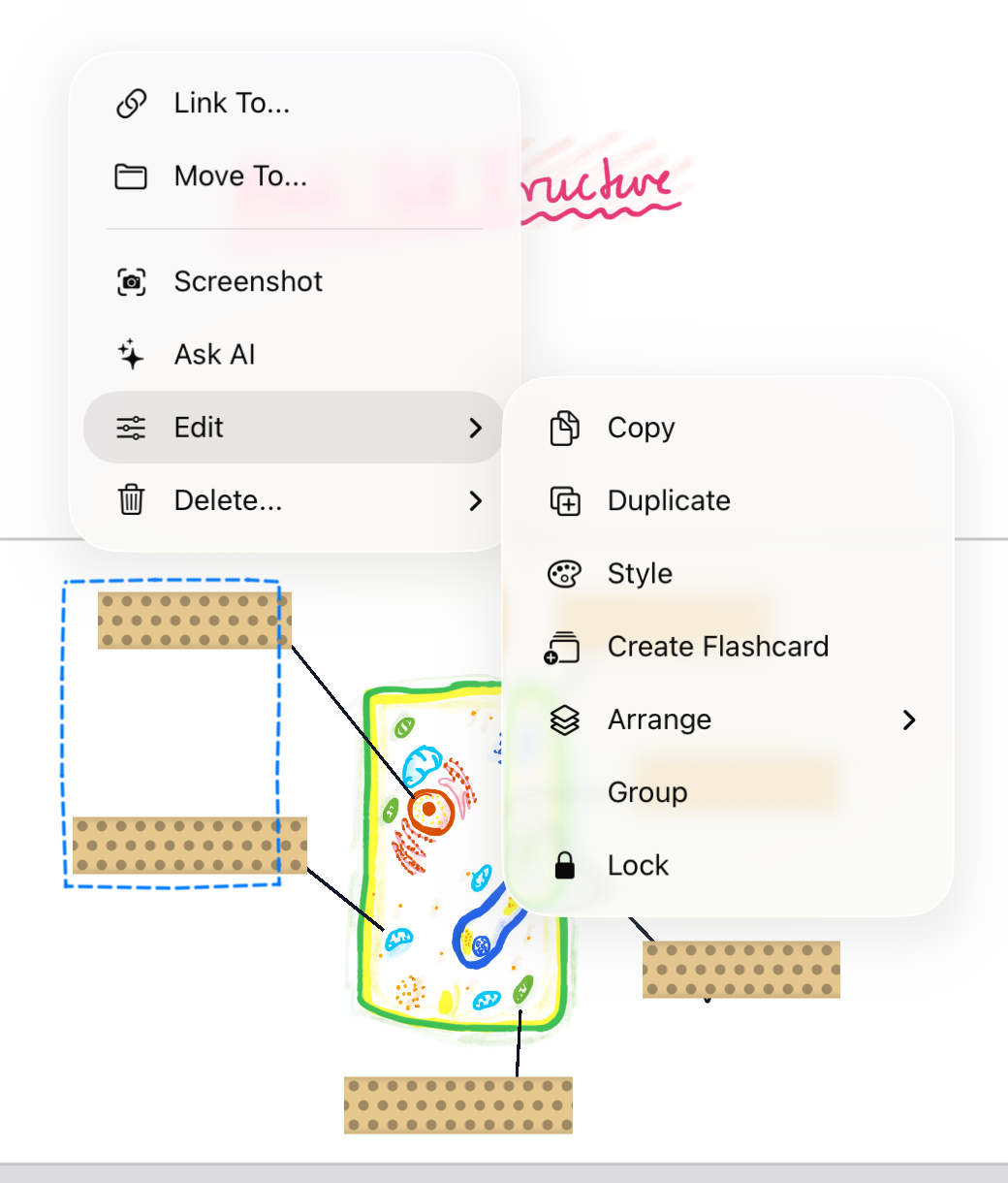
- Omcirkel het hele schema met de lasso, inclusief de labels.
- Tik op de selectie, open Bewerken en kies Flashcard maken. Kies een deck of maak een nieuw deck. Het deck opent naast uw notitie, met een kopie van het schema op de kaart.
- Plak tape over elk label op de kaart. Dat is alles: een kaart met tape erop is een beeldocclusiekaart.
Hebt u het schema in uw aantekeningen al afgeplakt? Omcirkel het met de lasso, tape en al. De kaart behoudt de tape, dus het is meteen een beeldocclusiekaart.
Elke strook wordt een eigen vraag met een eigen schema. Eén schema met zes labels is zes vragen.
Leert u van een afbeelding uit een studieboek of een dia in plaats van uw eigen tekening? Voeg die eerst toe aan een notitie met + → Afbeelding of Camera en omcirkel hem daarna op dezelfde manier met de lasso.
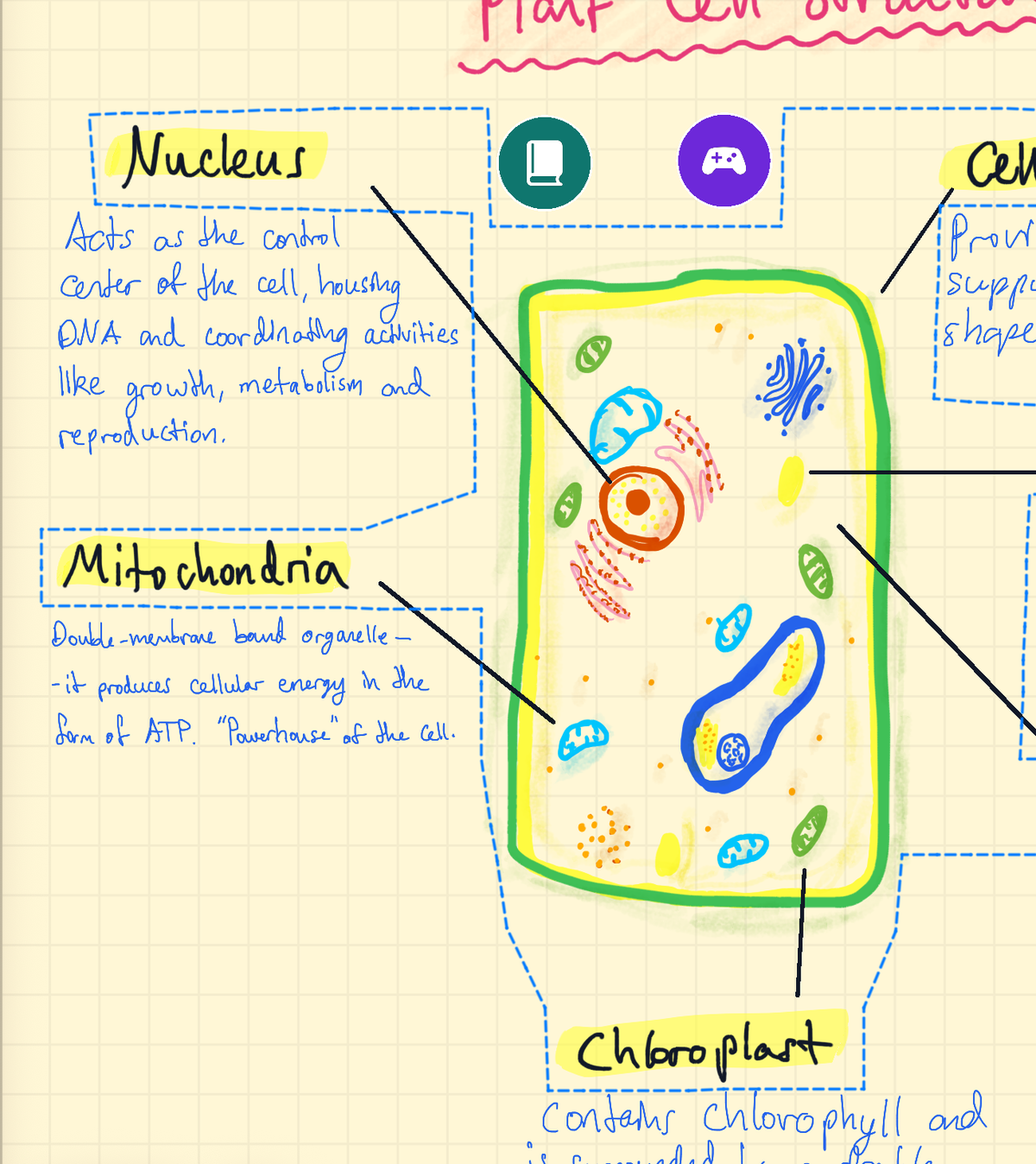
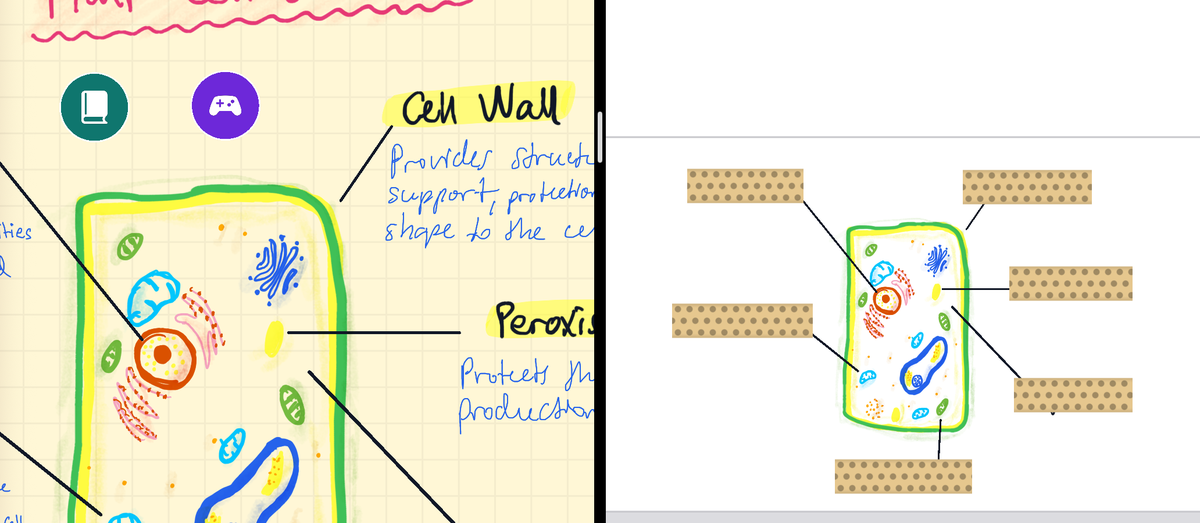
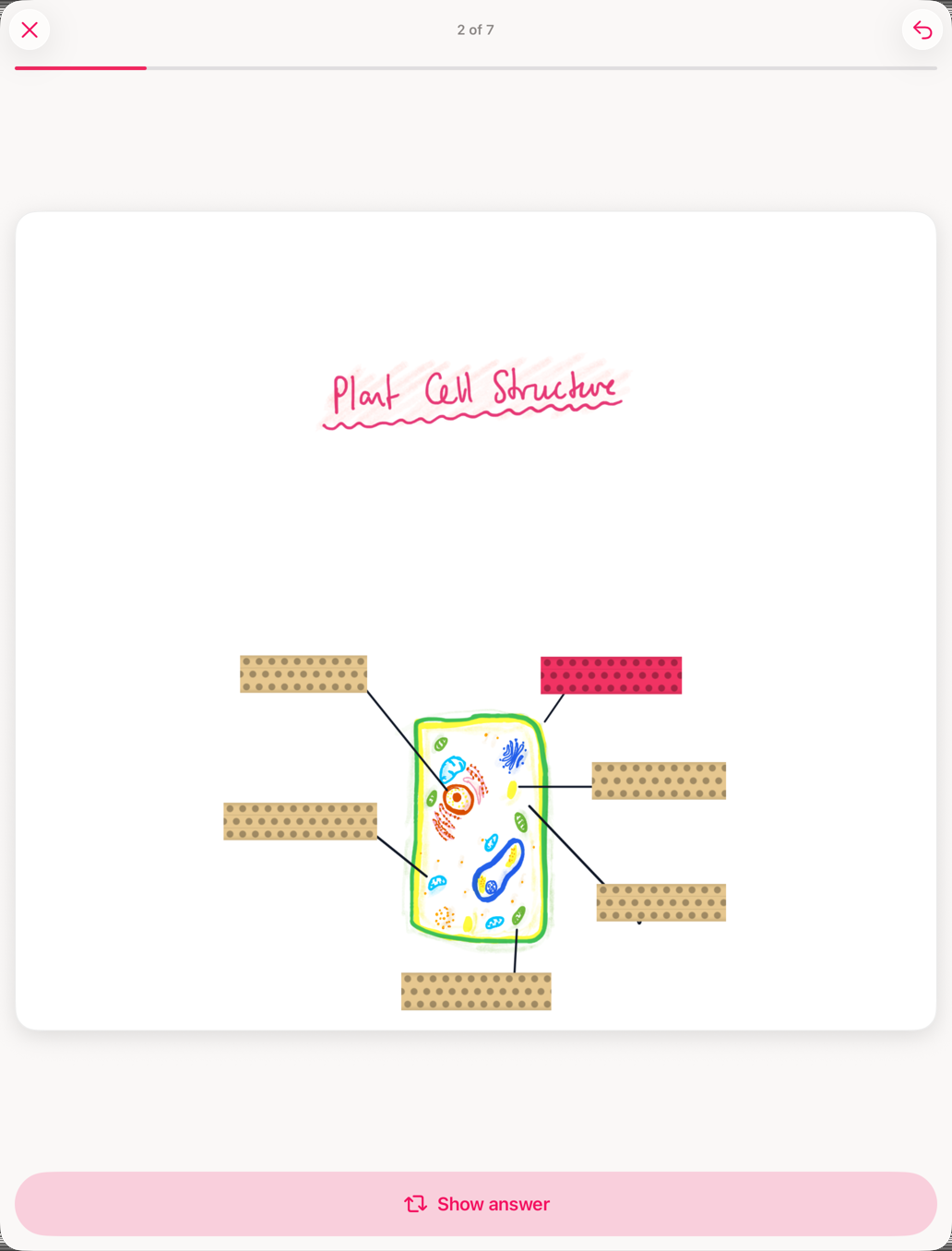
Hoe ziet het leren van de kaart eruit?
Alle labels beginnen afgedekt, en het label waarnaar gevraagd wordt, is gemarkeerd. Zeg het in gedachten, tik op Antwoord tonen, en die strook wordt doorzichtig. Beoordeel uzelf dan: Opnieuw of Goed.
De stroken komen in willekeurige volgorde, dus u kunt niet op de volgorde vertrouwen. Hebt u een label goed, dan duurt het langer voordat het terugkomt. Mist u er steeds een, dan blijft u het zien tot het blijft hangen. Dat is gespreide herhaling, label voor label.
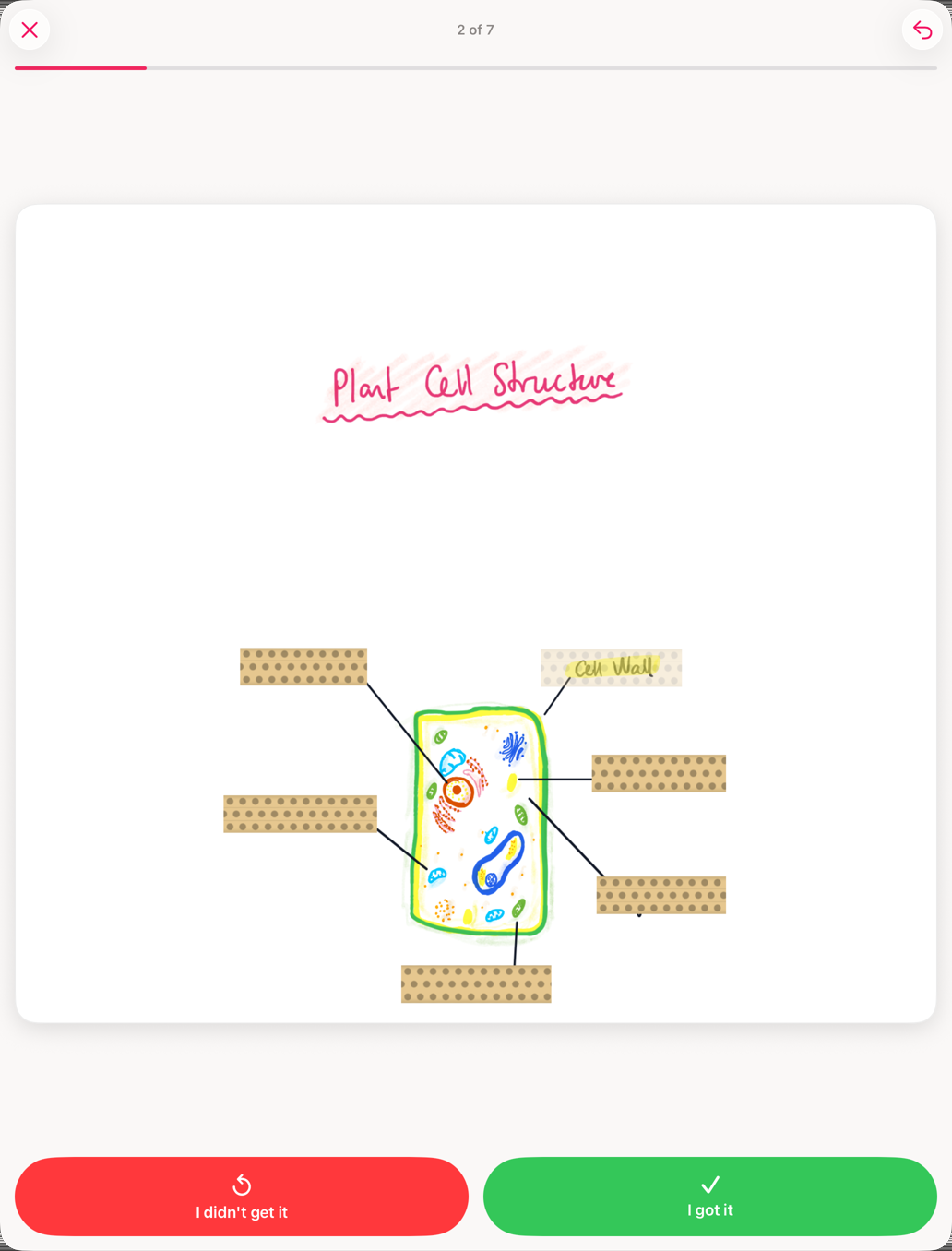
Welke labels plakt u af?
- Eén strook, één antwoord. Dekt een strook twee labels af, dan kunt u hem niet eerlijk beoordelen.
- Sla over wat u al weet. Elke strook is een vraag die steeds terugkomt.
- Splits grote schema's. Alle stroken van een nieuwe kaart beginnen op dezelfde dag, dus 30 labels betekent 30 nieuwe vragen tegelijk. Omcirkel het schema in twee of drie delen met de lasso en maak van elk deel een kaart.
- Groepeer labels die samen één antwoord zijn. Loopt een lang label door over twee stroken, selecteer ze dan allebei en kies Bewerken → Groeperen. Ze worden samen gevraagd en samen onthuld.
Meer tips, zoals de doorzichtige modus voor kringlopen en routes: Flashcards met beeldocclusie maken.