Notlarınızdan Bilgi Kartları Oluşturun
Yanıtlar zaten notlarınızda. Birini kementle seçin, Strawberry Notes onu yeni bir bilgi kartına kopyalasın. Size yalnızca soruyu yazmak kalır.
Notlarınızdan kart oluşturma
- Notunuzda Seç aracını seçin ve modunu şuna ayarlayın: Kement.
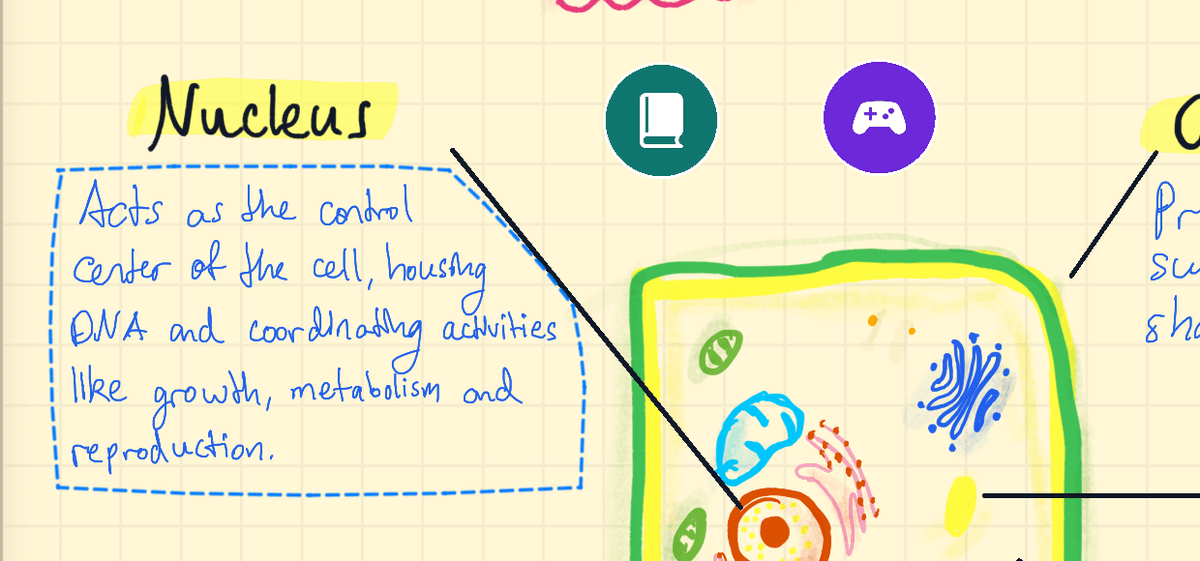
- Öğrenmek istediğiniz şeyin çevresini çizin: bir tanım, bir formül, etiketli bir diyagram.
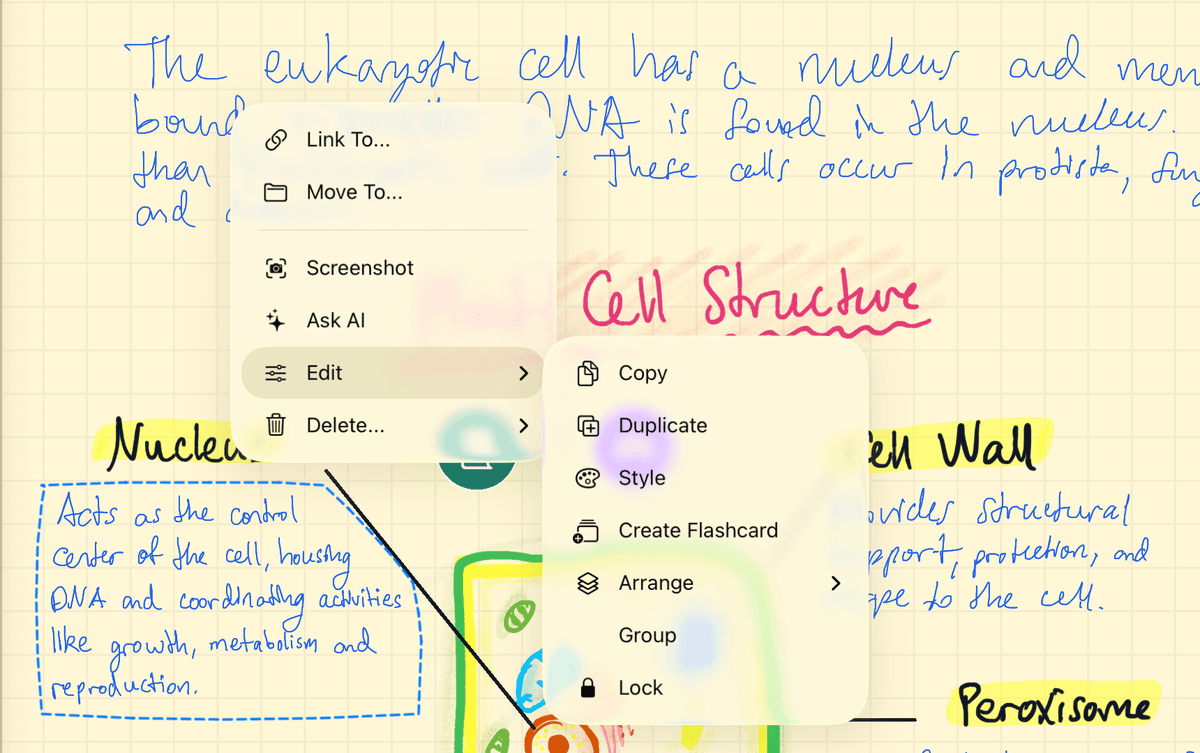
- Menüsünü açmak için seçime dokunun. Ardından sırayla şunlara dokunun: Düzenle, sonra Kart Oluştur.
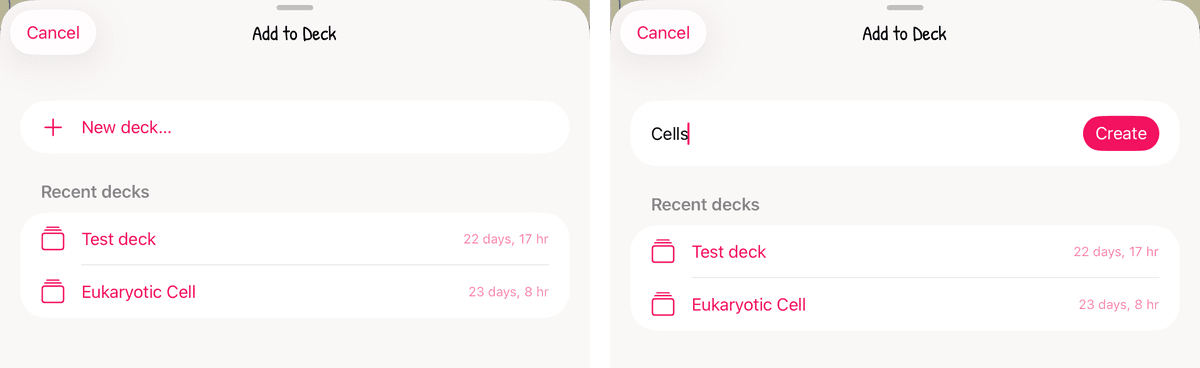
- Açılan Desteye Ekle’de, şu başlığın altındaki bir desteye dokunun: Son desteler. Ya da şuna dokunun: Yeni deste…; ardından bir Deste adı yazın ve şuna dokunun: Oluştur.
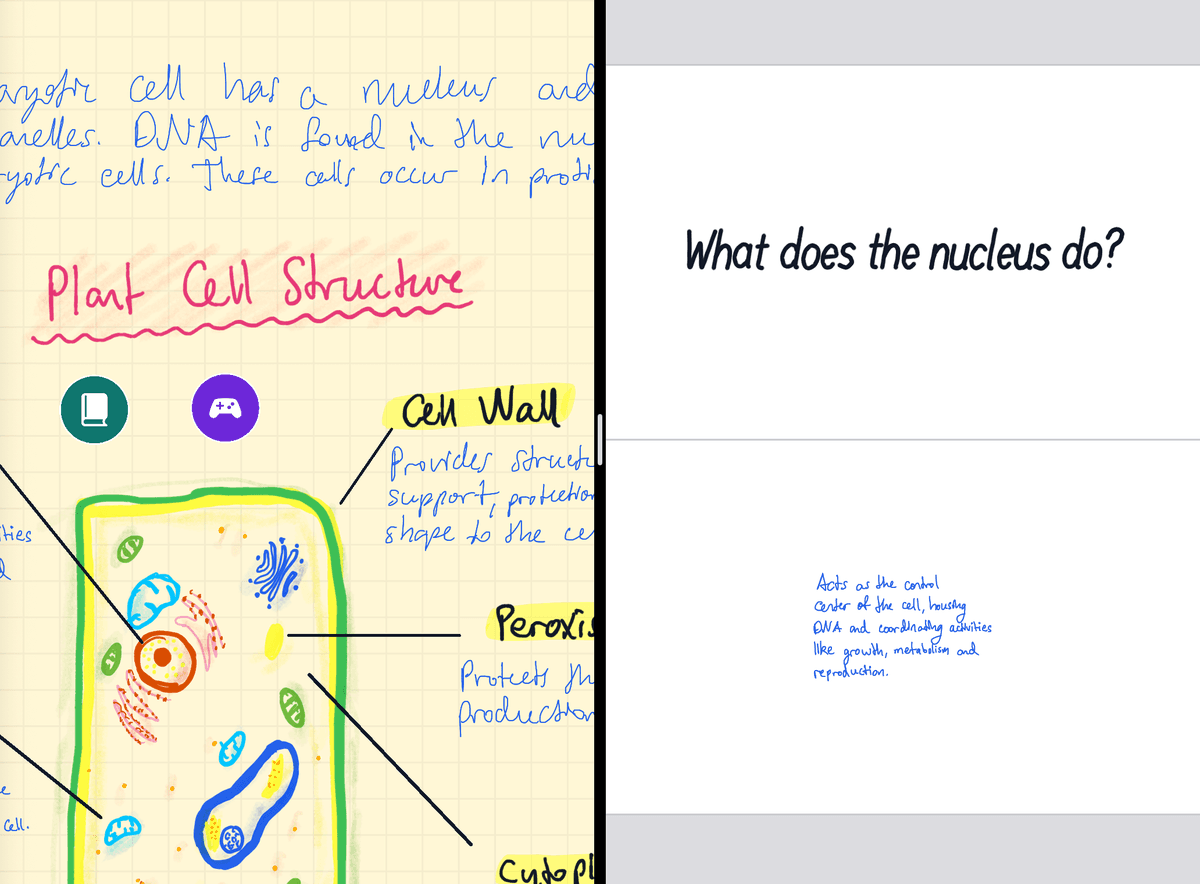
- Deste, notunuzun yanında, yeni kartta açılır. Kementle seçtiğiniz şey kartın arka yüzündedir. Sorunuzu üst yarıya, yani üzerinde şu yazan alana yazın: Kartın ön yüzü.
Notunuz değişmez. Kart, taşıyabileceğiniz, yeniden boyutlandırabileceğiniz veya üzerine yazabileceğiniz kendi kopyasını alır. Büyük bir seçim kartın arka yüzüne sığacak şekilde küçülür; küçük bir seçim boyutunu korur.
Kısayol: kalemle daire çizip basılı tutun
- Araç olarak Kalem seçiliyken, istediğiniz şeyin çevresini tamamen saran bir halka çizin.
- Kalemi kaldırın. Sonra halkanın içine bastırın ve yaklaşık bir saniye kıpırdatmadan tutun.
- Halka, içindeki her şeyi saran bir kemente dönüşür. Seçime dokunun, ardından şunu seçin: Düzenle → Kart Oluştur, tıpkı yukarıdaki gibi.
Bu yalnızca Kalem aracıyla ve yeni çizdiğiniz bir halkada çalışır. Arada araç değiştirmek, kaydırmak, yakınlaştırmak veya geri almak bunu iptal eder. Halkanın içinde hiçbir şey yoksa halka mürekkep olarak kalır.
Çok kart mı hazırlıyorsunuz? Desteyi notunuzun yanında tutun
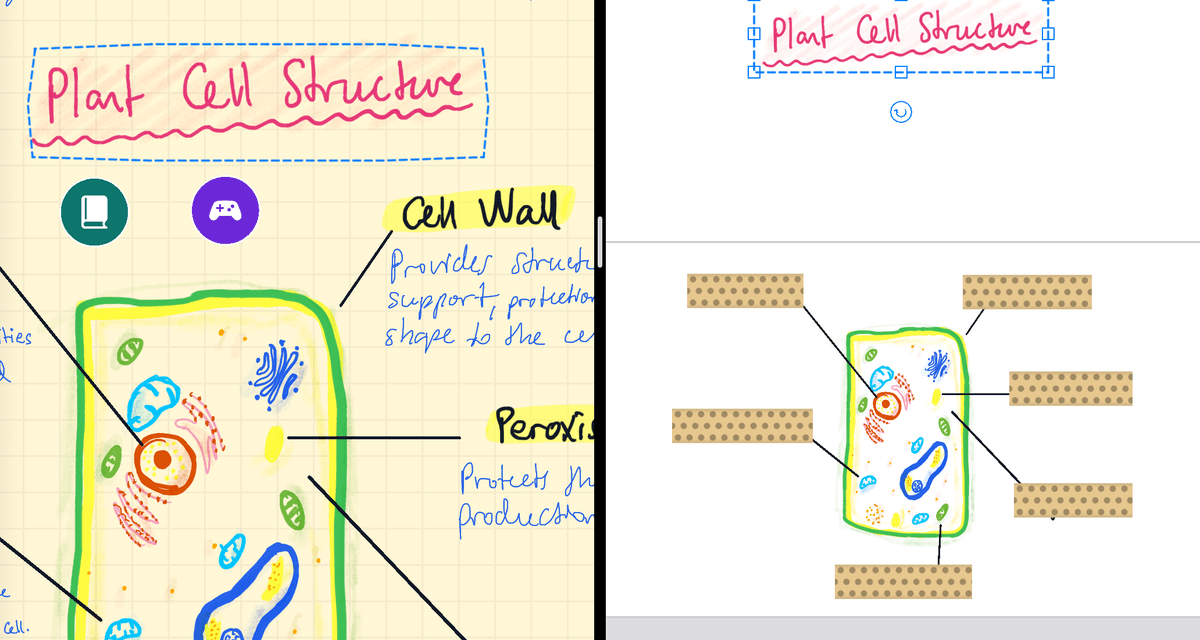
- Notunuzu açın. Ardından kenar çubuğunu açın ve desteyi ekranın sol veya sağ kenarına sürükleyin. Deste, notunuzun yanında açılır.
- Notunuzdaki herhangi bir şeyi kementle seçin ve destedeki bir kartın üzerine sürükleyin.
Notunuz kendi kopyasını korur. Bu, iki notun yan yana sığdığı iPad’de çalışır.
Kartta neler olur?
Kart, destenin bir sayfasıdır. Üst yarı ön yüz, alt yarı arka yüzdür; aralarında bir çizgi vardır. Boş olan yarıda şu yazar: Kartın ön yüzü veya Kartın arka yüzü; böylece hangi yüzde olduğunuzu her zaman bilirsiniz.
- Bir notta kementle seçebildiğiniz her şey karta konabilir: el yazısı, klavyeyle yazılmış metin, şekiller ve resimler.
- Yazınızı kartın içinde tutun. Çalışırken yalnızca ön ve arka yüz alanlarının içindekiler görünür. Kenarın dışına taşan mürekkep kesilir.
- Orta çizgiyi geçen yazı, merkezinin bulunduğu yüze ait sayılır.
- Kartlar soldan sağa sıralanır. Sonrakine geçmek için yana kaydırın.
Destede kartları elle yazın
- Uygulamada Bilgi Kartları sekmesini açın ve şuna dokunun: + Yeni ve şunu seçin: Bilgi Kartı Destesi.
- Yeni deste ilk kartında açılır. Herhangi bir araçla soruyu üst yarıya, yanıtı alt yarıya yazın.
- Sağa kaydırarak sonraki boş karta geçin ve devam edin. Üzerinde bir şey olduğu anda kart sayılır.
Daha sonra bir desteye geri dönmek için Bilgi Kartları sekmesinde desteyi basılı tutun ve şunu seçin: Desteyi Düzenle. Dar bir ekranda + Yeni düğmesinde yalnızca şu görünür: +.
Daha fazla kart ekleyin
- Notlarınızdan başka bir kart: yeniden kementle seçip şuna dokunun: Kart Oluştur. Deste zaten açıksa yeni karta geçer. Yeni kartlar her zaman destedeki son kartın arkasına eklenir.
- Var olan bir karta kopyalayın: notunuz ve deste yan yana açıkken, notta bir şeyi kementle seçip kartın üzerine sürükleyin. Oraya kopyalanır, notunuz da kendi kopyasını korur.
- Ücretsiz sürüm: bir deste içerir. Bu desteye kart eklemeye devam edebilirsiniz; ikinci bir deste oluşturmak için abonelik gerekir.