Yapay Zekâyla Bilgi Kartları Oluşturun
Her kartı kendiniz hazırlamaya vaktiniz yok mu? Yapay zekâ asistanına sorun. Notunuzu okur, kartlar önerir ve siz onay verdiğinizde desteyi oluşturur.
Başlamadan önce
- Giriş yapın veya kendi anahtarınızı kullanın. Asistan için bir Strawberry Notes hesabı (Apple veya Google ile giriş yapın) ya da kendi OpenRouter anahtarınız gerekir.
- Paylaşıma bir kez izin verin. Asistan ilk seferde neyi gönderdiğini ve kimin aldığını gösterir. Açmak için İzin Ver düğmesine, kapatmak için Şimdi Değil düğmesine dokunun. Siz izin verene kadar hiçbir şey gönderilmez.
- Ücretsiz sürüm: bir bilgi kartı destesi içerir ve asistanın oluşturduğu her deste yeni bir destedir.
Bir nottan deste oluşturma
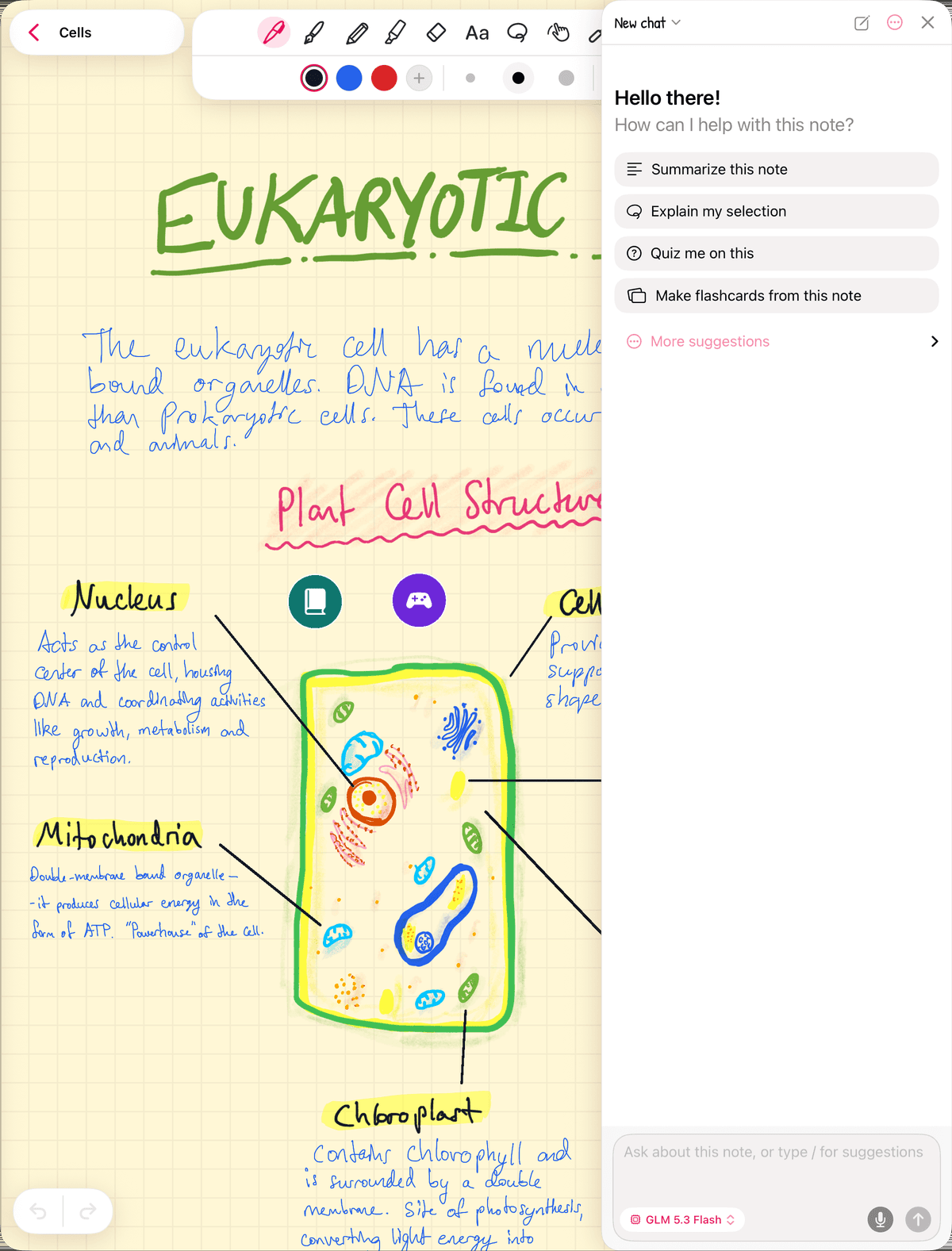
- Notu açın ve yapay zekâ asistanını açmak için sağ alt köşedeki parıltı düğmesine dokunun.
- Şuna dokunun: Bu nottan bilgi kartları oluştur; ya da kendi isteğinizi yazın, örneğin “Hücrenin bölümleri hakkında 15 bilgi kartı oluştur”. Ardından gönderin.
- Asistan genellikle oluşturmayı planladığı kartları, ön ve arka yüzleriyle birlikte, oluşturmadan önce listeler. Listelemezse önce listeyi göstermesini isteyin. Doğru görünene kadar değişiklik isteyin.
- Onay verin. Asistan yeni bir deste oluşturur; sohbette kaç kart eklendiği ve hangi desteye eklendiği görünür.
- Şuna dokunun: Çalış ve hemen başlayın. Desteye giden bir kısayol da notunuza eklenir; daha sonra çalışmak için ona dokunabilirsiniz.
Yeni deste, Bilgi Kartları sekmesinde, geldiği notun yanında görünür. Kartları klavye metnidir; bu yüzden Desteyi Düzenle ile desteyi açıp herhangi bir kartı elle düzeltebilir veya kartlara ekleme yapabilirsiniz.
Notun yalnızca bir bölümünden kart oluşturun
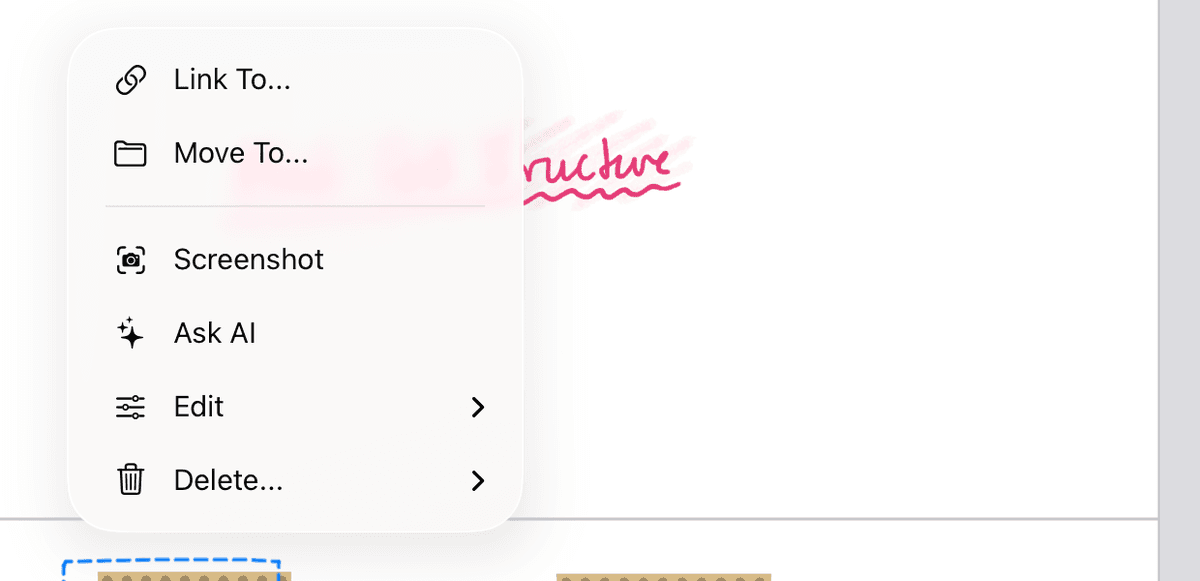
- İstediğiniz bölümü, örneğin tek bir sayfayı veya tek bir diyagramı kementle seçin.
- Seçime dokunun ve şunu seçin: Yapay zekâya sor.
- Bu bölüm hakkında bilgi kartları isteyin. Asistan seçiminizin bir resmini alır; böylece el yazısını ve diyagramları da okuyabilir.
Sınırlar
- Deste başına en fazla 60 kart. Daha fazlası için yapılan istek kısaltılmaz, reddedilir; bu yüzden daha az kart isteyin veya konuyu bölün.
- Her zaman yeni bir deste oluşturur. Var olan bir desteye kart ekleyemez.
- Ücretsiz sürüm: bir desteniz olduğunda, abone olana kadar asistan başka bir deste oluşturamaz.
Krediler veya kendi anahtarınız
- Giriş yaptıysanız: her istek yapay zekâ kredisi kullanır. Yeni hesaplar, varsayılan modelle çalışan ücretsiz başlangıç kredisi alır. Daha fazla kredi satın almak için asistandaki Kredi ekle düğmesine dokunun.
- Kendi anahtarınız: giriş ekranında şuna dokunun: Bunun yerine kendi OpenRouter anahtarını kullan, anahtarınızı yapıştırın (sk-or- ile başlar) ve şuna dokunun: Anahtarı kaydet. Bundan sonra istekler cihazınızdan doğrudan OpenRouter’a gider ve faturayı OpenRouter keser. Hesaba ihtiyacınız yoktur.
Giriş yapma
- Yapay zekâ asistanını açın ve şuna dokunun: Giriş yap.
- Şuna dokunun: Apple ile devam et veya Google ile devam et.
Fikrinizi mi değiştirdiniz?
Yapay zekâ sağlayıcılarıyla paylaşımı durdurmak için şunu açın: Ayarlar (kenar çubuğunun üstündeki Strawberry Notes adına dokunun), ardından şunu açın: Yapay Zekâ Asistanı ve Dikte; burada şuna dokunun: İzni Geri Çek, sonra Geri Çek. Asistan, siz yeniden izin verene kadar kapalı kalır. Desteleriniz olduğu yerde kalır.