用笔记制作闪卡
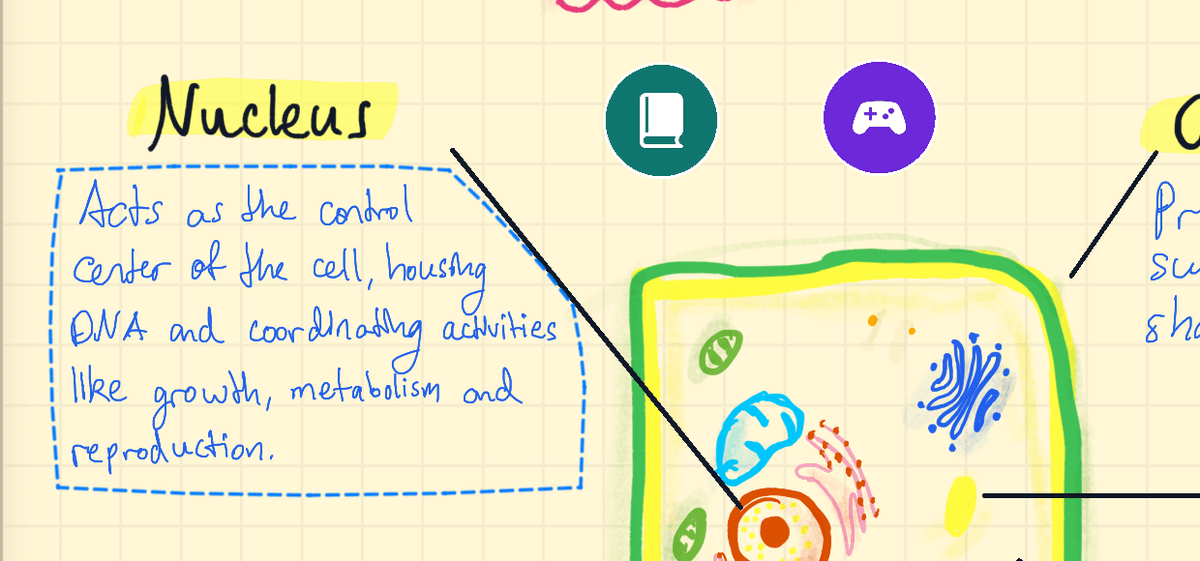
答案其实早就在您的笔记里。圈选一段内容,Strawberry Notes 就会把它复制到一张新闪卡上。您只需写下问题。
如何用笔记制作卡片
- 在笔记中,切换到选择工具,并将其设为套索。
- 圈出您想记住的内容:一个定义、一条公式,或一张带标注的示意图。
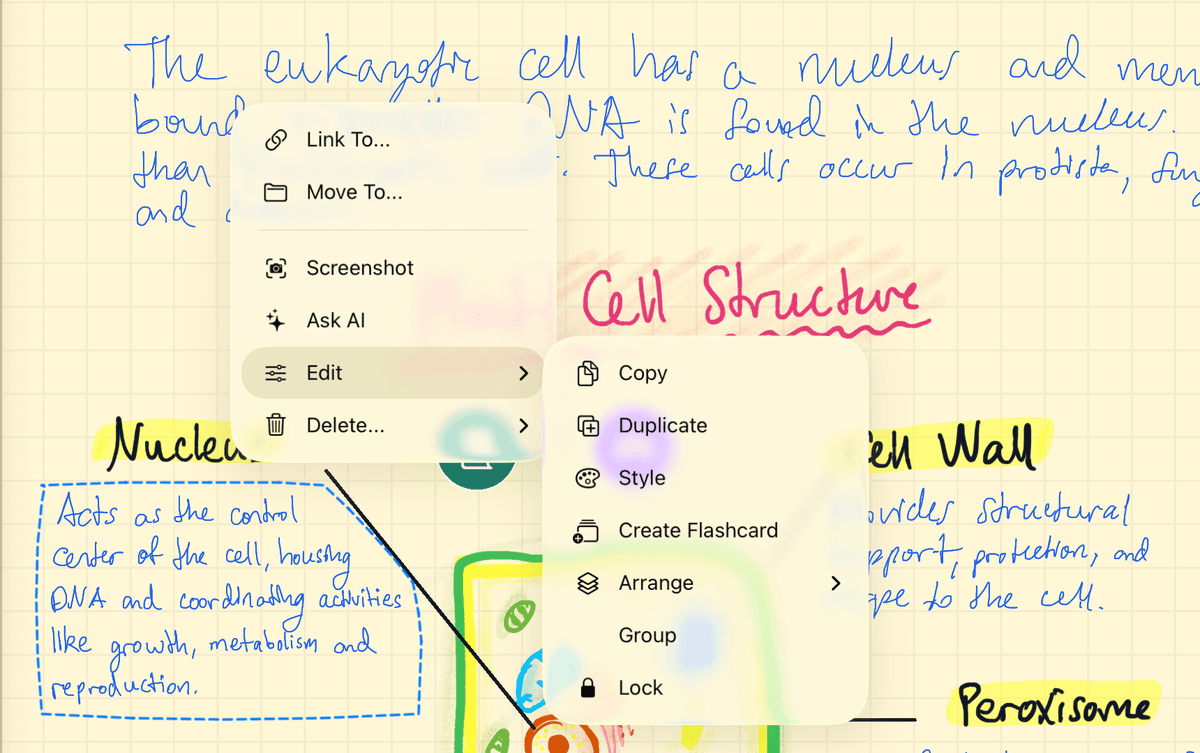
- 点击所选内容,打开菜单。点击编辑,然后点击创建闪卡。
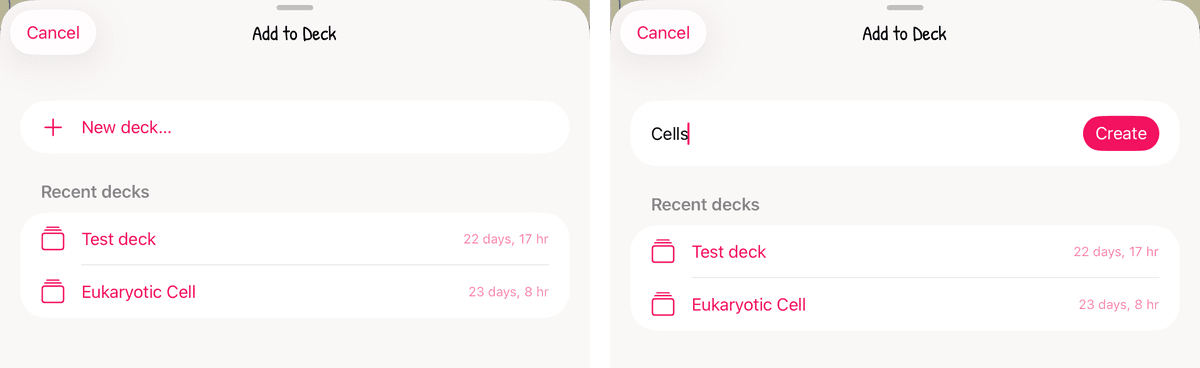
- 在添加到卡组中,从最近的卡组里点选一个卡组。或者点击新建卡组…,输入卡组名称并点击创建。
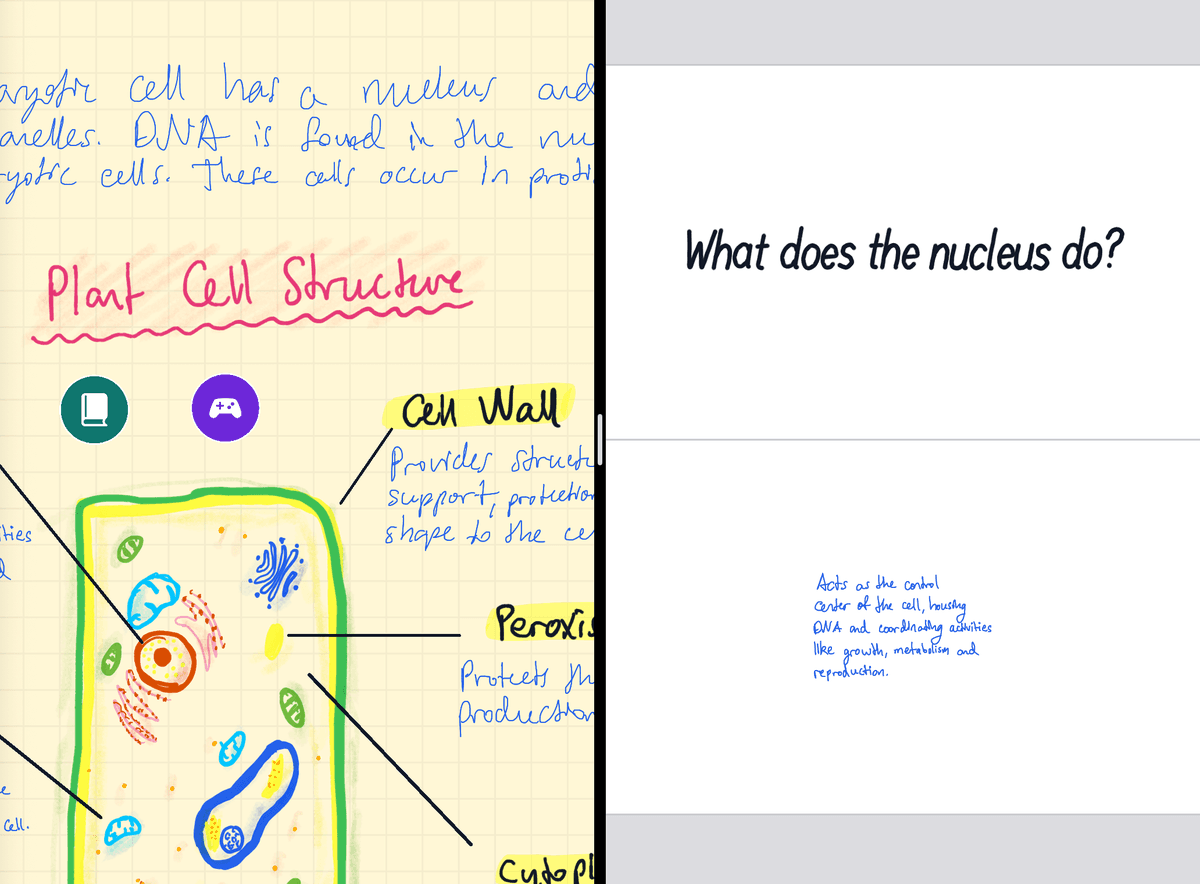
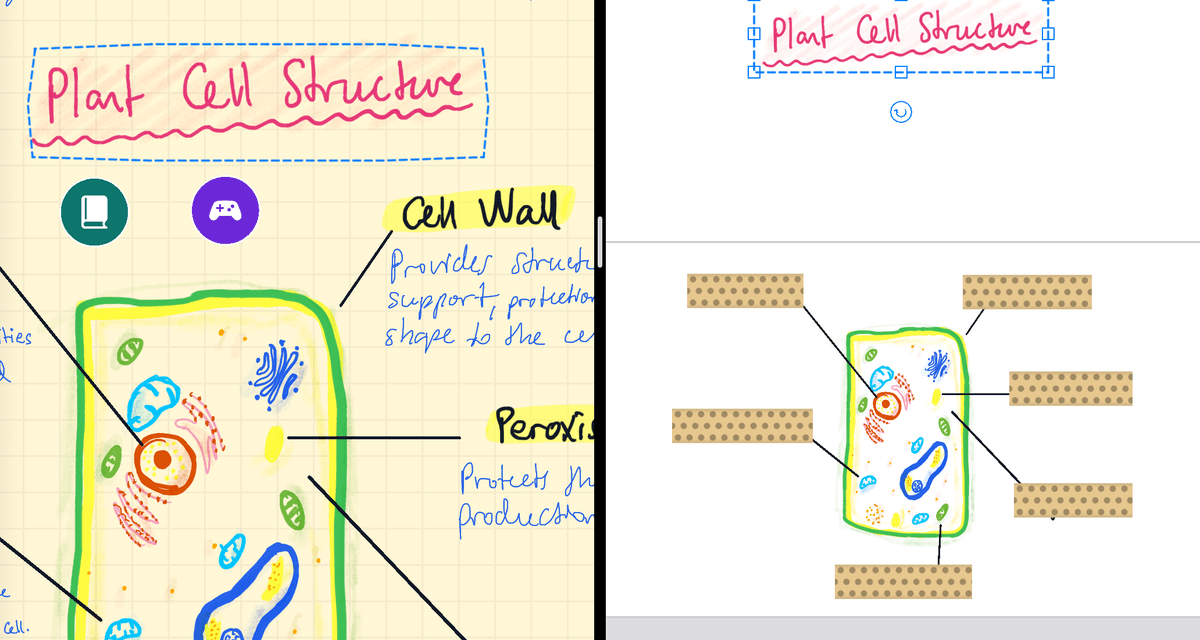
- 卡组会在笔记旁边打开,并停在这张新卡片上。您圈选的内容位于卡片背面。请在上半部分写下问题,这一区域标有卡片正面。
您的笔记不会改变。卡片会得到一份独立的副本,您可以移动它、调整大小或在上面书写。较大的选区会缩小以适应卡片背面;较小的选区则保持原有大小。
快捷方式:用钢笔画圈并按住
- 使用钢笔工具,围绕想要的内容完整地画一个圈。
- 抬起笔,然后在圈内按下笔尖,保持不动约一秒钟。
- 这个圈会变成套索,选中圈内的所有内容。点击所选内容,然后点击编辑 → 创建闪卡,步骤与上面相同。
此操作只适用于钢笔工具,并且只对刚画好的圈有效。中途切换工具、平移、缩放或撤销都会取消它。如果圈内没有任何内容,它会保留为普通笔迹。
要做很多卡片?把卡组放在笔记旁边
- 打开笔记。然后打开侧边栏,把卡组拖到屏幕的左边缘或右边缘。卡组就会在笔记旁边打开。
- 圈选笔记中的任意内容,把它拖到卡组中的某张卡片上。
您的笔记会保留自己的那一份。此功能适用于 iPad,因为屏幕足够并排显示两篇笔记。
卡片上有什么?
一张卡片就是卡组中的一页。上半部分是正面,下半部分是背面,中间有一条分隔线。空白的一半会显示卡片正面或卡片背面,让您随时知道自己在哪一面。
- 凡是能在笔记中圈选的内容都可以放到卡片上:手写、键入的文字、形状和图片。
- 请把内容写在卡片范围内。学习时,只会显示正面和背面区域内的内容。超出边缘的笔迹会被裁掉。
- 跨过中间分隔线的书写内容,会归到其中心所在的那一面。
- 卡片从左到右排列。横向滚动即可翻到下一张。
在卡组中手写卡片
- 打开闪卡标签页,点击+ 新建并选择闪卡卡组。
- 新卡组会打开在第一张卡片上。用任意工具在上半部分写问题,在下半部分写答案。
- 向右滚动到下一张空白卡片,继续写。卡片上只要有内容,就算作一张卡片。
以后要回到某个卡组,请在“闪卡”标签页中按住它并选择编辑卡组。在窄屏上,“+ 新建”按钮只显示+。
添加更多卡片
- 从笔记再做一张卡片:再次圈选并选择创建闪卡。如果卡组已经打开,会直接跳到这张新卡片。新卡片总是添加在卡组最后一张卡片之后。
- 复制到已有的卡片上:让笔记和卡组并排显示,在笔记中圈选内容并拖到卡片上。内容会复制过去,笔记里的原内容保持不变。
- 免费版:包含一个卡组。您可以一直往这个卡组里添加卡片;创建第二个卡组则需要订阅。