用 AI 制作闪卡
没时间亲手制作每张卡片?请 AI 助手帮忙。它会阅读您的笔记、给出卡片建议,并在您同意后创建卡组。
开始之前
- 登录,或使用您自己的密钥。助手需要一个 Strawberry Notes 账户(使用 Apple 或 Google 登录),或者您自己的 OpenRouter 密钥。
- 只需允许共享一次。第一次使用时,助手会说明它会发送哪些内容、由谁接收。点击允许即可开启,或点击以后再说关闭提示。在您允许之前,不会发送任何内容。
- 免费版:包含一个闪卡卡组,而助手每次都会新建一个卡组。
如何用一篇笔记制作卡组
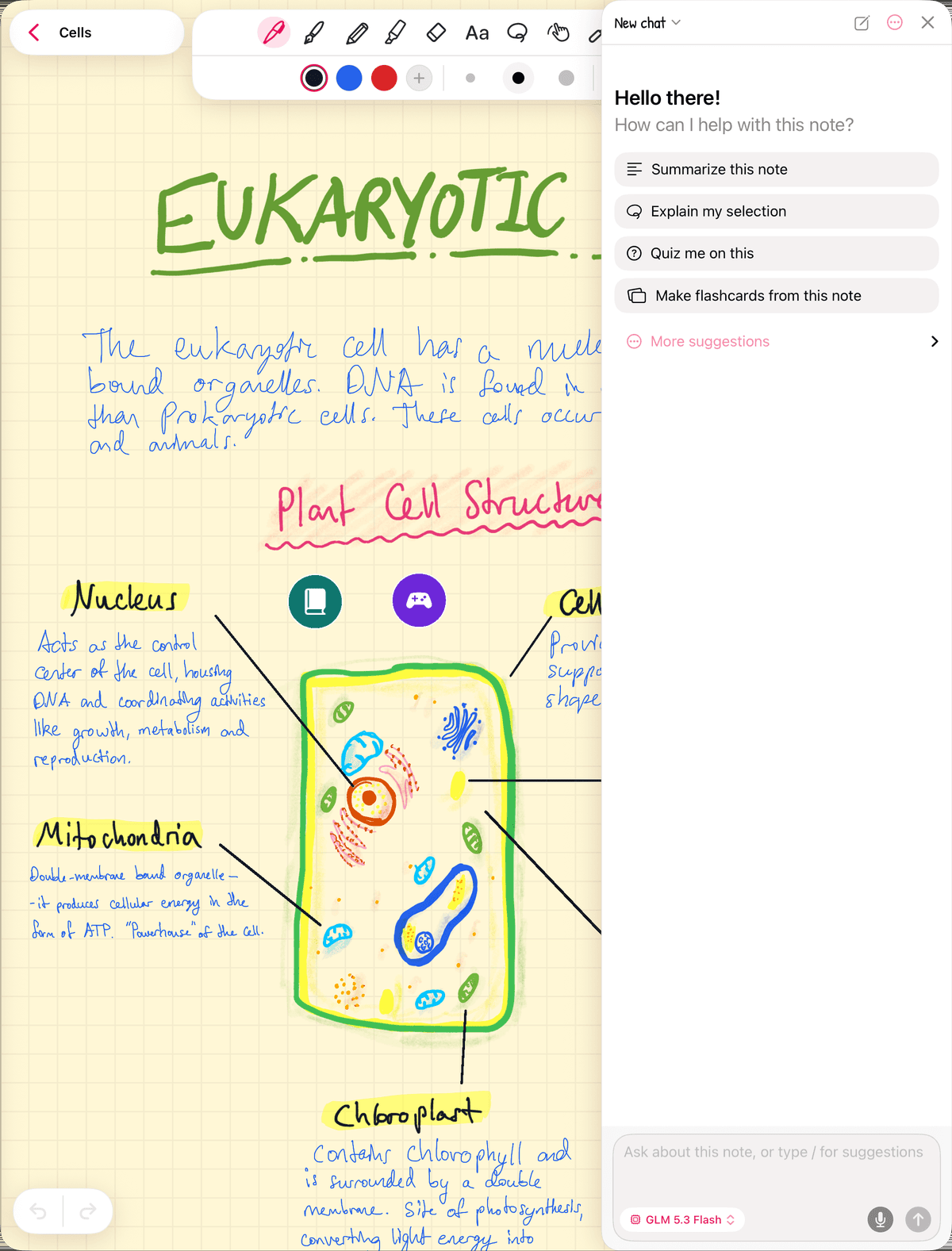
- 打开笔记,点击右下角的闪光按钮,打开 AI 助手。
- 点击用这篇笔记制作记忆卡片,或者输入您自己的请求,例如“为细胞的各个组成部分制作 15 张闪卡”。然后发送。
- 助手通常会在制作之前先列出打算做的卡片,包括正面和背面。如果没有列出,可以先让它把清单给您看。根据需要提出修改,直到满意为止。
- 表示同意后,助手就会新建一个卡组,聊天中会显示添加了多少张卡片、添加到了哪个卡组。
- 点击学习即可马上开始学习。笔记中也会添加一个该卡组的快捷方式,以后点一下就能学习。
新卡组会出现在“闪卡”标签页中,就在它来源的那篇笔记旁边。卡片内容是键入的文字,所以您可以通过编辑卡组打开卡组,手动修改或补充任何卡片。
只用笔记的一部分制作卡片
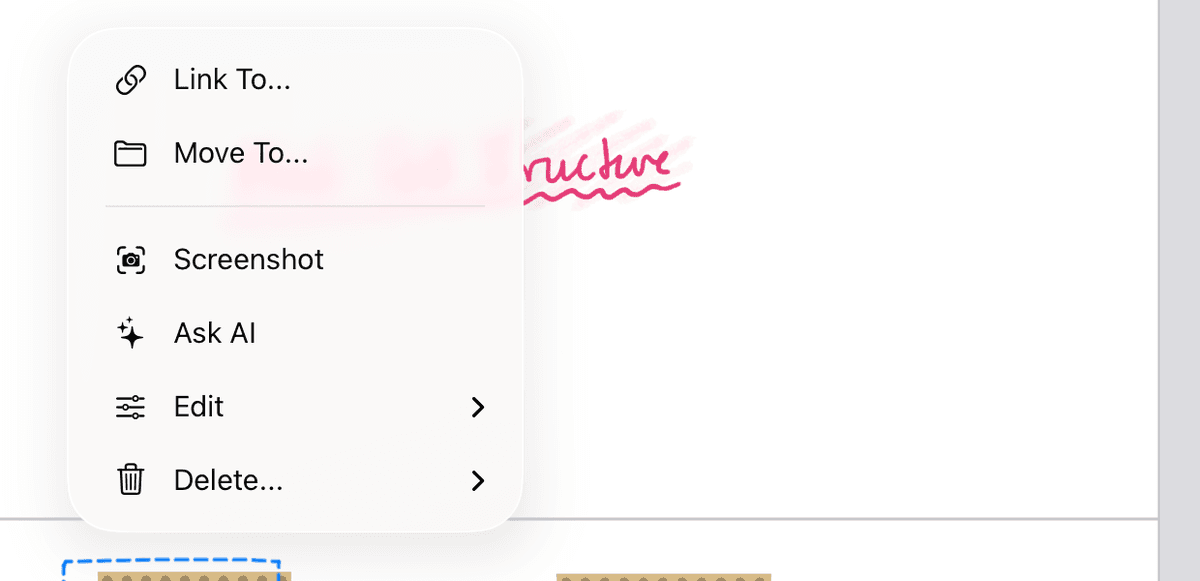
- 圈选您想要的部分,例如一页内容或一张示意图。
- 点击所选内容并选择询问 AI。
- 请它就这部分内容制作闪卡。助手会收到您所选内容的图片,所以手写和示意图它也能读懂。
限制
- 每个卡组最多 60 张卡片。超过这个数量的请求会被直接拒绝,而不是截断,所以请减少数量,或把主题拆开。
- 它总是新建一个卡组。它无法往您已有的卡组中添加卡片。
- 免费版:一旦您已经有了一个卡组,在订阅之前,助手无法再创建新的卡组。
积分,或您自己的密钥
- 已登录:每次请求都会消耗 AI 积分。新账户会获得免费的入门积分,可用于默认模型。在助手中点击添加额度即可购买更多。
- 使用自己的密钥:在登录界面点击改用你自己的 OpenRouter 密钥,粘贴您的密钥(以 sk-or- 开头),然后点击保存密钥。之后,请求会直接从您的设备发送到 OpenRouter,由 OpenRouter 向您收费。您无需注册账户。
如何登录
- 打开 AI 助手并点击登录。
- 点击通过 Apple 继续或通过 Google 继续。
改变主意了?
要停止与 AI 提供商共享,请打开设置(点击侧边栏顶部的 Strawberry Notes 名称),打开AI 助手与听写,点击撤回许可,然后点击撤回。在您再次允许之前,助手会一直保持关闭。您的卡组不会受到影响。