أنشئ بطاقات تعليمية من ملاحظاتك
ملاحظاتك تحتوي على الإجابات بالفعل. حدّد إحداها بحبل التحديد، وسينسخها Strawberry Notes إلى بطاقة تعليمية جديدة. كل ما عليك كتابته هو السؤال.
كيفية إنشاء بطاقة من ملاحظاتك
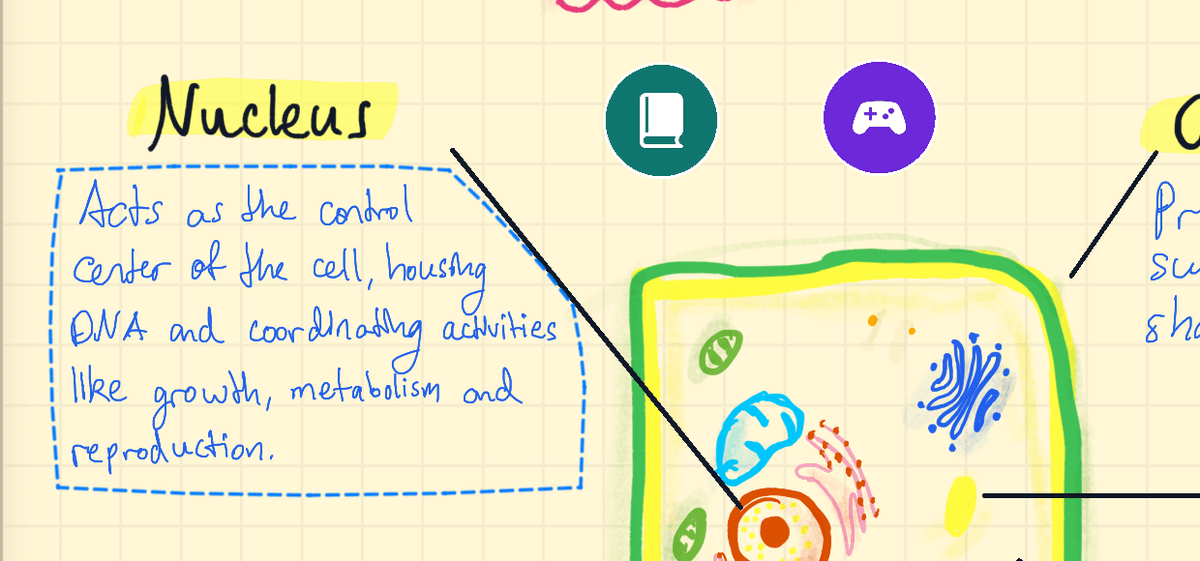
- في ملاحظتك، اختر أداة تحديد واضبطها على حبل التحديد.
- ارسم حول ما تريد تعلّمه: تعريف، أو معادلة، أو رسم تخطيطي بتسمياته.
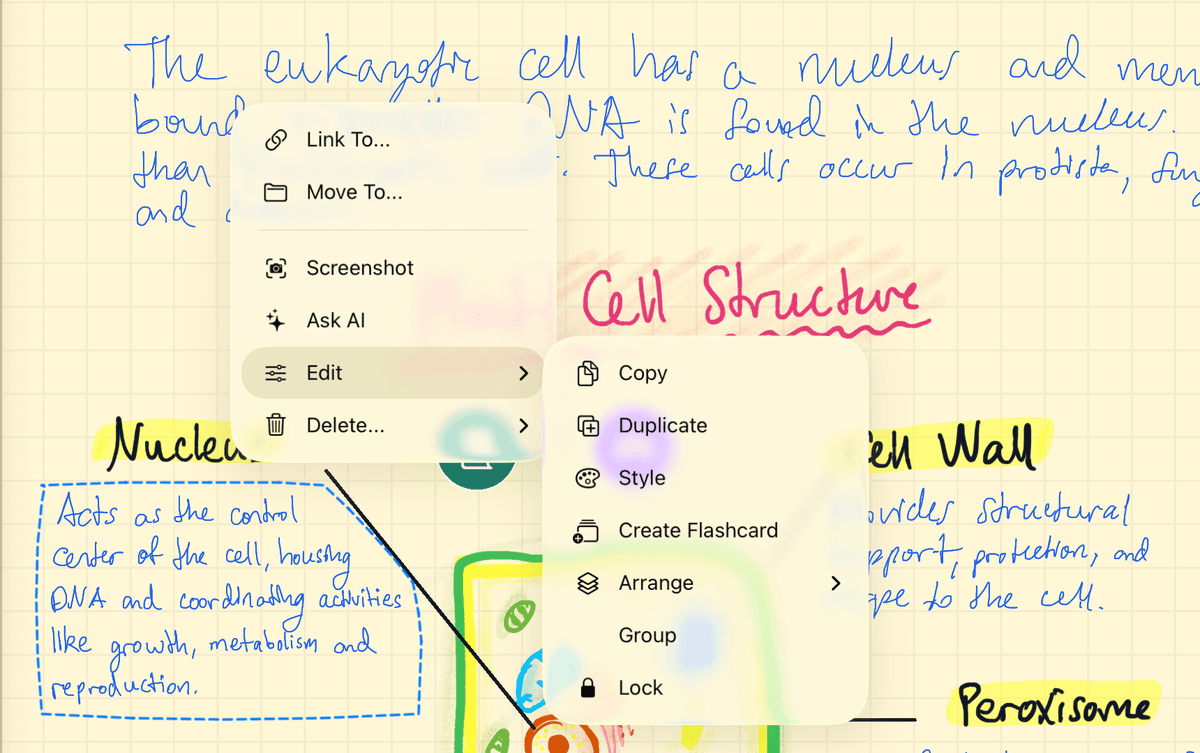
- اضغط على التحديد لفتح قائمته. اضغط على تحرير، ثم إنشاء بطاقة تعليمية.
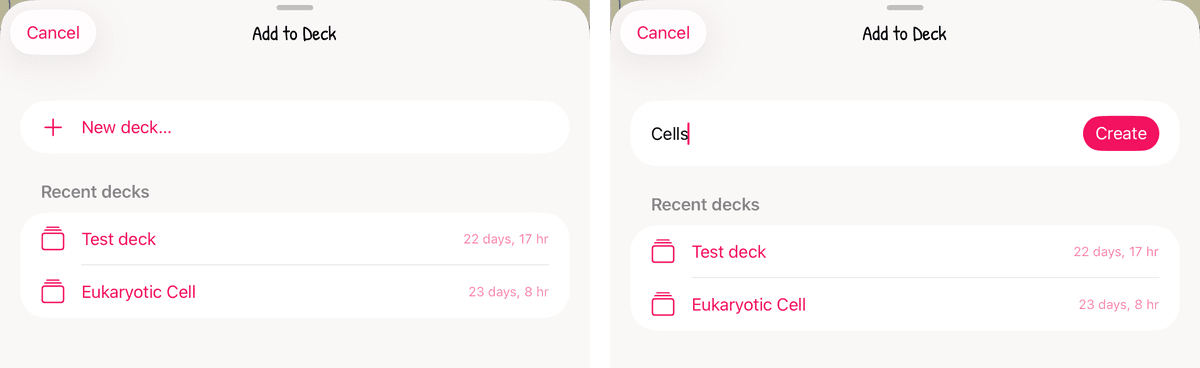
- في إضافة إلى الحزمة، اضغط على حزمة ضمن الحزم الأخيرة. أو اضغط على حزمة جديدة…، واكتب اسم الحزمة واضغط على إنشاء.
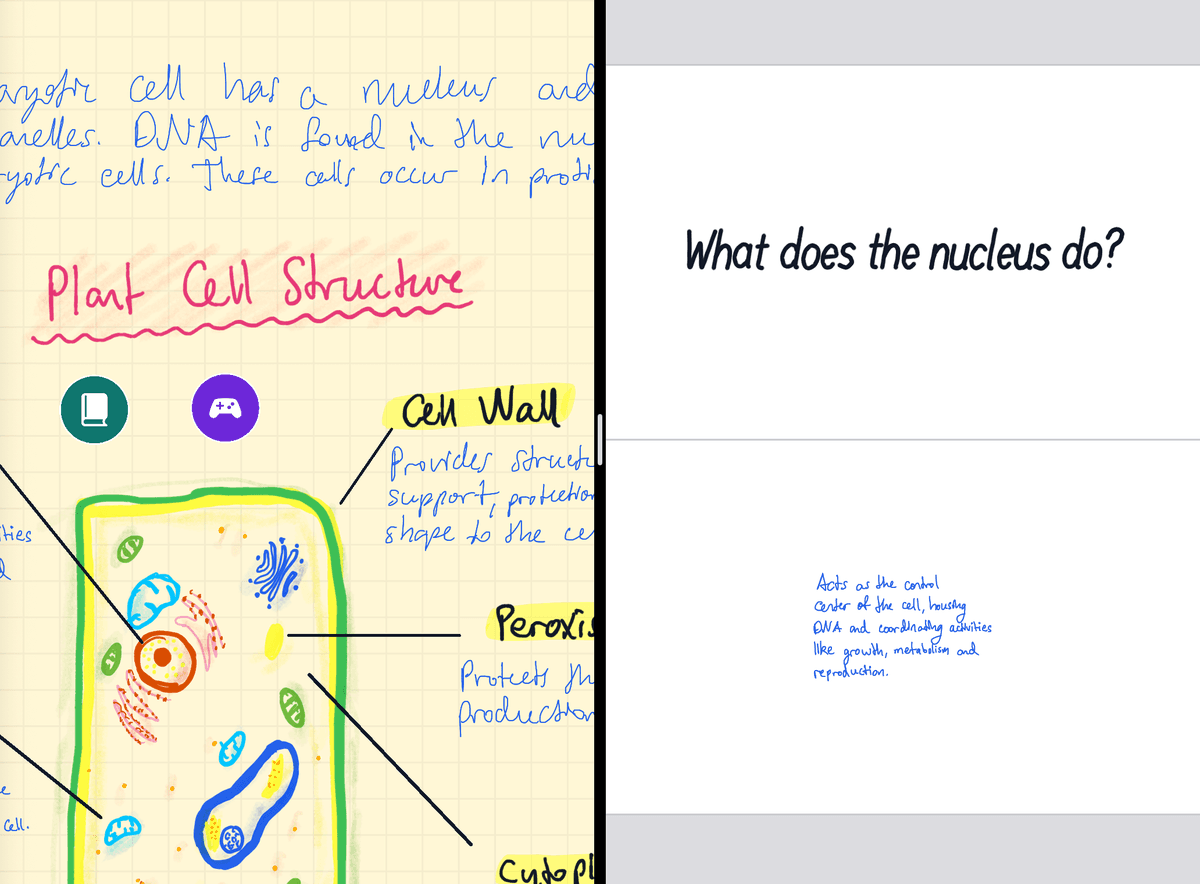
- تُفتح الحزمة بجوار ملاحظتك على البطاقة الجديدة. ما حددته بحبل التحديد موجود على ظهر البطاقة. اكتب سؤالك في النصف العلوي المعنون وجه البطاقة.
لا تتغير ملاحظتك. تحصل البطاقة على نسختها الخاصة التي يمكنك نقلها أو تغيير حجمها أو الكتابة فوقها. يُصغَّر التحديد الكبير ليناسب ظهر البطاقة، أما التحديد الصغير فيحتفظ بحجمه.
اختصار: ارسم دائرة بالقلم ثم اضغط مطولًا
- باستخدام أداة قلم حبر ، ارسم حلقة تحيط بالكامل بما تريده.
- ارفع القلم. ثم اضغط به داخل الحلقة وأبقِه ثابتًا لمدة ثانية تقريبًا.
- تتحوّل الحلقة إلى حبل تحديد يحيط بكل ما بداخلها. اضغط على التحديد، ثم تحرير → إنشاء بطاقة تعليمية، كما في الأعلى.
لا يعمل هذا إلا مع أداة قلم الحبر، وعلى حلقة رسمتها للتو. يُلغى الأمر إذا غيّرت الأداة أو حرّكت الصفحة أو كبّرتها أو صغّرتها أو تراجعت في أثناء ذلك. وإذا لم يكن هناك شيء داخل الحلقة، فستبقى حبرًا عاديًا.
تنشئ الكثير من البطاقات؟ أبقِ الحزمة بجوار ملاحظتك
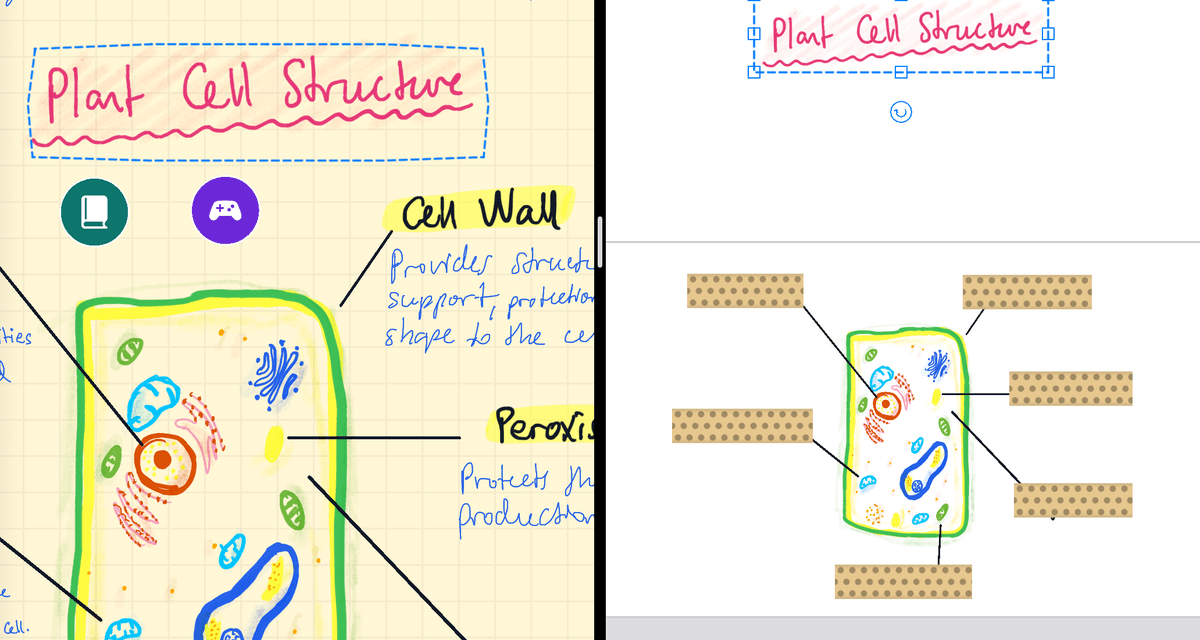
- افتح ملاحظتك. ثم افتح الشريط الجانبي واسحب الحزمة إلى الحافة اليسرى أو اليمنى من الشاشة. ستُفتح الحزمة بجوار ملاحظتك.
- حدّد أي شيء في ملاحظتك بحبل التحديد واسحبه إلى بطاقة في الحزمة.
تحتفظ ملاحظتك بنسختها الخاصة. يعمل هذا على iPad، حيث تتسع الشاشة لملاحظتين جنبًا إلى جنب.
ما الذي يوجد على البطاقة؟
البطاقة صفحة واحدة من الحزمة. النصف العلوي هو الوجه والنصف السفلي هو الظهر، ويفصل بينهما خط. ويظهر على النصف الفارغ وجه البطاقة أو ظهر البطاقة، لتعرف دائمًا على أي جانب أنت.
- أي شيء يمكنك تحديده بحبل التحديد في الملاحظة يمكن وضعه على بطاقة: الكتابة اليدوية، والنص المكتوب، والأشكال، والصور.
- اجعل كتابتك داخل البطاقة. عند الدراسة، لا يظهر إلا ما يقع داخل منطقتي الوجه والظهر. أما الحبر الذي يتجاوز الحافة فيُقتطع.
- الكتابة التي تعبر الخط الأوسط تتبع الجانب الذي يقع فيه مركزها.
- تتوالى البطاقات من اليسار إلى اليمين. مرّر أفقيًا للانتقال إلى البطاقة التالية.
اكتب البطاقات بخط يدك داخل حزمة
- افتح تبويب البطاقات التعليمية واضغط على + جديد واختر حزمة بطاقات تعليمية.
- تُفتح الحزمة الجديدة على بطاقتها الأولى. اكتب السؤال في النصف العلوي والإجابة في النصف السفلي، بأي أداة تريدها.
- مرّر إلى اليمين للوصول إلى البطاقة الفارغة التالية وتابع. تُحتسب البطاقة بمجرد أن يكون عليها أي شيء.
للعودة إلى حزمة لاحقًا، اضغط عليها مطولًا في تبويب البطاقات التعليمية واختر تعديل الحزمة. على الشاشة الضيقة، لا يُظهر زر + جديد سوى +.
أضف المزيد من البطاقات
- بطاقة أخرى من ملاحظاتك: حدّد مرة أخرى بحبل التحديد واختر إنشاء بطاقة تعليمية. إذا كانت الحزمة مفتوحة بالفعل، فستنتقل إلى البطاقة الجديدة. تُضاف البطاقات الجديدة دائمًا بعد آخر بطاقة في الحزمة.
- انسخ إلى بطاقة موجودة لديك: بينما تكون ملاحظتك والحزمة جنبًا إلى جنب، حدّد شيئًا في الملاحظة بحبل التحديد واسحبه إلى البطاقة. يُنسخ إليها، وتحتفظ ملاحظتك بنسختها.
- الإصدار المجاني: يتضمن حزمة واحدة. يمكنك مواصلة إضافة البطاقات إلى تلك الحزمة، أما إنشاء حزمة ثانية فيتطلب اشتراكًا.