أنشئ بطاقات تعليمية بالذكاء الاصطناعي
لا وقت لديك لإنشاء كل بطاقة بنفسك؟ اطلب ذلك من مساعد الذكاء الاصطناعي. فهو يقرأ ملاحظتك ويقترح البطاقات، ثم ينشئ الحزمة بمجرد موافقتك.
قبل أن تبدأ
- سجّل الدخول أو استخدم مفتاحك الخاص. يحتاج المساعد إلى حساب Strawberry Notes (سجّل الدخول باستخدام Apple أو Google) أو إلى مفتاح OpenRouter خاص بك.
- اسمح بالمشاركة مرة واحدة. في المرة الأولى، يعرض لك المساعد ما يرسله ومن يستلمه. اضغط على السماح لتفعيله، أو ليس الآن لإغلاقه. لا يُرسل أي شيء حتى تسمح بذلك.
- الإصدار المجاني: يتضمن حزمة بطاقات تعليمية واحدة، وكل حزمة ينشئها المساعد هي حزمة جديدة.
كيفية إنشاء حزمة من ملاحظة
- افتح الملاحظة واضغط على زر النجوم المتلألئة في الزاوية السفلية من الشاشة لفتح مساعد الذكاء الاصطناعي.
- اضغط على أنشئ بطاقات تعليمية من هذه الملاحظة، أو اكتب طلبك بنفسك، مثل «أنشئ 15 بطاقة تعليمية عن أجزاء الخلية». ثم أرسله.
- عادةً ما يعرض المساعد البطاقات التي ينوي إنشاءها، بوجهها وظهرها، قبل إنشائها. وإن لم يفعل، فاطلب منه أن يعرض عليك القائمة أولًا. واطلب التعديلات حتى تبدو مناسبة.
- وافق. ينشئ المساعد حزمة جديدة، وتعرض المحادثة عدد البطاقات التي أُضيفت والحزمة التي أُضيفت إليها.
- اضغط على دراسة للبدء فورًا. ويُضاف أيضًا إلى ملاحظتك اختصار للحزمة، لتضغط عليه وتدرس لاحقًا.
تظهر الحزمة الجديدة في تبويب البطاقات التعليمية، بجوار الملاحظة التي أُنشئت منها. بطاقاتها نص مكتوب، لذا يمكنك فتح الحزمة عبر تعديل الحزمة وتصحيح أي بطاقة أو الإضافة إليها يدويًا.
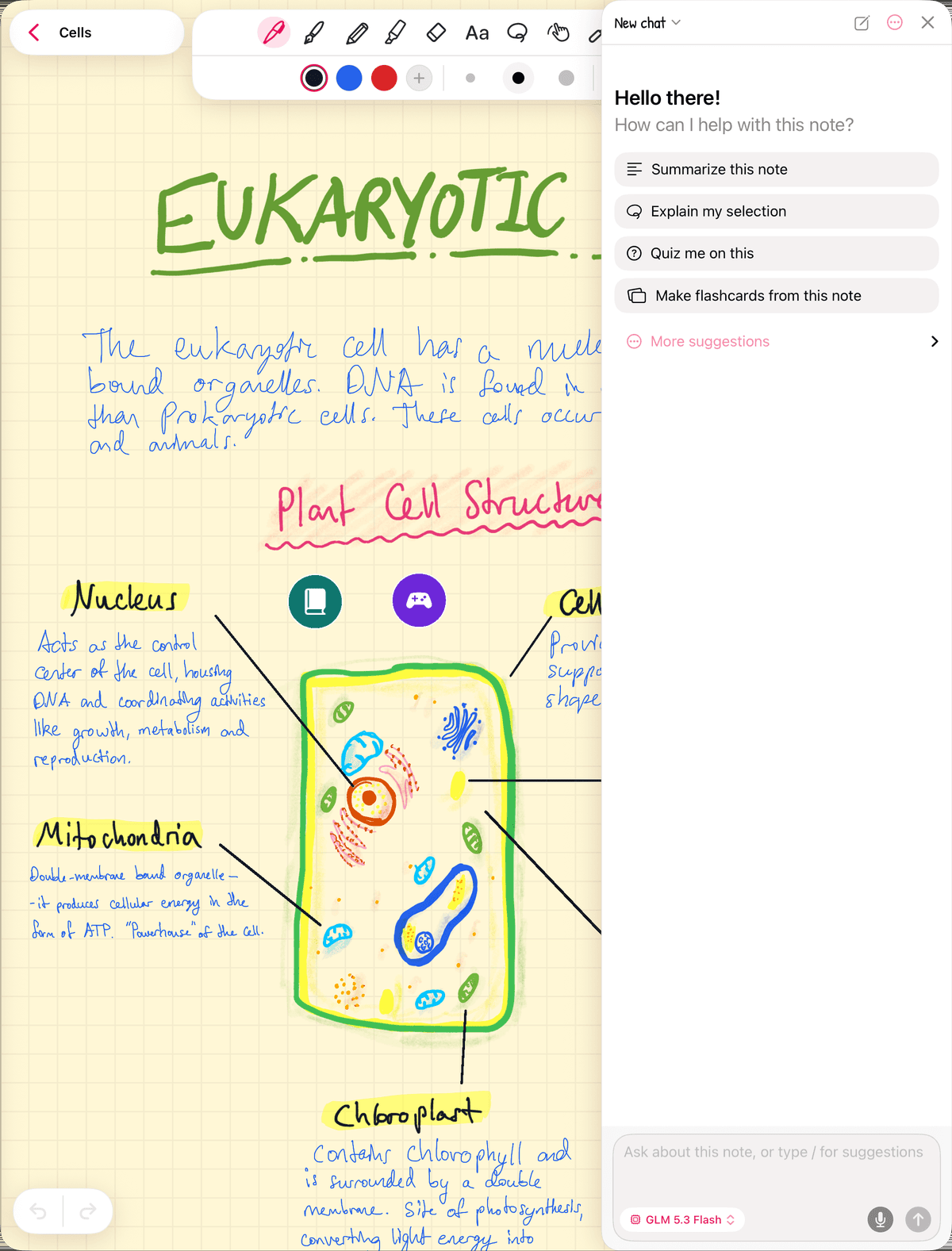
أنشئ بطاقات من جزء من الملاحظة فقط
- حدّد بحبل التحديد الجزء الذي تريده، مثل صفحة واحدة أو رسم تخطيطي واحد.
- اضغط على التحديد واختر اسأل الذكاء الاصطناعي.
- اطلب بطاقات تعليمية عنه. يتلقى المساعد صورة لتحديدك، لذا يستطيع قراءة الكتابة اليدوية والرسوم التخطيطية أيضًا.
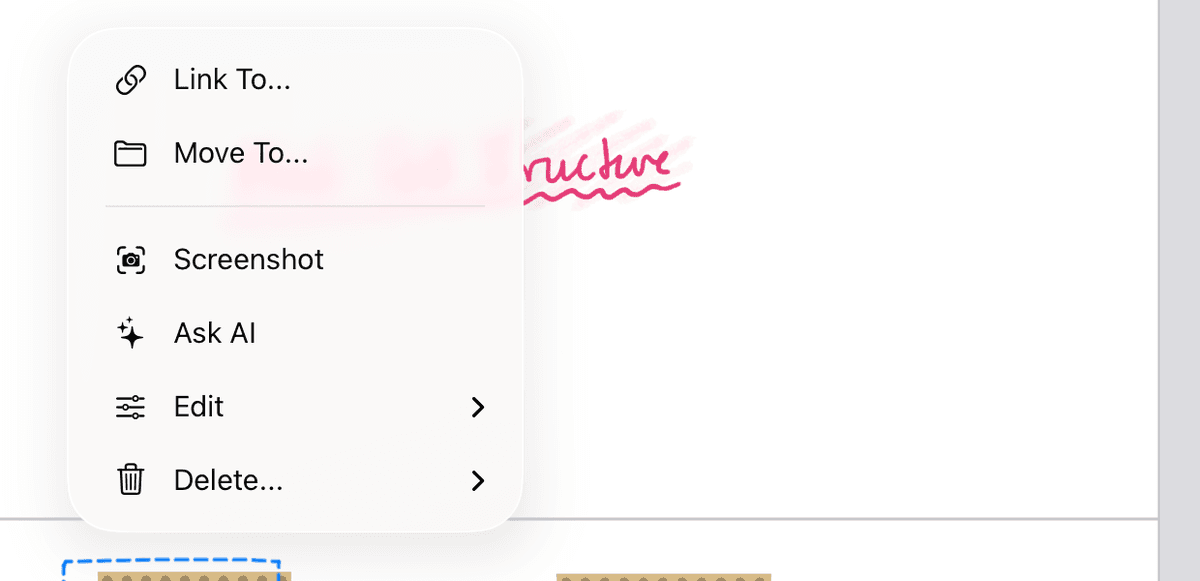
الحدود
- حتى 60 بطاقة في كل حزمة. يُرفض الطلب الذي يتجاوز ذلك بدلًا من اقتطاعه، لذا اطلب عددًا أقل أو قسّم الموضوع.
- ينشئ دائمًا حزمة جديدة. لا يمكنه إضافة بطاقات إلى حزمة موجودة لديك.
- الإصدار المجاني: بمجرد أن تصبح لديك حزمة، لا يستطيع المساعد إنشاء حزمة أخرى حتى تشترك.
الأرصدة أو مفتاحك الخاص
- عند تسجيل الدخول: يستهلك كل طلب من أرصدة الذكاء الاصطناعي. تحصل الحسابات الجديدة على أرصدة مجانية للبدء، تعمل مع النموذج الافتراضي. اضغط على إضافة رصيد في المساعد لشراء المزيد.
- مفتاحك الخاص: في شاشة تسجيل الدخول، اضغط على استخدام مفتاح OpenRouter الخاص بك بدلًا من ذلك، والصق مفتاحك (يبدأ بـ sk-or-) ثم اضغط على حفظ المفتاح. بعد ذلك تنتقل الطلبات مباشرةً من جهازك إلى OpenRouter، وتصلك الفاتورة من OpenRouter. لا تحتاج إلى حساب.
كيفية تسجيل الدخول
- افتح مساعد الذكاء الاصطناعي واضغط على تسجيل الدخول.
- اضغط على المتابعة باستخدام Apple أو المتابعة باستخدام Google.
غيّرت رأيك؟
لإيقاف المشاركة مع موفري الذكاء الاصطناعي، افتح الإعدادات (اضغط على اسم Strawberry Notes أعلى الشريط الجانبي)، ثم افتح مساعد الذكاء الاصطناعي والإملاء، واضغط على سحب الإذن، ثم سحب. يبقى المساعد متوقفًا حتى تسمح به مرة أخرى. وتبقى حزمك في مكانها.