Karteikarten aus Ihren Notizen erstellen
In Ihren Notizen stehen die Antworten schon. Wählen Sie eine mit dem Lasso aus, und Strawberry Notes kopiert sie auf eine neue Karteikarte. Sie schreiben nur noch die Frage.
So erstellen Sie eine Karte aus Ihren Notizen
- Wählen Sie in Ihrer Notiz das Werkzeug Auswählen und stellen Sie es auf Lasso.
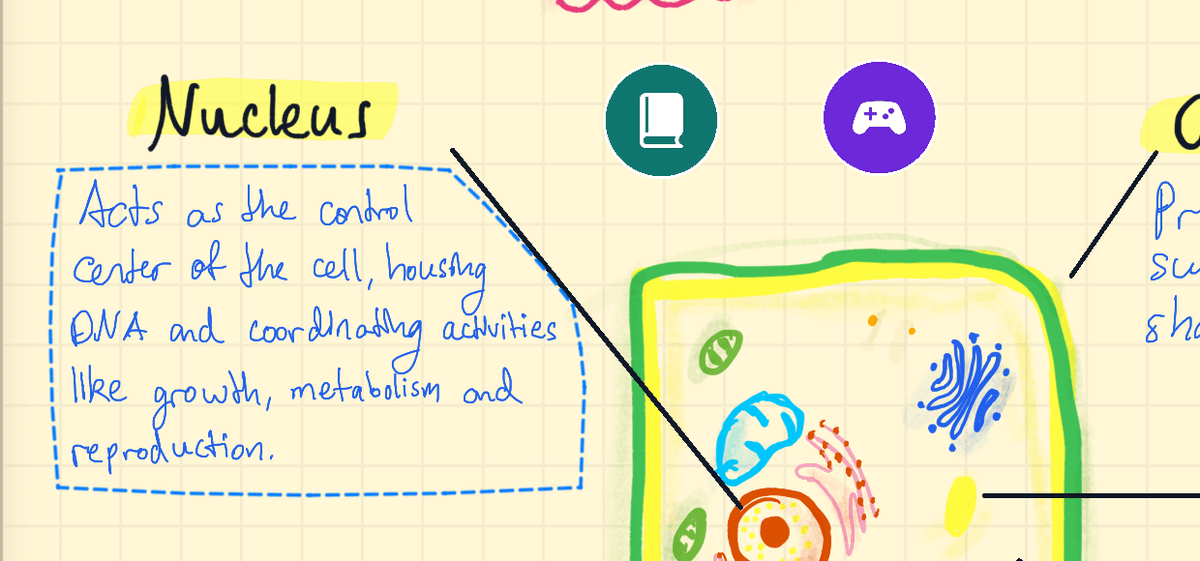
- Umkreisen Sie das, was Sie lernen möchten: eine Definition, eine Formel, ein beschriftetes Diagramm.
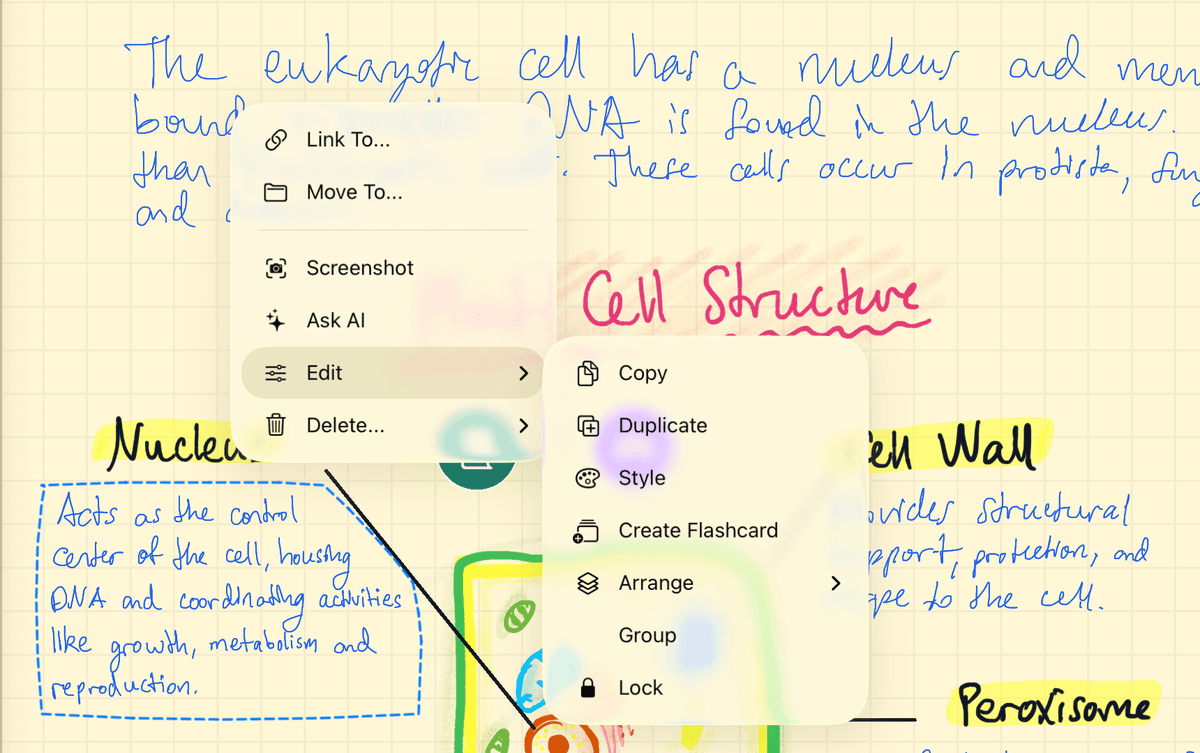
- Tippen Sie auf die Auswahl, um ihr Menü zu öffnen. Tippen Sie auf Bearbeiten, dann auf Karteikarte erstellen.
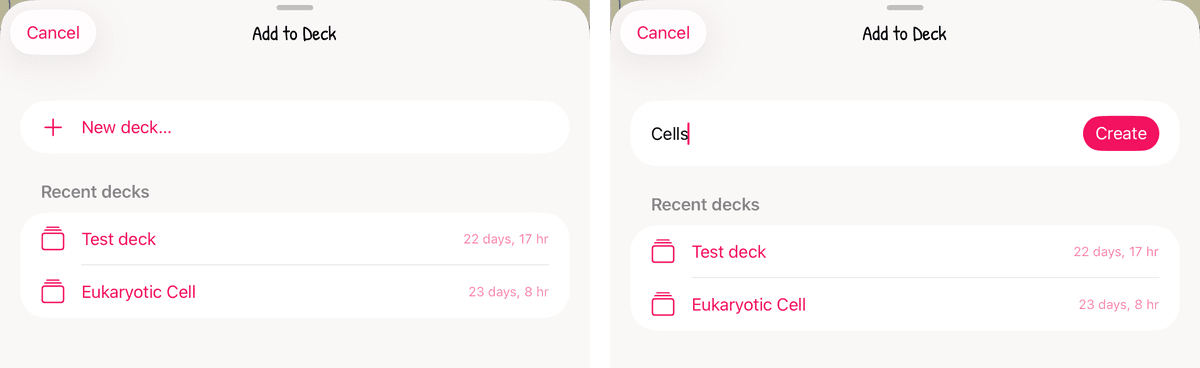
- Es öffnet sich das Fenster Zum Stapel hinzufügen. Tippen Sie dort auf einen Stapel unter Zuletzt verwendete Stapel. Oder tippen Sie auf Neuer Stapel…, geben Sie einen Stapelname ein und tippen Sie auf Erstellen.
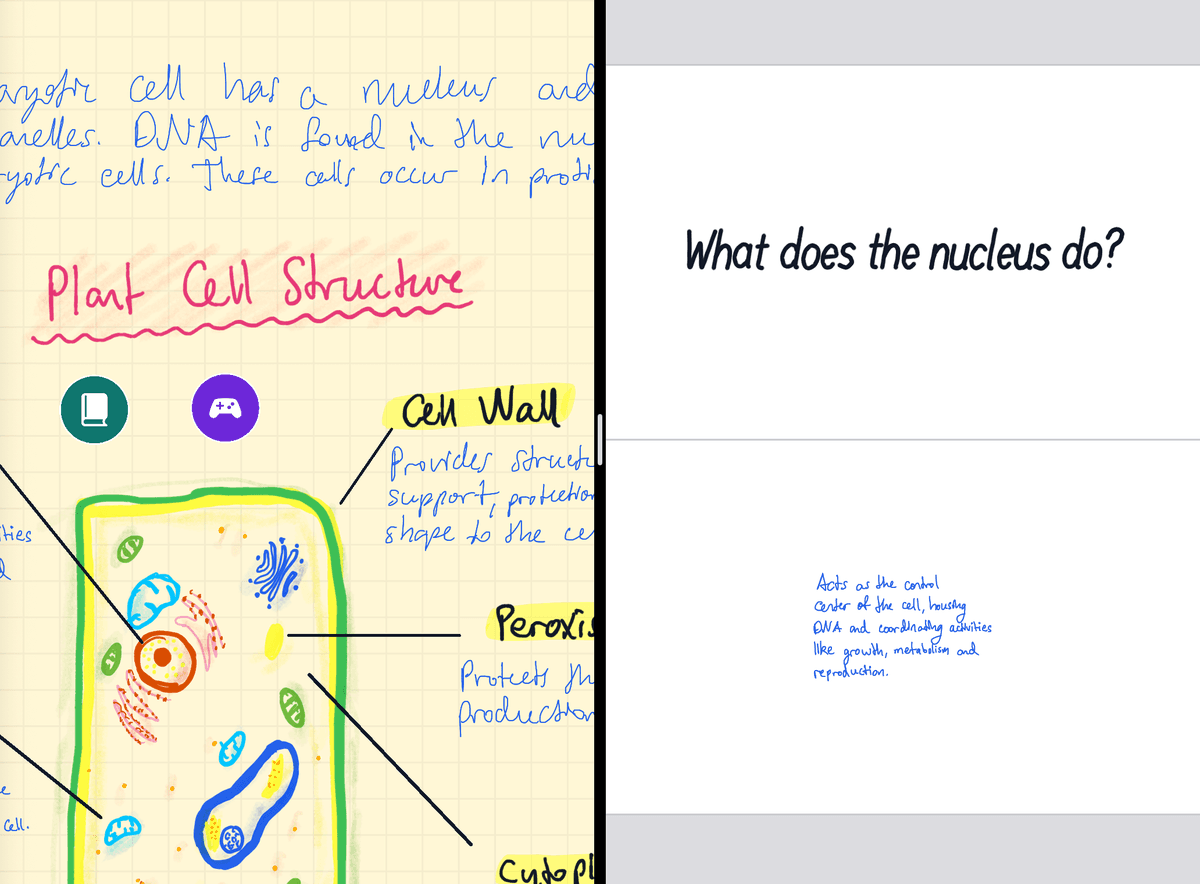
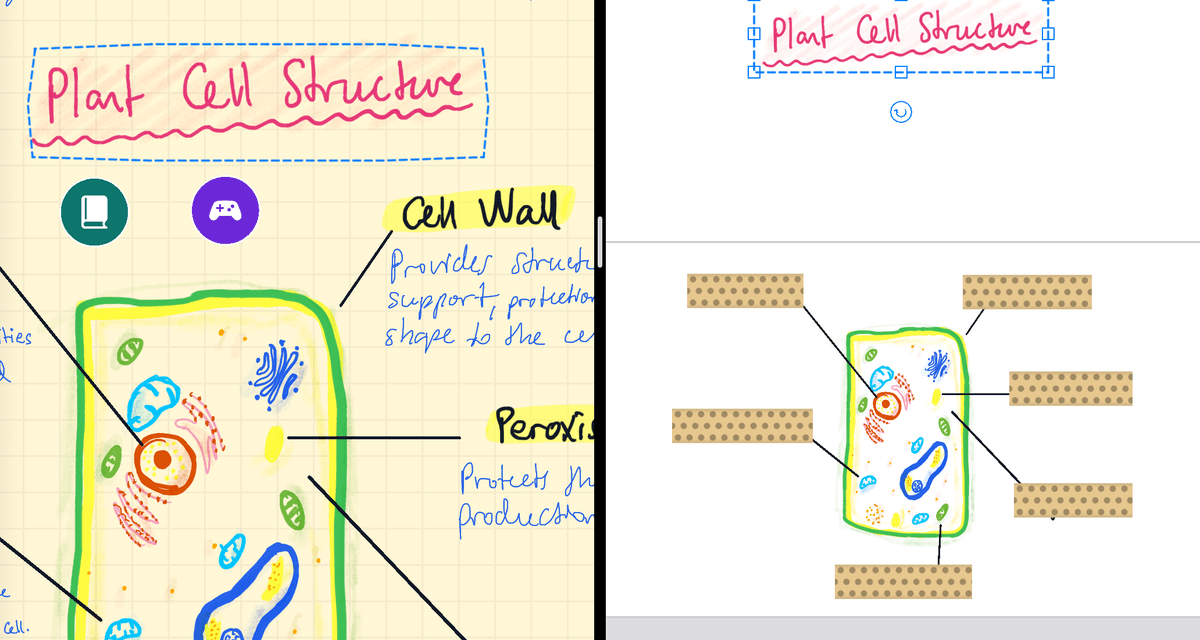
- Der Stapel öffnet sich neben Ihrer Notiz, auf der neuen Karte. Was Sie mit dem Lasso ausgewählt haben, steht auf der Rückseite der Karte. Schreiben Sie Ihre Frage in die obere Hälfte, markiert mit Kartenvorderseite.
Ihre Notiz ändert sich nicht. Die Karte bekommt eine eigene Kopie, die Sie verschieben, in der Größe ändern oder überschreiben können. Eine große Auswahl wird verkleinert, damit sie auf die Rückseite passt; eine kleine behält ihre Größe.
Abkürzung: mit dem Stift einkreisen und halten
- Mit dem Werkzeug Stift ziehen Sie eine Schleife ganz um das herum, was Sie auswählen möchten.
- Heben Sie den Stift ab. Setzen Sie ihn dann innerhalb der Schleife auf und halten Sie etwa eine Sekunde still.
- Die Schleife wird zu einem Lasso um alles, was darin liegt. Tippen Sie auf die Auswahl, dann auf Bearbeiten → Karteikarte erstellen, wie oben beschrieben.
Das funktioniert nur mit dem Werkzeug Stift, bei einer gerade gezeichneten Schleife. Wechseln Sie zwischendurch das Werkzeug, verschieben oder zoomen Sie die Ansicht oder widerrufen Sie etwas, wird es abgebrochen. Liegt nichts in der Schleife, bleibt sie als Tinte stehen.
Viele Karten zu erstellen? Lassen Sie den Stapel neben Ihrer Notiz geöffnet
- Öffnen Sie Ihre Notiz. Öffnen Sie dann die Seitenleiste und ziehen Sie den Stapel an den linken oder rechten Bildschirmrand. Der Stapel öffnet sich neben Ihrer Notiz.
- Wählen Sie etwas in Ihrer Notiz mit dem Lasso aus und ziehen Sie es auf eine Karte im Stapel.
Ihre Notiz behält ihre eigene Kopie. Das funktioniert auf dem iPad, wo Platz für zwei Notizen nebeneinander ist.
Was steht auf einer Karte?
Eine Karte ist eine Seite des Stapels. Die obere Hälfte ist die Vorderseite, die untere die Rückseite, mit einer Linie dazwischen. Auf einer leeren Hälfte steht Kartenvorderseite oder Kartenrückseite, damit Sie immer wissen, auf welcher Seite Sie sind.
- Alles, was Sie in einer Notiz mit dem Lasso auswählen können, passt auf eine Karte: Handschrift, getippter Text, Formen und Bilder.
- Schreiben Sie innerhalb der Karte. Beim Lernen wird nur angezeigt, was innerhalb der Vorder- und Rückseite liegt. Tinte, die über den Rand hinausgeht, wird abgeschnitten.
- Schrift, die die Mittellinie kreuzt, gehört zu der Seite, auf der ihre Mitte liegt.
- Die Karten verlaufen von links nach rechts. Scrollen Sie seitwärts zur nächsten.
Karten von Hand in einem Stapel schreiben
- Rufen Sie den Tab Karteikarten auf, tippen Sie auf + Neu und wählen Sie Karteikartenstapel.
- Der neue Stapel öffnet sich auf seiner ersten Karte. Schreiben Sie die Frage in die obere Hälfte und die Antwort in die untere, mit einem beliebigen Werkzeug.
- Scrollen Sie nach rechts zur nächsten leeren Karte und machen Sie weiter. Eine Karte zählt, sobald etwas darauf steht.
Um später zu einem Stapel zurückzukehren, halten Sie ihn im Tab Karteikarten gedrückt und wählen Sie Stapel bearbeiten. Auf einem schmalen Bildschirm zeigt die Taste + Neu nur +.
Weitere Karten hinzufügen
- Eine weitere Karte aus Ihren Notizen: Wählen Sie erneut etwas mit dem Lasso aus und wählen Sie Karteikarte erstellen. Ist der Stapel schon geöffnet, springt er zur neuen Karte. Neue Karten kommen immer hinter die letzte Karte im Stapel.
- Auf eine vorhandene Karte kopieren: Wählen Sie, während Ihre Notiz und der Stapel nebeneinander geöffnet sind, etwas in der Notiz mit dem Lasso aus und ziehen Sie es auf die Karte. Es wird dorthin kopiert, und Ihre Notiz behält ihre eigene Kopie.
- Kostenlose Version: Sie enthält einen Stapel. Sie können diesem Stapel weiter Karten hinzufügen; für einen zweiten Stapel brauchen Sie ein Abo.