Karteikarten mit KI erstellen
Keine Zeit, jede Karte selbst zu erstellen? Fragen Sie den KI-Assistenten. Er liest Ihre Notiz, schlägt Karten vor und erstellt den Stapel, sobald Sie zustimmen.
Bevor Sie beginnen
- Melden Sie sich an oder nutzen Sie Ihren eigenen Schlüssel. Der Assistent braucht ein Strawberry Notes-Konto (Anmeldung mit Apple oder Google) oder Ihren eigenen OpenRouter-Schlüssel.
- Erlauben Sie die Freigabe einmal. Beim ersten Mal zeigt der Assistent, was er sendet und wer es empfängt. Tippen Sie auf Erlauben zum Einschalten oder auf Nicht jetzt zum Schließen. Bis Sie zustimmen, wird nichts gesendet.
- Kostenlose Version: Sie enthält einen Karteikartenstapel, und jeder Stapel, den der Assistent erstellt, ist ein neuer.
So erstellen Sie einen Stapel aus einer Notiz
- Öffnen Sie die Notiz und tippen Sie unten rechts auf die Taste mit den Funkeln, um den KI-Assistenten zu öffnen.
- Tippen Sie auf Karteikarten aus dieser Notiz erstellen, oder geben Sie Ihre eigene Anfrage ein, etwa „Erstelle 15 Karteikarten zu den Bestandteilen der Zelle“. Senden Sie sie dann ab.
- Der Assistent listet meist die Karten auf, die er erstellen will, mit Vorder- und Rückseite, bevor er sie erstellt. Wenn nicht, bitten Sie ihn, Ihnen zuerst die Liste zu zeigen. Bitten Sie um Änderungen, bis alles passt.
- Stimmen Sie zu. Der Assistent erstellt einen neuen Stapel, und der Chat zeigt, wie viele Karten zu welchem Stapel hinzugefügt wurden.
- Tippen Sie auf Lernen und legen Sie sofort los. Außerdem kommt eine Verknüpfung zum Stapel in Ihre Notiz, auf die Sie später zum Lernen tippen können.
Der neue Stapel erscheint im Tab Karteikarten, neben der Notiz, aus der er stammt. Seine Karten bestehen aus getipptem Text, Sie können den Stapel also mit Stapel bearbeiten öffnen und jede Karte von Hand korrigieren oder ergänzen.
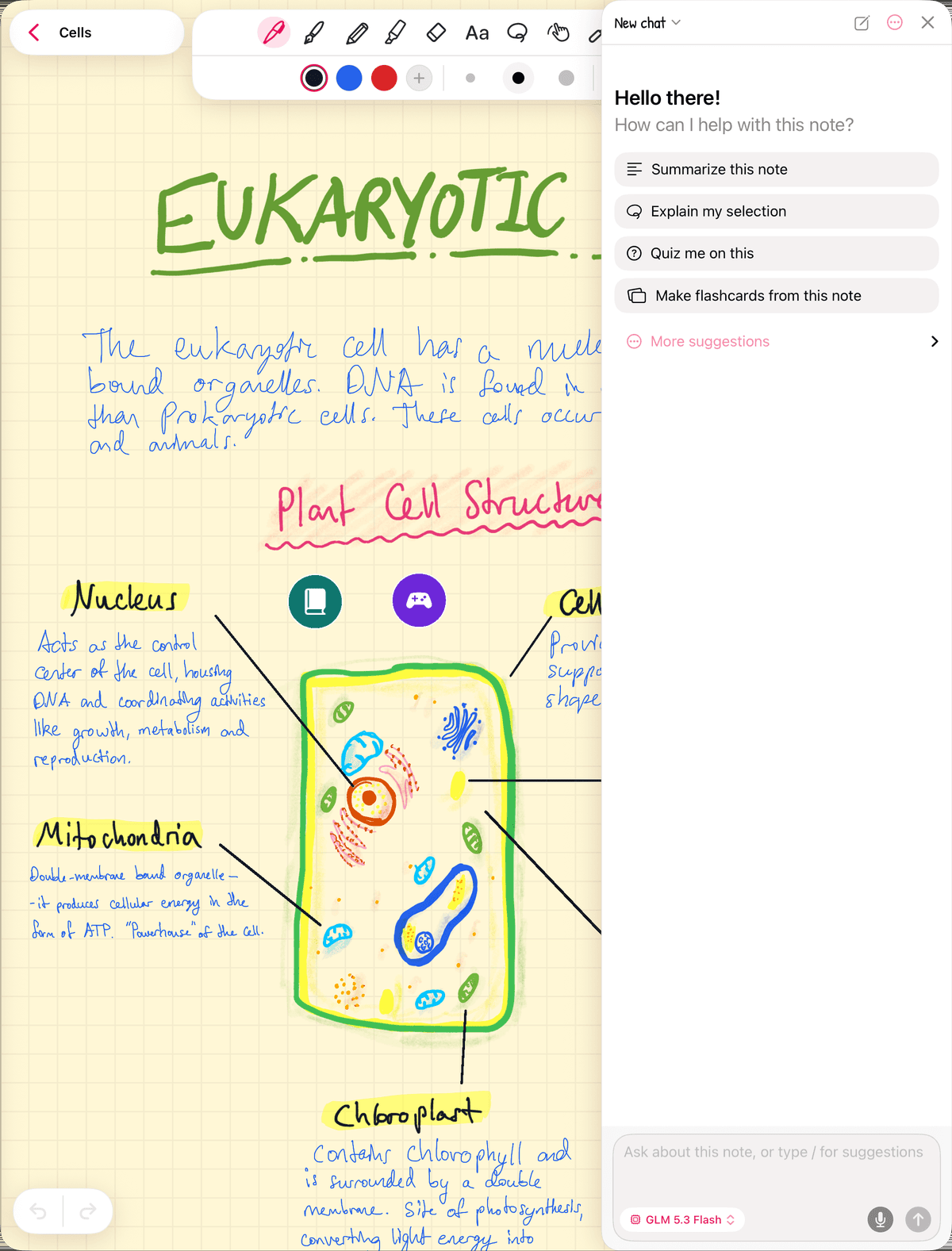
Karten aus nur einem Teil einer Notiz erstellen
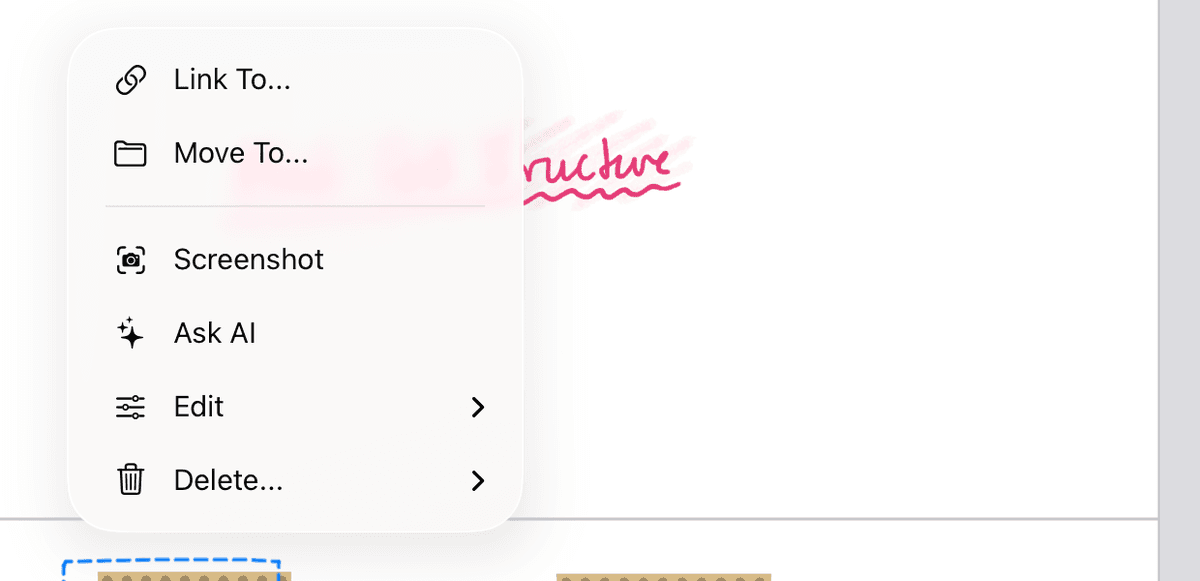
- Wählen Sie den gewünschten Teil mit dem Lasso aus, etwa eine Seite oder ein Diagramm.
- Tippen Sie auf die Auswahl und wählen Sie KI fragen.
- Bitten Sie um Karteikarten dazu. Der Assistent bekommt ein Bild Ihrer Auswahl, kann also auch Handschrift und Diagramme lesen.
Grenzen
- Bis zu 60 Karten pro Stapel. Eine Anfrage nach mehr wird abgelehnt statt gekürzt. Bitten Sie also um weniger Karten oder teilen Sie das Thema auf.
- Der Assistent erstellt immer einen neuen Stapel. Er kann keine Karten zu einem vorhandenen Stapel hinzufügen.
- Kostenlose Version: Sobald Sie einen Stapel haben, kann der Assistent erst mit einem Abo einen weiteren erstellen.
Guthaben oder eigener Schlüssel
- Angemeldet: Jede Anfrage verbraucht KI-Guthaben. Neue Konten erhalten kostenloses Startguthaben, das mit dem Standardmodell funktioniert. Weiteres Guthaben kaufen Sie über Guthaben aufladen im Assistenten.
- Eigener Schlüssel: Tippen Sie auf dem Anmeldebildschirm auf Stattdessen eigenen OpenRouter-Schlüssel verwenden, fügen Sie Ihren Schlüssel ein (er beginnt mit sk-or-) und tippen Sie auf Schlüssel sichern. Anfragen gehen dann direkt von Ihrem Gerät an OpenRouter, und OpenRouter stellt sie Ihnen in Rechnung. Sie brauchen kein Konto.
So melden Sie sich an
- Öffnen Sie den KI-Assistenten und tippen Sie auf Anmelden.
- Tippen Sie auf Mit Apple fortfahren oder Mit Google fortfahren.
Doch anders entschieden?
Um die Freigabe mit KI-Anbietern zu beenden, öffnen Sie Einstellungen (tippen Sie oben in der Seitenleiste auf den Namen Strawberry Notes), öffnen Sie KI-Assistent & Diktat, tippen Sie auf Erlaubnis widerrufen, dann auf Zurückziehen. Der Assistent bleibt ausgeschaltet, bis Sie ihn wieder erlauben. Ihre Stapel bleiben, wo sie sind.