Crea tarjetas a partir de tus notas
Tus notas ya tienen las respuestas. Rodea una con el lazo y Strawberry Notes la copia en una tarjeta nueva. Tú solo escribes la pregunta.
Cómo crear una tarjeta a partir de tus notas
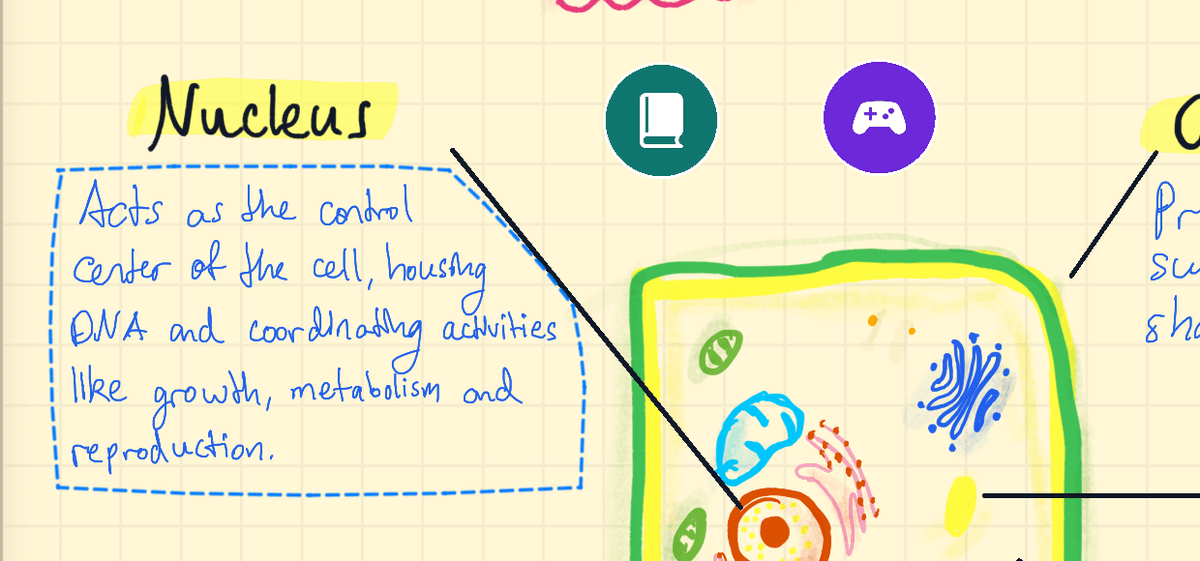
- En tu nota, elige la herramienta Seleccionar y ponla en modo Lazo.
- Rodea lo que quieres aprender: una definición, una fórmula, un diagrama con etiquetas.
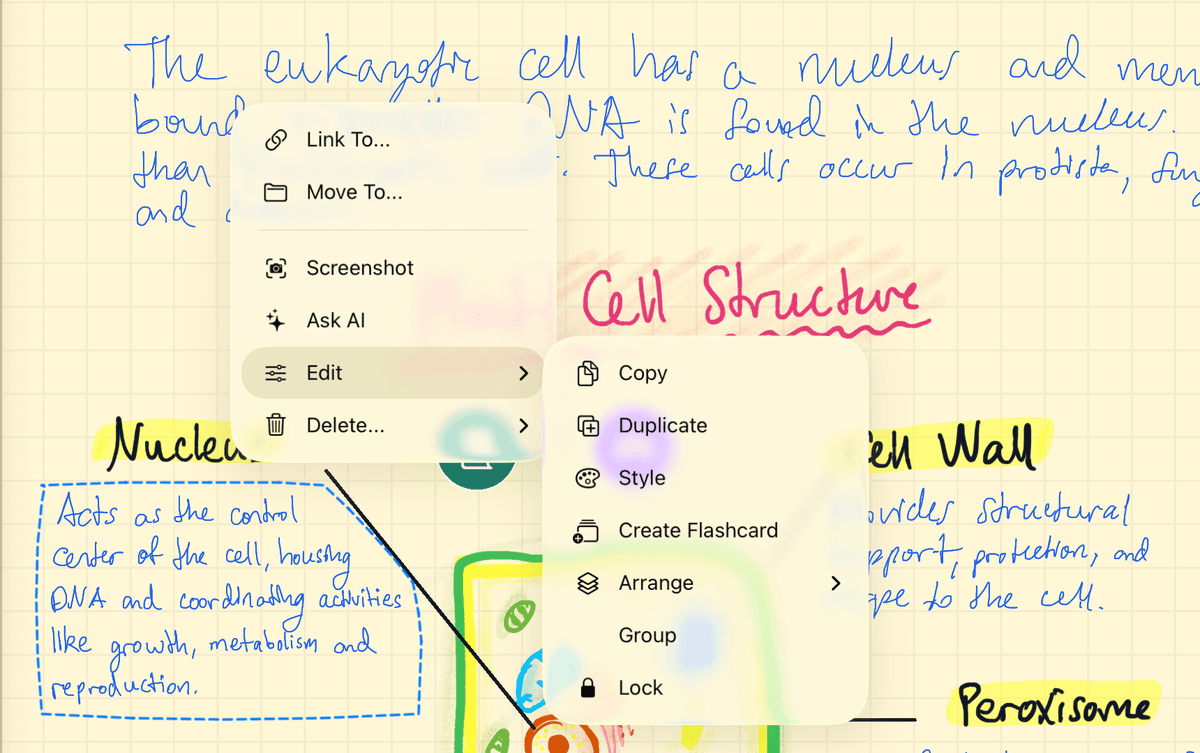
- Toca la selección para abrir su menú. Toca Editar, luego Crear tarjeta.
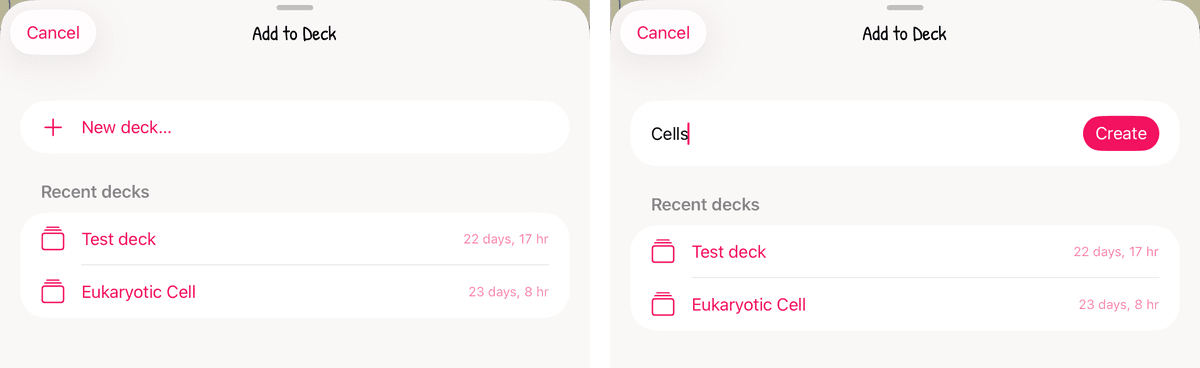
- En Añadir al mazo, toca un mazo en Mazos recientes. O toca Nuevo mazo…, escribe el Nombre del mazo y toca Crear.
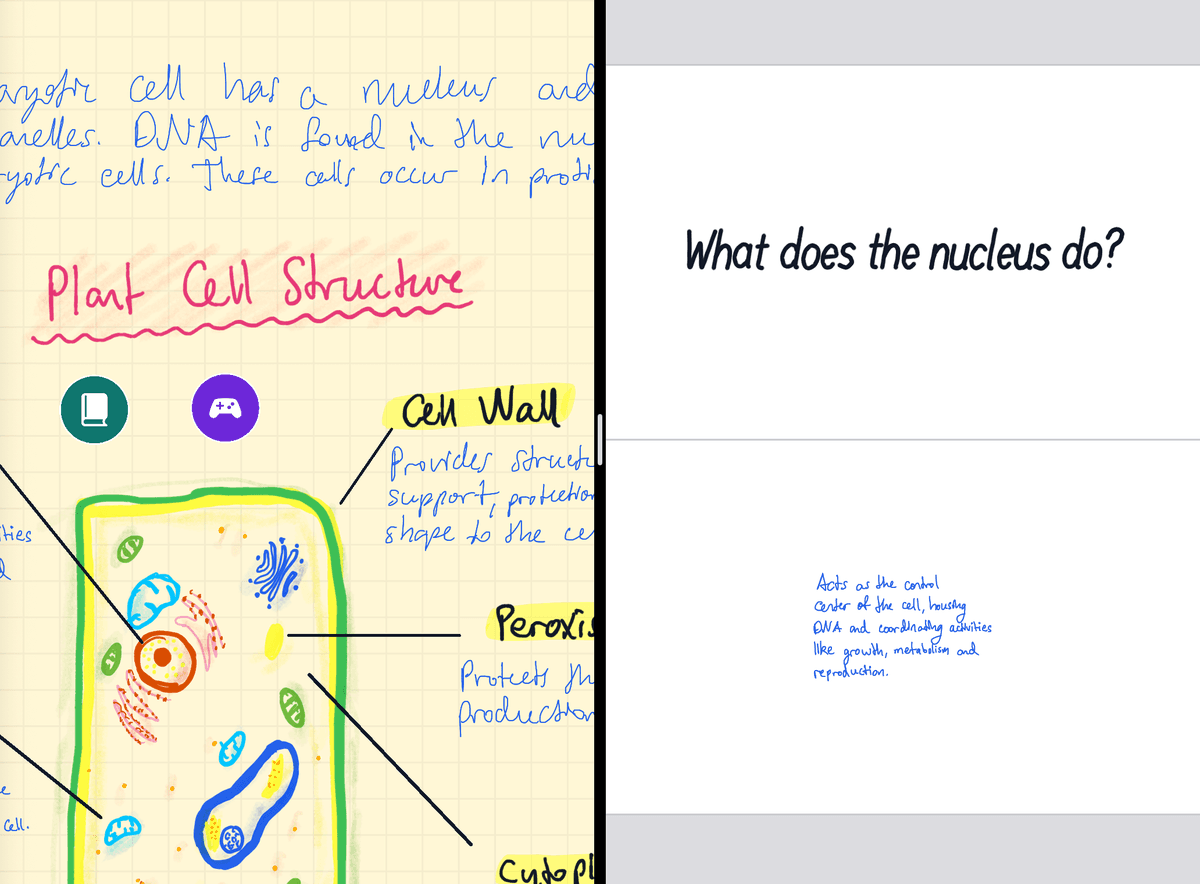
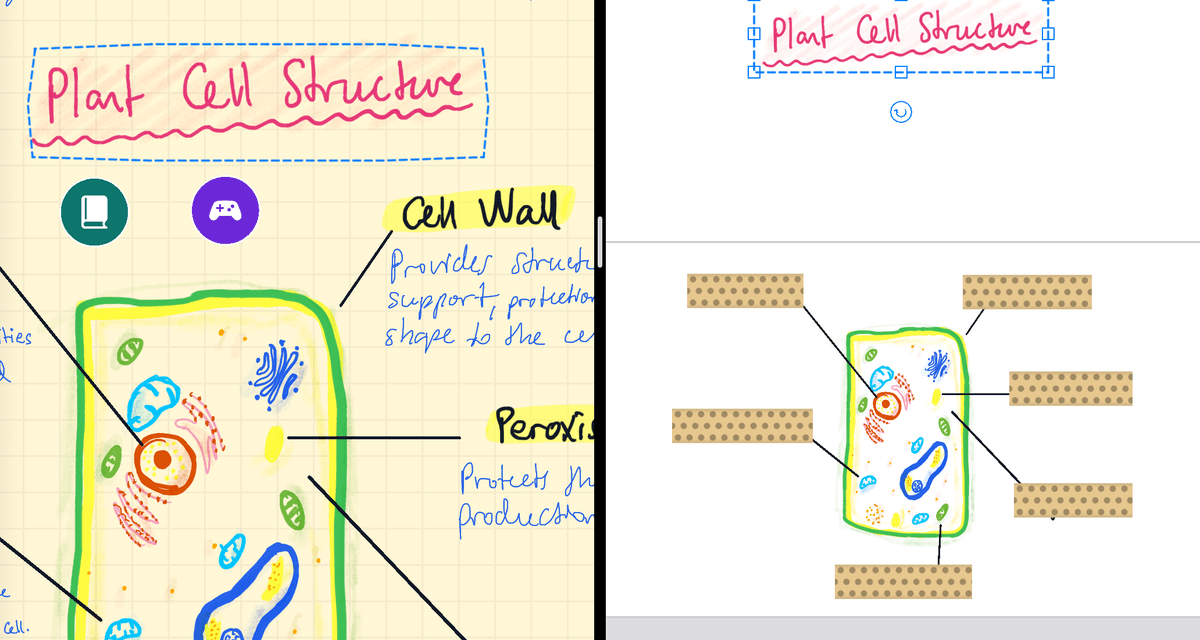
- El mazo se abre junto a tu nota, en la tarjeta nueva. Lo que rodeaste con el lazo queda en el reverso de la tarjeta. Escribe tu pregunta en la mitad superior, marcada como Anverso de la tarjeta.
Tu nota no cambia. La tarjeta recibe su propia copia, que puedes mover, cambiar de tamaño o escribir encima. Una selección grande se reduce para caber en el reverso de la tarjeta; una pequeña conserva su tamaño.
Atajo: rodea y mantén con el bolígrafo
- Con la herramienta Bolígrafo dibuja un círculo completo alrededor de lo que quieres.
- Levanta el bolígrafo. Luego apóyalo dentro del círculo y mantenlo quieto durante un segundo, más o menos.
- El círculo se convierte en un lazo alrededor de todo lo que hay dentro. Toca la selección y luego Editar → Crear tarjeta, como antes.
Solo funciona con la herramienta Bolígrafo y con un círculo que acabas de dibujar. Si entre medias cambias de herramienta, te desplazas, haces zoom o deshaces algo, se cancela. Si no hay nada dentro del círculo, se queda como tinta.
¿Vas a crear muchas tarjetas? Ten el mazo junto a tu nota
- Abre tu nota. Luego abre la barra lateral y arrastra el mazo al borde izquierdo o derecho de la pantalla. El mazo se abre junto a tu nota.
- Rodea con el lazo cualquier cosa de tu nota y arrástrala a una tarjeta del mazo.
Tu nota conserva su propia copia. Esto funciona en el iPad, donde caben dos notas una al lado de la otra.
¿Qué hay en una tarjeta?
Una tarjeta es una página del mazo. La mitad superior es el anverso y la inferior es el reverso, con una línea entre ambas. Una mitad vacía dice Anverso de la tarjeta o Reverso de la tarjeta, para que siempre sepas en qué lado estás.
- Todo lo que puedes rodear con el lazo en una nota puede ir en una tarjeta: escritura a mano, texto mecanografiado, formas e imágenes.
- Mantén lo que escribas dentro de la tarjeta. Cuando estudias, solo se ve lo que está dentro de las zonas del anverso y del reverso. La tinta que se sale del borde queda cortada.
- Lo que escribas cruzando la línea central va con el lado en el que está su centro.
- Las tarjetas van de izquierda a derecha. Desplázate hacia un lado para pasar a la siguiente.
Escribe tarjetas a mano en un mazo
- Abre la pestaña Tarjetas de la app, toca + Nuevo y elige Mazo de tarjetas.
- El mazo nuevo se abre en su primera tarjeta. Escribe la pregunta en la mitad superior y la respuesta en la inferior, con cualquier herramienta.
- Desplázate a la derecha hasta la siguiente tarjeta en blanco y sigue. Una tarjeta cuenta en cuanto tiene algo.
Para volver a un mazo más tarde, mantenlo pulsado en la pestaña Tarjetas y elige Editar mazo. En una pantalla estrecha, el botón + Nuevo solo muestra +.
Añade más tarjetas
- Otra tarjeta de tus notas: vuelve a usar el lazo y elige Crear tarjeta. Si el mazo ya está abierto, salta a la tarjeta nueva. Las tarjetas nuevas siempre van después de la última tarjeta del mazo.
- Copia en una tarjeta que ya tienes: con tu nota y el mazo uno al lado del otro, rodea algo de la nota con el lazo y arrástralo a la tarjeta. Se copia ahí, y tu nota conserva el original.
- Versión gratuita: incluye un mazo. Puedes seguir añadiendo tarjetas a ese mazo; para crear un segundo mazo necesitas una suscripción.