Crea tarjetas con IA
¿No tienes tiempo de crear cada tarjeta tú mismo? Pídeselo al asistente de IA. Lee tu nota, te sugiere tarjetas y crea el mazo cuando le dices que sí.
Antes de empezar
- Inicia sesión o usa tu propia clave. El asistente necesita una cuenta de Strawberry Notes (inicia sesión con Apple o Google) o tu propia clave de OpenRouter.
- Permite compartir una vez. La primera vez, el asistente te muestra qué envía y quién lo recibe. Toca Permitir para activarlo, o Ahora no para cerrarlo. No se envía nada hasta que lo permitas.
- Versión gratuita: incluye un mazo de tarjetas, y cada mazo que crea el asistente es uno nuevo.
Cómo crear un mazo a partir de una nota
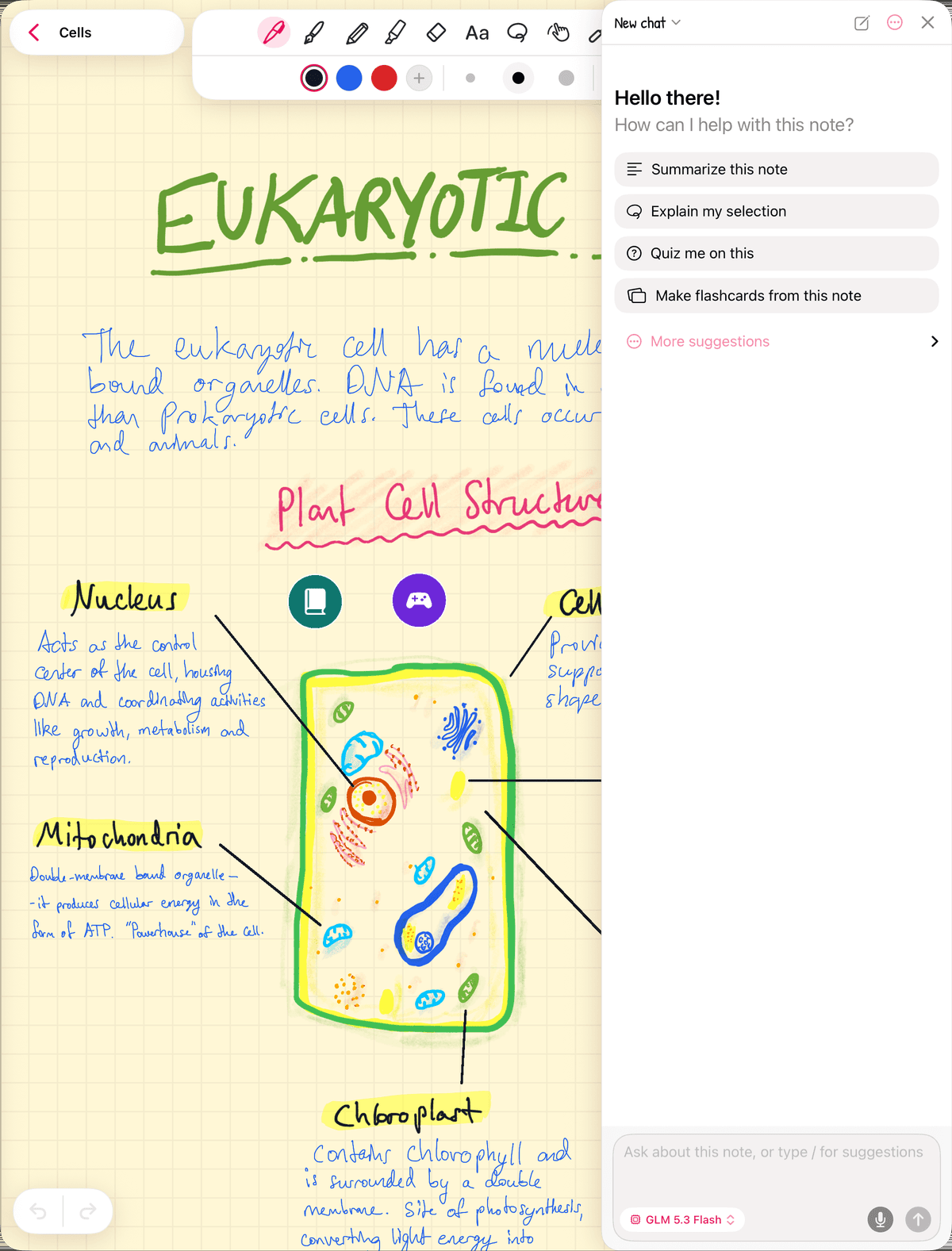
- Abre la nota y toca el botón de destellos de la esquina inferior derecha para abrir el asistente de IA.
- Toca Crear tarjetas de estudio de esta nota, o escribe tu propia petición, como «Haz 15 tarjetas sobre las partes de la célula». Luego envíala.
- El asistente suele enumerar las tarjetas que piensa crear, con anverso y reverso, antes de crearlas. Si no lo hace, pídele que te muestre la lista primero. Pide cambios hasta que te parezca bien.
- Di que sí. El asistente crea un mazo nuevo, y el chat muestra cuántas tarjetas se añadieron y a qué mazo.
- Toca Estudiar para empezar enseguida. También se añade a tu nota un acceso directo al mazo, para que puedas tocarlo y estudiar más tarde.
El mazo nuevo aparece en la pestaña Tarjetas, junto a la nota de la que salió. Sus tarjetas son texto mecanografiado, así que puedes abrir el mazo con Editar mazo y corregir o completar cualquier tarjeta a mano.
Crea tarjetas solo con una parte de una nota
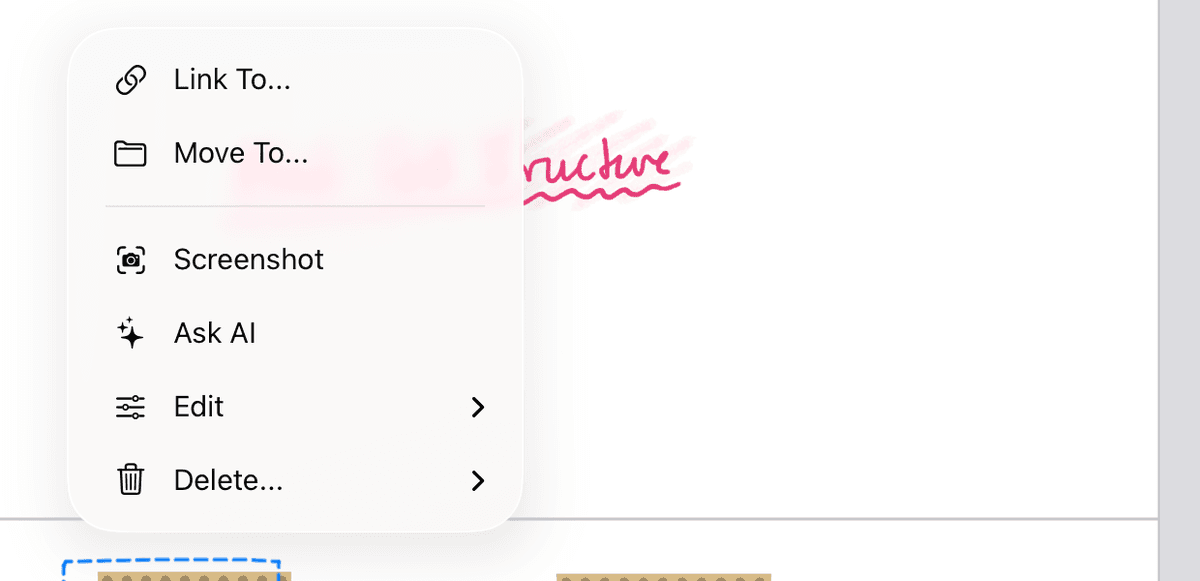
- Rodea con el lazo la parte que quieras, como una página o un diagrama.
- Toca la selección y elige Preguntar a la IA.
- Pídele tarjetas sobre eso. El asistente recibe una imagen de tu selección, así que también puede leer escritura a mano y diagramas.
Límites
- Hasta 60 tarjetas por mazo. Si pides más, la petición se rechaza en lugar de recortarse, así que pide menos o divide el tema.
- Siempre crea un mazo nuevo. No puede añadir tarjetas a un mazo que ya tienes.
- Versión gratuita: cuando ya tienes un mazo, el asistente no puede crear otro hasta que te suscribas.
Créditos o tu propia clave
- Con la sesión iniciada: cada petición usa créditos de IA. Las cuentas nuevas reciben créditos iniciales gratis, que funcionan con el modelo predeterminado. Toca Añadir créditos en el asistente para comprar más.
- Tu propia clave: en la pantalla de inicio de sesión, toca Usar tu propia clave de OpenRouter, pega tu clave (empieza por sk-or-) y toca Guardar clave. A partir de ahí, las peticiones van directamente de tu dispositivo a OpenRouter, y OpenRouter te cobra a ti. No necesitas una cuenta.
Cómo iniciar sesión
- Abre el asistente de IA y toca Iniciar sesión.
- Toca Continuar con Apple o Continuar con Google.
¿Has cambiado de opinión?
Para dejar de compartir con proveedores de IA, abre Ajustes (toca el nombre Strawberry Notes en la parte superior de la barra lateral), abre Asistente de IA y dictado, toca Retirar permiso, luego Retirar. El asistente queda desactivado hasta que vuelvas a permitirlo. Tus mazos se quedan donde están.