Créez des flashcards à partir de vos notes
Vos notes contiennent déjà les réponses. Entourez-en une au lasso, et Strawberry Notes la copie sur une nouvelle flashcard. Il ne vous reste qu'à écrire la question.
Comment créer une carte à partir de vos notes
- Dans votre note, choisissez l'outil Sélectionner et réglez-le sur Lasso.
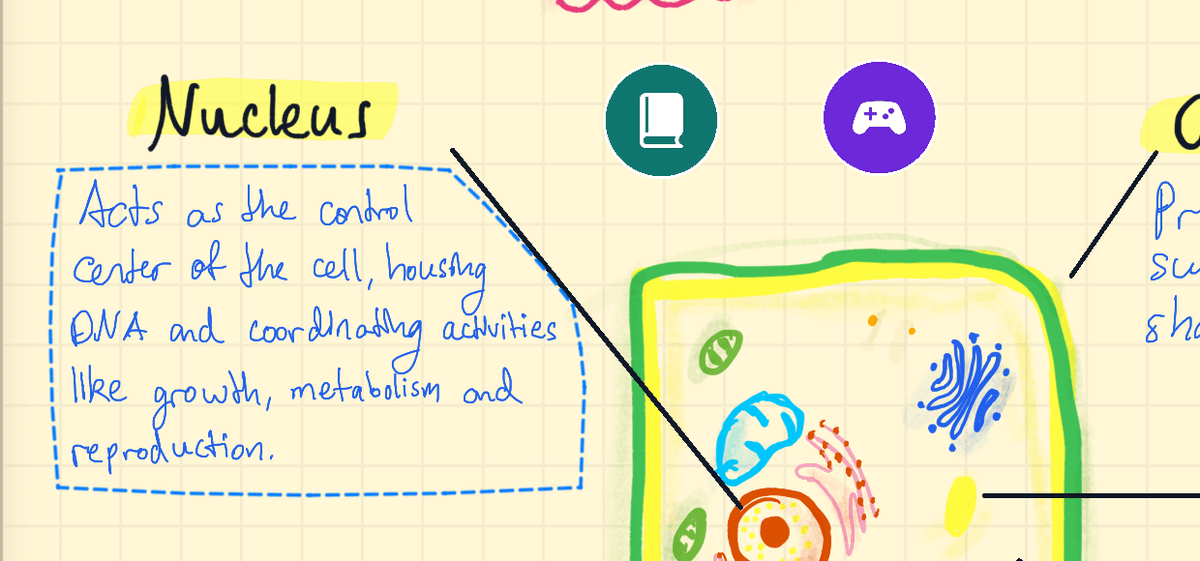
- Entourez ce que vous voulez apprendre : une définition, une formule, un schéma légendé.
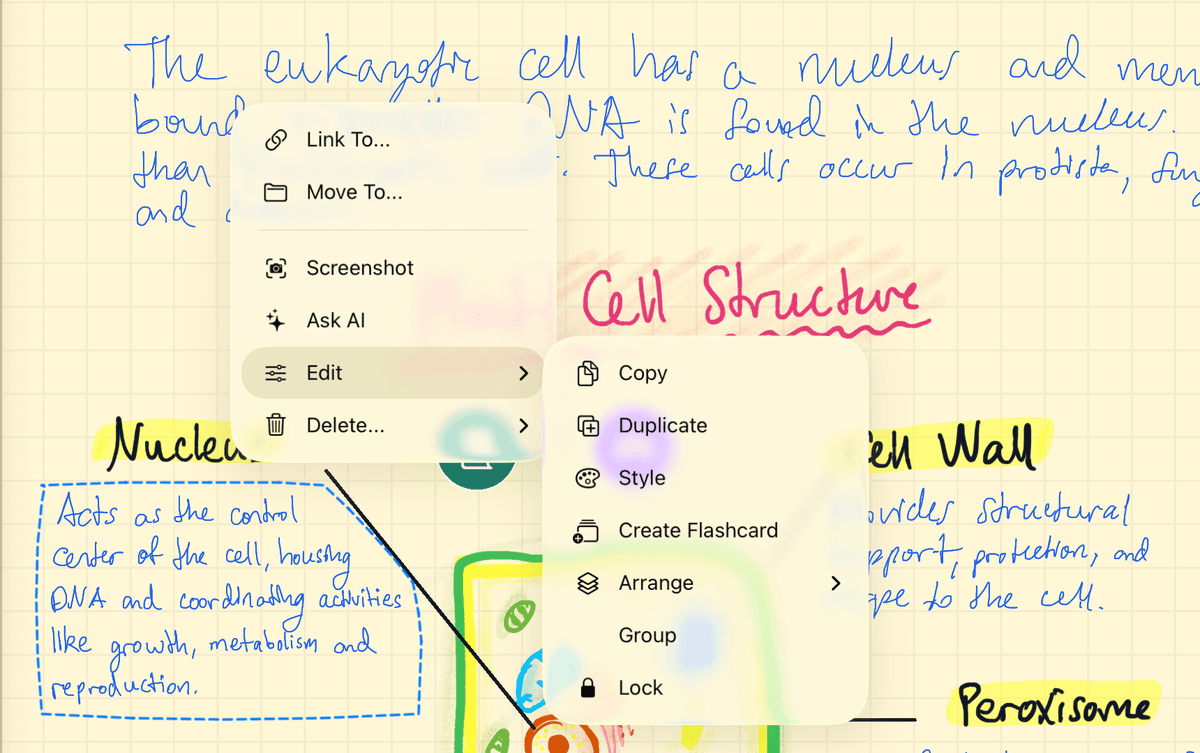
- Touchez la sélection pour ouvrir son menu. Touchez Modifier, puis Créer une carte.
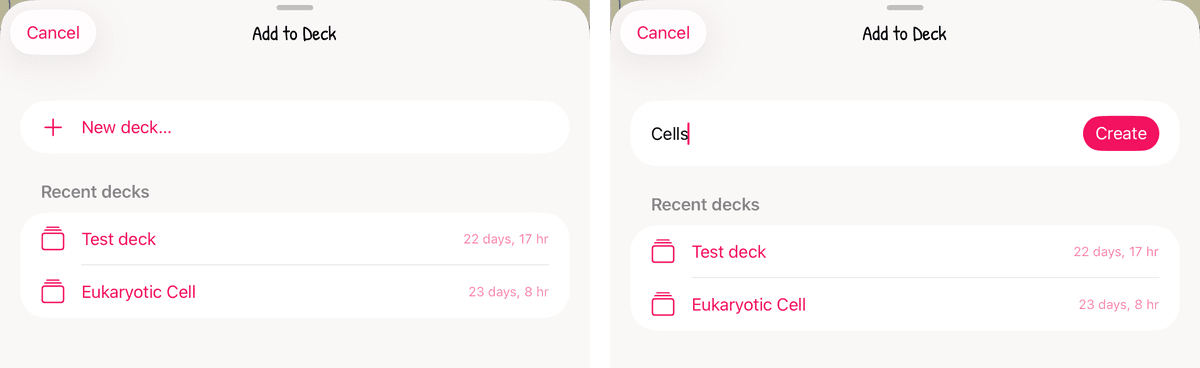
- Dans Ajouter au paquet, touchez un paquet sous Paquets récents. Ou touchez Nouveau paquet…, saisissez un Nom du paquet et touchez Créer.
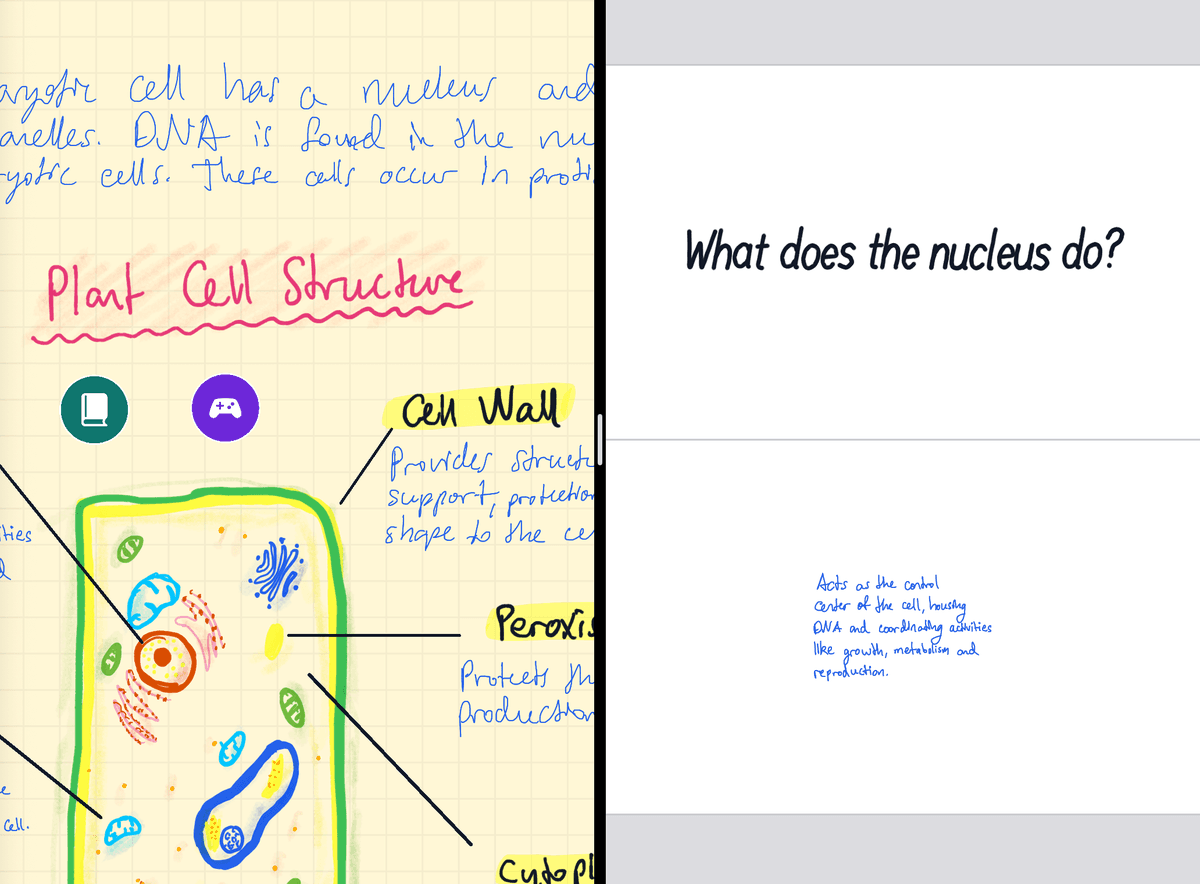
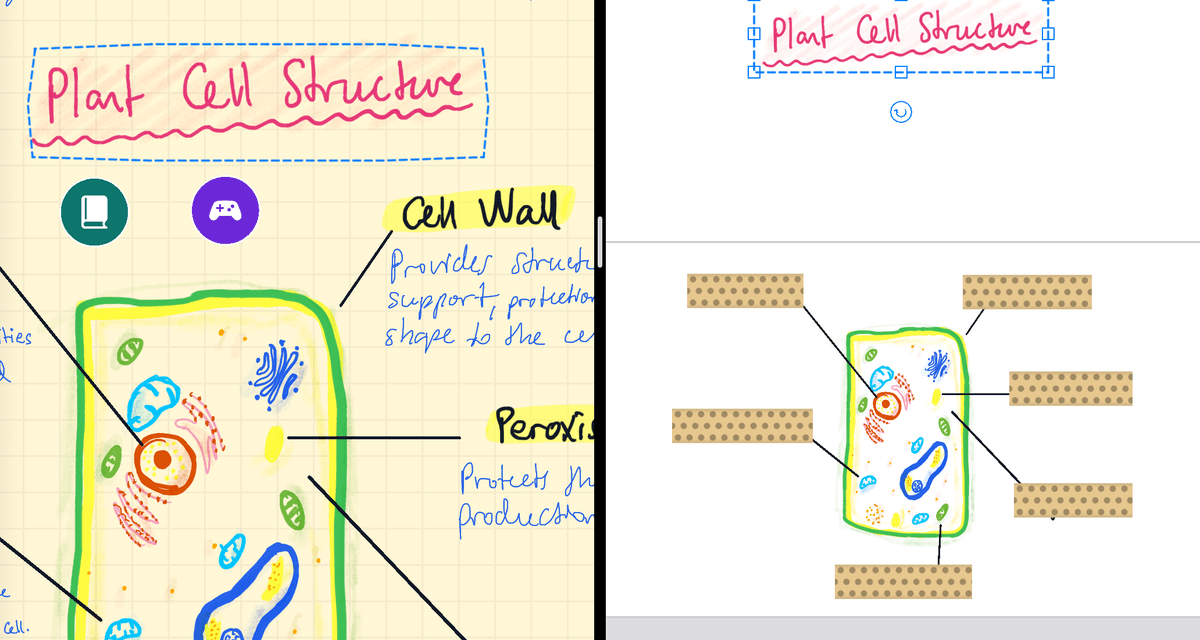
- Le paquet s'ouvre à côté de votre note, sur la nouvelle carte. Ce que vous avez entouré se trouve au verso de la carte. Écrivez votre question dans la moitié supérieure, marquée Recto de la carte.
Votre note ne change pas. La carte reçoit sa propre copie, que vous pouvez déplacer, redimensionner ou annoter. Une grande sélection est réduite pour tenir au verso de la carte ; une petite garde sa taille.
Raccourci : entourez et maintenez avec le stylo
- Avec l'outil Stylo tracez une boucle tout autour de ce que vous voulez.
- Levez le stylo. Puis posez-le à l'intérieur de la boucle et ne bougez plus pendant environ une seconde.
- La boucle devient un lasso autour de tout ce qu'elle contient. Touchez la sélection, puis Modifier → Créer une carte, comme ci-dessus.
Cela ne fonctionne qu'avec l'outil Stylo, sur une boucle que vous venez de tracer. Changer d'outil, faire défiler, zoomer ou annuler entre-temps l'interrompt. Si la boucle ne contient rien, elle reste un trait d'encre.
Beaucoup de cartes à créer ? Gardez le paquet à côté de votre note
- Ouvrez votre note. Puis ouvrez la barre latérale et faites glisser le paquet vers le bord gauche ou droit de l'écran. Le paquet s'ouvre à côté de votre note.
- Entourez n'importe quoi dans votre note et faites-le glisser sur une carte du paquet.
Votre note garde sa propre copie. Cela fonctionne sur iPad, où il y a de la place pour deux notes côte à côte.
Que contient une carte ?
Une carte est une page du paquet. La moitié supérieure est le recto et la moitié inférieure le verso, séparées par une ligne. Une moitié vide affiche Recto de la carte ou Verso de la carte, pour que vous sachiez toujours de quel côté vous êtes.
- Tout ce que vous pouvez entourer au lasso dans une note peut aller sur une carte : écriture manuscrite, texte saisi, formes et images.
- Gardez votre écriture à l'intérieur de la carte. Pendant la révision, seul ce qui se trouve dans les zones du recto et du verso s'affiche. L'encre qui dépasse du bord est coupée.
- Une écriture qui traverse la ligne du milieu va du côté où se trouve son centre.
- Les cartes se suivent de gauche à droite. Faites défiler sur le côté pour passer à la suivante.
Écrivez des cartes à la main dans un paquet
- Ouvrez l'onglet Fiches puis touchez + Nouveau et choisissez Paquet de cartes mémo.
- Le nouveau paquet s'ouvre sur sa première carte. Écrivez la question dans la moitié supérieure et la réponse dans la moitié inférieure, avec n'importe quel outil.
- Faites défiler vers la droite jusqu'à la carte vierge suivante et continuez. Une carte compte dès qu'elle contient quelque chose.
Pour revenir plus tard à un paquet, maintenez-le appuyé dans l'onglet Fiches et choisissez Modifier le paquet. Sur un écran étroit, le bouton + Nouveau n'affiche que +.
Ajoutez d'autres cartes
- Une autre carte à partir de vos notes : entourez de nouveau au lasso et choisissez Créer une carte. Si le paquet est déjà ouvert, il passe à la nouvelle carte. Les nouvelles cartes s'ajoutent toujours après la dernière carte du paquet.
- Copier sur une carte existante : avec votre note et le paquet côte à côte, entourez quelque chose dans la note et faites-le glisser sur la carte. Il y est copié, et votre note garde l'original.
- Version gratuite : elle comprend un paquet. Vous pouvez continuer à ajouter des cartes à ce paquet ; créer un deuxième paquet nécessite un abonnement.