Créez des flashcards avec l'IA
Pas le temps de créer chaque carte vous-même ? Demandez à l'assistant IA. Il lit votre note, propose des cartes et crée le paquet dès que vous dites oui.
Avant de commencer
- Connectez-vous ou utilisez votre propre clé. L'assistant a besoin d'un compte Strawberry Notes (connexion avec Apple ou Google) ou de votre propre clé OpenRouter.
- Autorisez le partage une fois. La première fois, l'assistant vous montre ce qu'il envoie et qui le reçoit. Touchez Autoriser pour l'activer, ou Plus tard pour fermer. Rien n'est envoyé tant que vous n'avez pas donné votre accord.
- Version gratuite : elle comprend un paquet de flashcards, et chaque paquet créé par l'assistant est un nouveau paquet.
Comment créer un paquet à partir d'une note
- Ouvrez la note et touchez le bouton en forme d'étincelles en bas à droite pour ouvrir l'assistant IA.
- Touchez Créer des fiches de révision à partir de cette note, ou saisissez votre propre demande, par exemple « Crée 15 flashcards sur les parties de la cellule ». Puis envoyez-la.
- L'assistant liste généralement les cartes qu'il prévoit de créer, recto et verso, avant de les créer. S'il ne le fait pas, demandez-lui d'abord de vous montrer la liste. Demandez des modifications jusqu'à ce que tout vous convienne.
- Dites oui. L'assistant crée un nouveau paquet, et le chat indique combien de cartes ont été ajoutées et dans quel paquet.
- Touchez Réviser pour commencer tout de suite. Un raccourci vers le paquet est aussi ajouté à votre note, pour que vous puissiez le toucher et réviser plus tard.
Le nouveau paquet apparaît dans l'onglet Fiches, à côté de la note dont il provient. Ses cartes sont du texte saisi : vous pouvez donc ouvrir le paquet avec Modifier le paquet et corriger ou compléter n'importe quelle carte à la main.
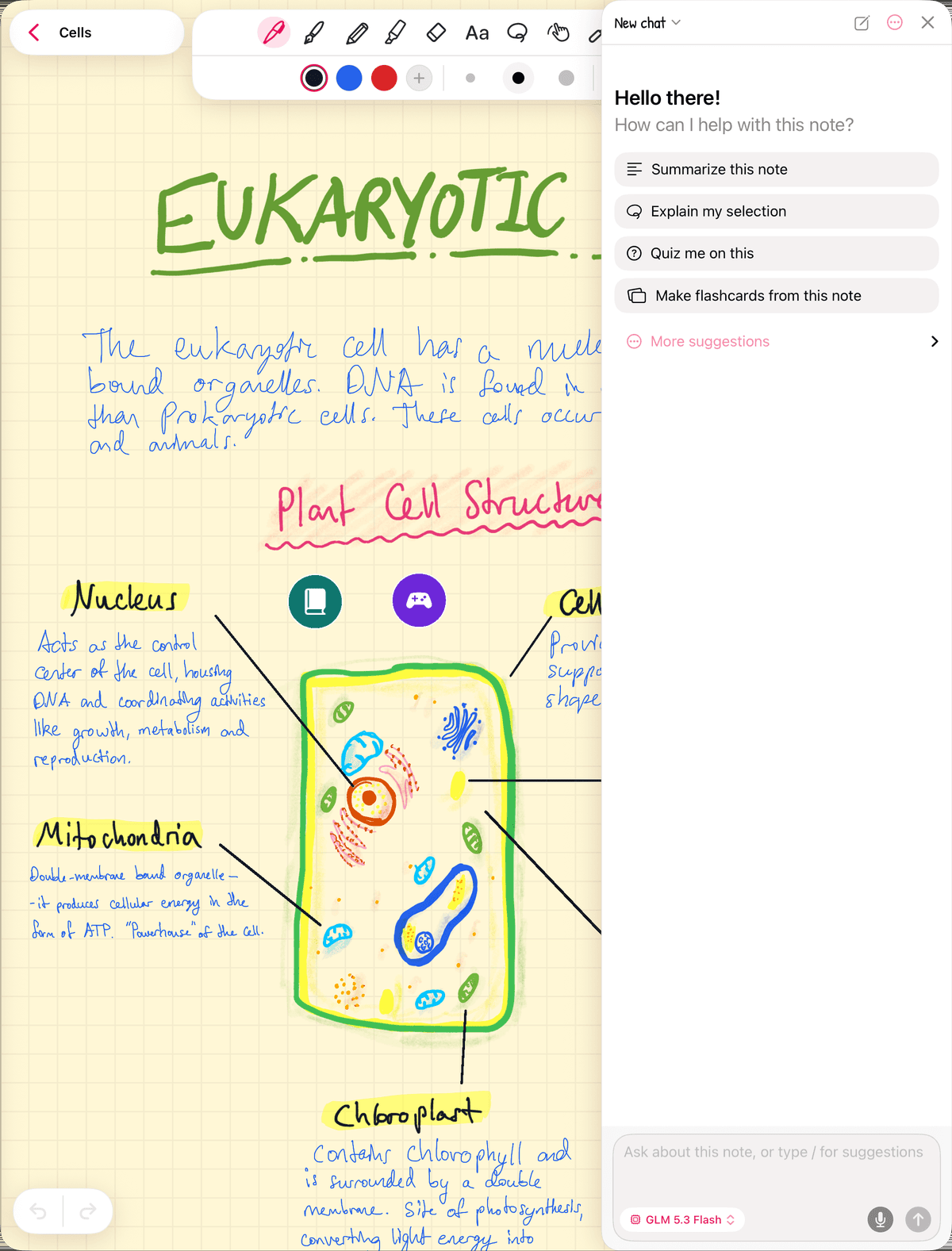
Créez des cartes à partir d'une partie d'une note
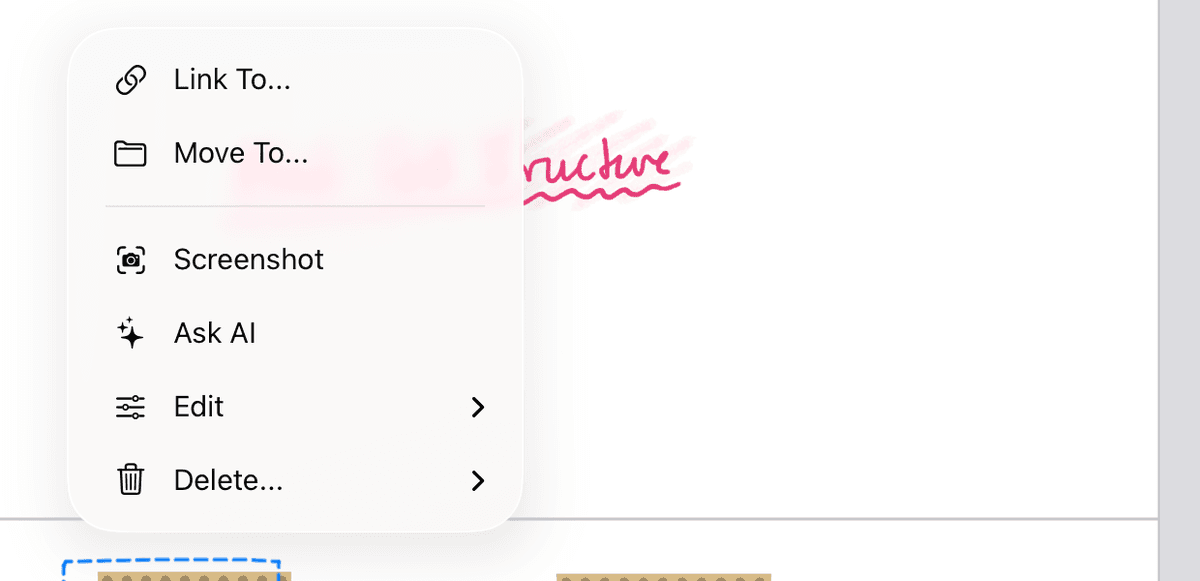
- Entourez au lasso la partie voulue, par exemple une page ou un schéma.
- Touchez la sélection et choisissez Demander à l’IA.
- Demandez des flashcards sur ce contenu. L'assistant reçoit une image de votre sélection : il peut donc aussi lire l'écriture manuscrite et les schémas.
Limites
- Jusqu'à 60 cartes par paquet. Une demande de plus est refusée plutôt que tronquée : demandez moins de cartes ou divisez le sujet.
- Il crée toujours un nouveau paquet. Il ne peut pas ajouter de cartes à un paquet existant.
- Version gratuite : dès que vous avez un paquet, l'assistant ne peut plus en créer un autre tant que vous n'êtes pas abonné.
Crédits ou votre propre clé
- Connecté : chaque demande utilise des crédits IA. Les nouveaux comptes reçoivent des crédits de départ gratuits, qui fonctionnent avec le modèle par défaut. Touchez Ajouter des crédits dans l'assistant pour en acheter d'autres.
- Votre propre clé : sur l'écran de connexion, touchez Utiliser votre propre clé OpenRouter à la place, collez votre clé (elle commence par sk-or-) et touchez Enregistrer la clé. Les demandes partent alors directement de votre appareil vers OpenRouter, et c'est OpenRouter qui vous facture. Vous n'avez pas besoin de compte.
Comment se connecter
- Ouvrez l'assistant IA et touchez Se connecter.
- Touchez Continuer avec Apple ou Continuer avec Google.
Vous avez changé d'avis ?
Pour arrêter le partage avec les fournisseurs d'IA, ouvrez Réglages (touchez le nom Strawberry Notes en haut de la barre latérale), ouvrez Assistant IA et dictée, touchez Retirer l’autorisation, puis Retirer. L'assistant reste désactivé jusqu'à ce que vous l'autorisiez de nouveau. Vos paquets restent où ils sont.