आरेखों के लिए इमेज ऑक्लूज़न फ़्लैशकार्ड कैसे बनाएँ
लेबलों को हाथ से ढकना छोड़िए। ख़ुद को परखने के लिए नोट्स में उन पर टेप लगाइए, या टेप लगे आरेख को इमेज ऑक्लूज़न फ़्लैशकार्ड में बदल दीजिए।
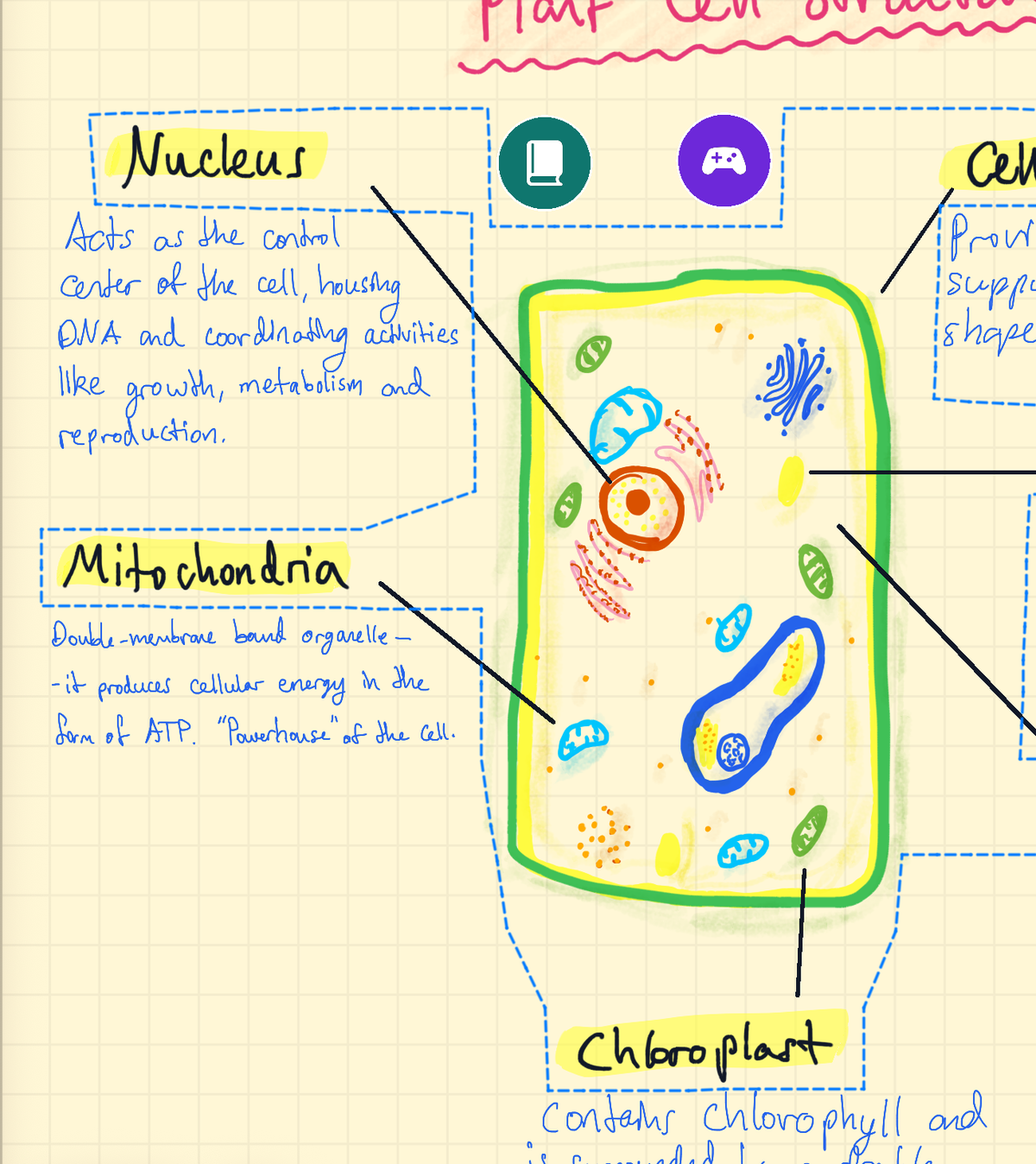
आपके सामने लेबलों से भरा एक आरेख है जिसे याद करना है, और उन्हें हाथ से ढकने से बात नहीं बन रही। Strawberry Notes में आपके पास दो विकल्प हैं। सीधे अपने नोट्स में लेबलों पर टेप की पट्टियाँ लगाइए और ख़ुद को परखिए। या टेप लगे आरेख को इमेज ऑक्लूज़न फ़्लैशकार्ड में बदल दीजिए, ताकि ऐप याद रखे कि कौन-से लेबल आप बार-बार भूलते हैं।
टेप से किसी आरेख की पढ़ाई कैसे करें?
फ़्लैशकार्ड की ज़रूरत नहीं। अपने नोट्स खोलें और उत्तर ढक दें।
- टूलबार में टेप टूल चुनें।
- हर लेबल पर एक पट्टी बनाएँ। पट्टी के आख़िर में थोड़ी देर रुके रहें, वह सीधी हो जाएगी।
- ख़ुद को परखें। लेबल बोलें, फिर नीचे झाँकने के लिए पट्टी पर टैप करें। दोबारा ढकने के लिए फिर से टैप करें।
पट्टी ग़लत जगह लग गई? टूल को छीलें पर करें और उसे हटा दें।
परीक्षा से पहले की रात आरेख पढ़ने का यह सबसे तेज़ तरीका है। लेकिन नोट पर लगा टेप कुछ याद नहीं रखता। अगर आप चाहते हैं कि ऐप याद रखे कि कौन-से लेबल आपको आते हैं, तो उसका फ़्लैशकार्ड बनाइए।
इमेज ऑक्लूज़न फ़्लैशकार्ड कैसे बनाएँ?
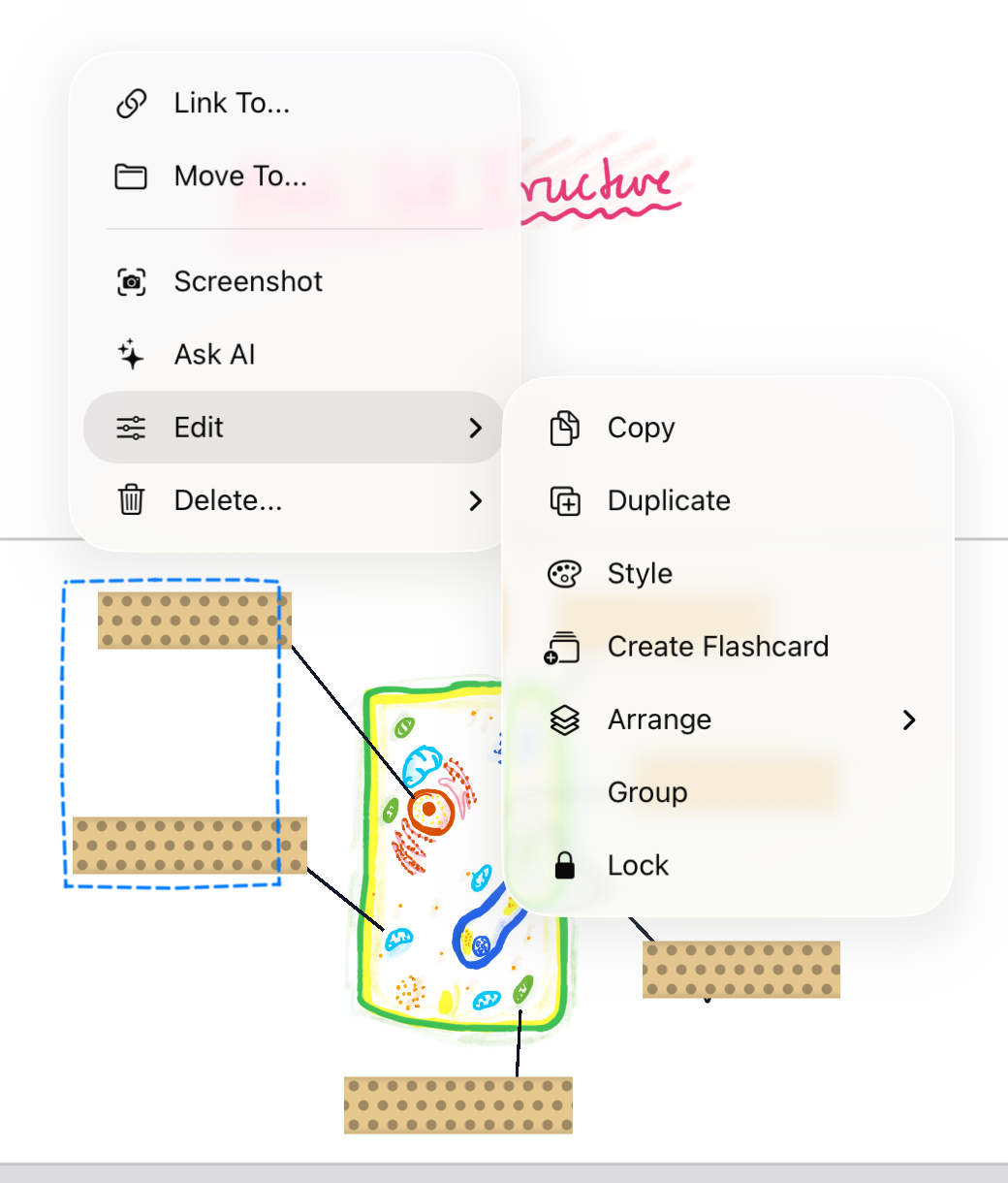
- लेबलों समेत पूरे आरेख को लासो करें।
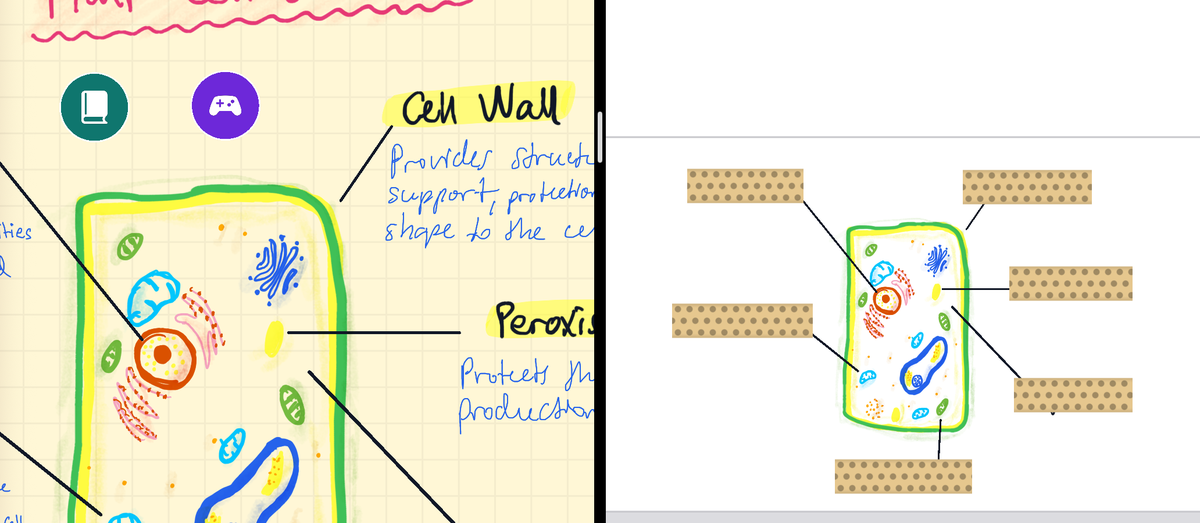
- चयन पर टैप करें, संपादित करें खोलें, और फ़्लैशकार्ड बनाएँ चुनें। कोई डेक चुनें या नया बनाएँ। डेक आपके नोट के बगल में खुलता है और कार्ड पर आरेख की एक कॉपी होती है।
- कार्ड पर हर लेबल के ऊपर टेप लगाएँ। बस इतना ही: जिस कार्ड पर टेप लगा हो, वही इमेज ऑक्लूज़न कार्ड है।
नोट्स में आरेख पर पहले से टेप लगा है? टेप समेत उसे लासो कर लें। कार्ड में टेप बना रहता है, इसलिए वह तुरंत इमेज ऑक्लूज़न कार्ड बन जाता है।
हर पट्टी अपने अलग शेड्यूल के साथ एक अलग सवाल बन जाती है। छह लेबल वाला एक आरेख, यानी छह सवाल।
अपने बनाए चित्र के बजाय किसी पाठ्यपुस्तक के चित्र या स्लाइड से पढ़ रहे हैं? पहले उसे + → चित्र या कैमरा से किसी नोट में जोड़ें, फिर उसी तरह लासो करें।
कार्ड की पढ़ाई कैसी दिखती है?
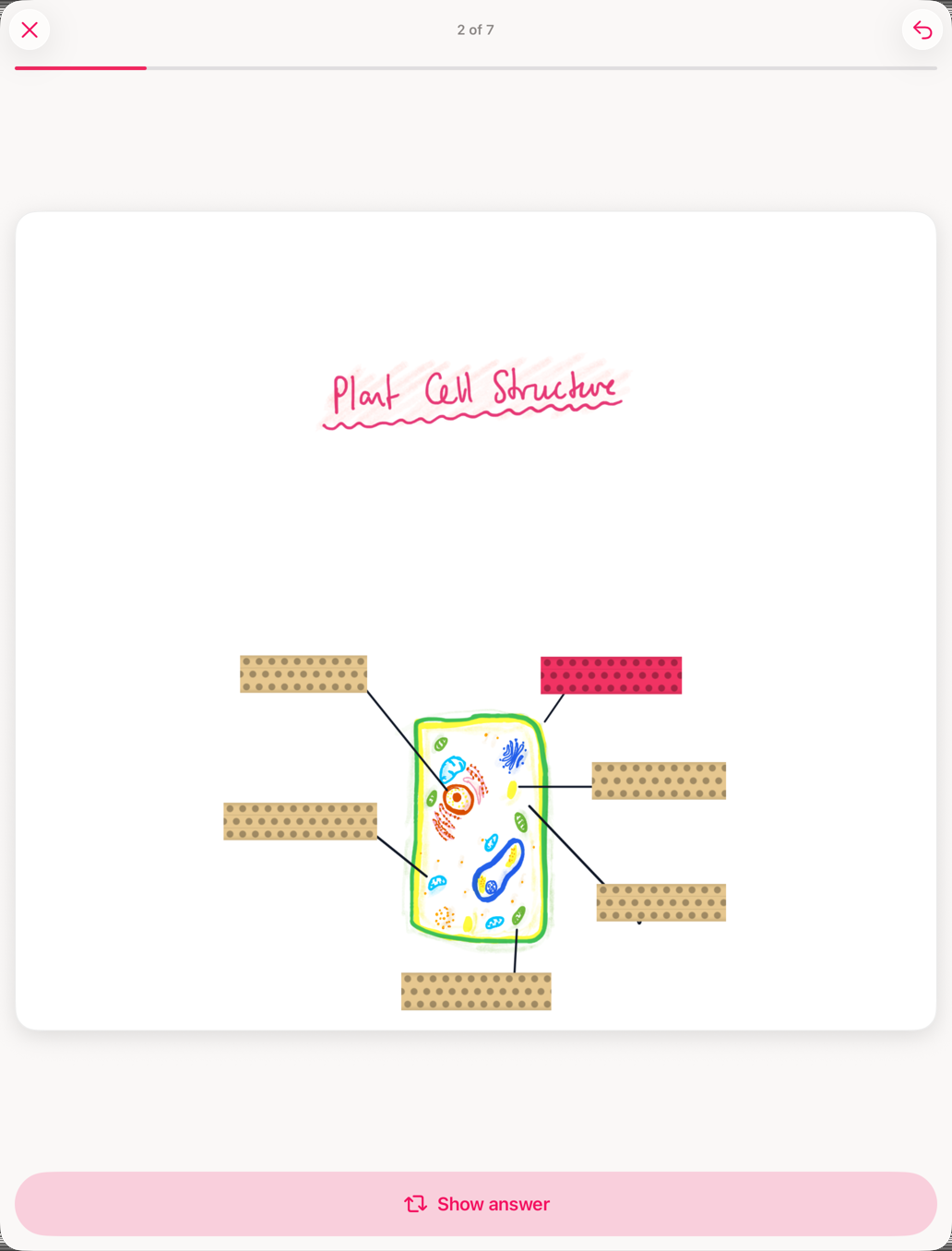
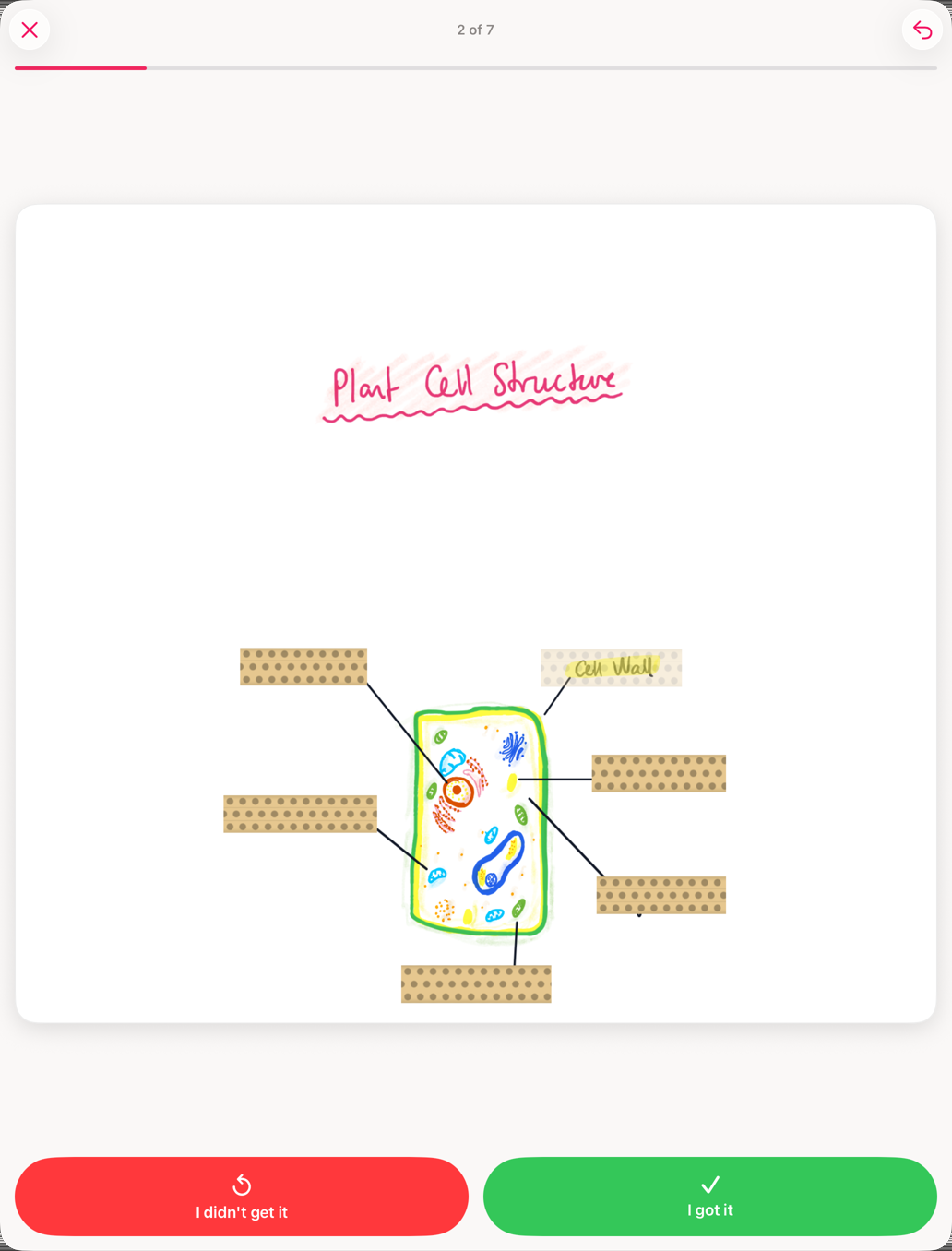
शुरू में हर लेबल ढका होता है, और जिसके बारे में पूछा जा रहा है वह हाइलाइट होता है। उसे मन में बोलें, उत्तर दिखाएँ पर टैप करें, और वह पट्टी पारदर्शी हो जाती है। फिर ख़ुद को ग्रेड दें: फिर से या अच्छा।
पट्टियाँ उलट-पुलट क्रम में आती हैं, इसलिए आप क्रम याद करके काम नहीं चला सकते। कोई लेबल सही हुआ तो वह लौटने से पहले ज़्यादा इंतज़ार करता है। कोई बार-बार ग़लत हो रहा है, तो वह तब तक दिखता रहेगा जब तक पक्का न हो जाए। यही है अंतराल पुनरावृत्ति, एक बार में एक लेबल।
किन लेबलों पर टेप लगाएँ?
- एक पट्टी, एक उत्तर। अगर एक पट्टी दो लेबल ढकती है, तो आप उसे ईमानदारी से ग्रेड नहीं दे सकते।
- जो पहले से आता है उसे छोड़ दें। हर पट्टी एक ऐसा सवाल है जो बार-बार लौटता रहता है।
- बड़े आरेखों को बाँट दें। नए कार्ड की सारी पट्टियाँ एक ही दिन शुरू होती हैं, तो 30 लेबल यानी एक साथ 30 नए सवाल। आरेख को दो या तीन हिस्सों में लासो करें और हर हिस्से से एक कार्ड बनाएँ।
- जो लेबल मिलकर एक ही उत्तर हैं, उन्हें समूह में रखें। अगर कोई लंबा लेबल दो पट्टियों में फैला है, तो दोनों को चुनें और संपादित करें → समूह बनाएँ चुनें। उन्हें एक साथ पूछा और खोला जाता है।
और सुझाव, जैसे चक्रों और पाथवे के लिए पारदर्शी मोड: इमेज ऑक्लूज़न फ़्लैशकार्ड बनाएँ।