इमेज ऑक्लूज़न फ़्लैशकार्ड बनाएँ
सीखने के लिए ढेर सारे लेबल वाला कोई चित्र है? उसे फ़्लैशकार्ड पर रखें और लेबलों को टेप से ढक दें। Strawberry Notes आपसे एक बार में एक लेबल पूछता है।
चित्र को कार्ड पर रखें
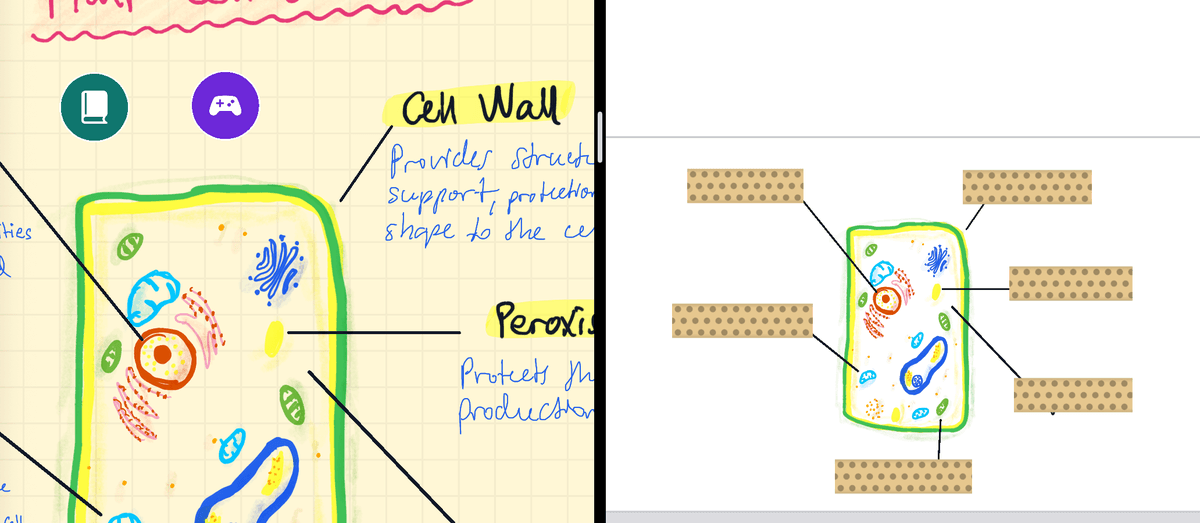
- अपने नोट में चित्र और उसके लेबलों को लासो से घेरें।
- चयन पर टैप करें, फिर संपादित करें → फ़्लैशकार्ड बनाएँ, और कोई डेक चुनें।
- डेक आपके नोट के बगल में खुलता है, और चित्र नए कार्ड पर होता है।
आप नोट से लासो किया हुआ चित्र खींचकर खुले डेक के किसी कार्ड पर भी ला सकते हैं, या चित्र सीधे कार्ड पर बना सकते हैं। देखें अपने नोट्स से फ़्लैशकार्ड बनाएँ।
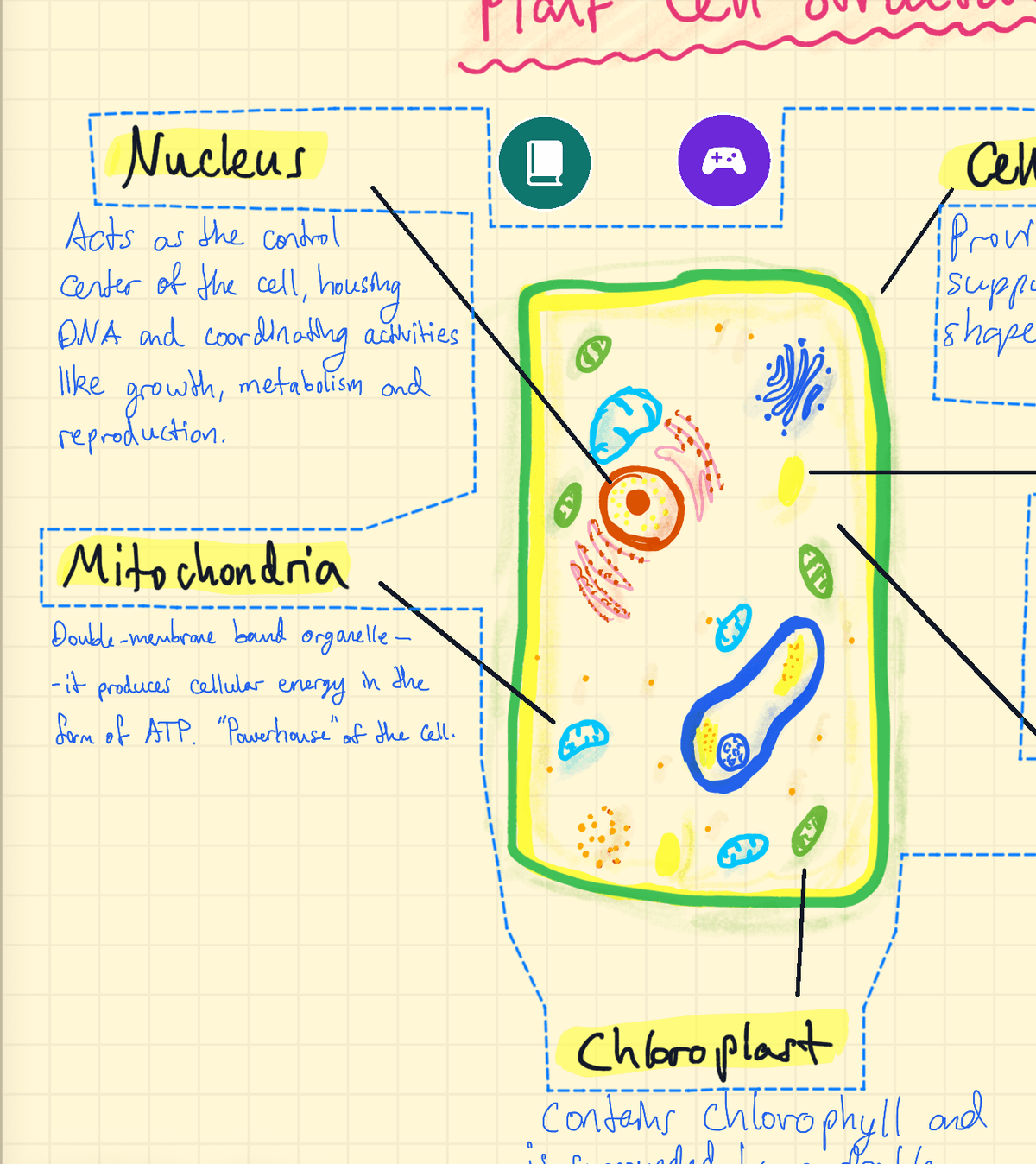
लेबलों को टेप से ढकें
- डेक में टेप टूल चुनें। पक्का कर लें कि वह इस पर सेट है: टेप, न कि छीलें।
- जिस भी लेबल को सीखना है, उस पर एक पट्टी बनाएँ।
- बस इतना ही। जिस कार्ड पर टेप लगा हो, वह इमेज ऑक्लूज़न कार्ड बन जाता है।
हर पट्टी अपने आप में एक सवाल है, जिसका अपना दोहराव शेड्यूल होता है। छह पट्टियों से छह सवाल बनते हैं, लेकिन दिन के हिसाब से कार्ड फिर भी सिर्फ़ एक नया कार्ड गिना जाता है। टेप सिर्फ़ डेक के कार्डों पर ही आपसे सवाल पूछता है; किसी सामान्य नोट पर यह बस चीज़ों को ढक देता है।
पट्टी हटाएँ
टेप टूल को इस पर बदलें: छीलें, फिर किसी पट्टी पर टैप या स्वाइप करके उसे उखाड़ दें। छीलें मोड सिर्फ़ टेप हटाता है, और इरेज़र टेप को कभी नहीं छूता, इसलिए नीचे की लिखावट दोनों ही तरह से सुरक्षित रहती है।
कई पट्टियों के बारे में एक साथ पूछें
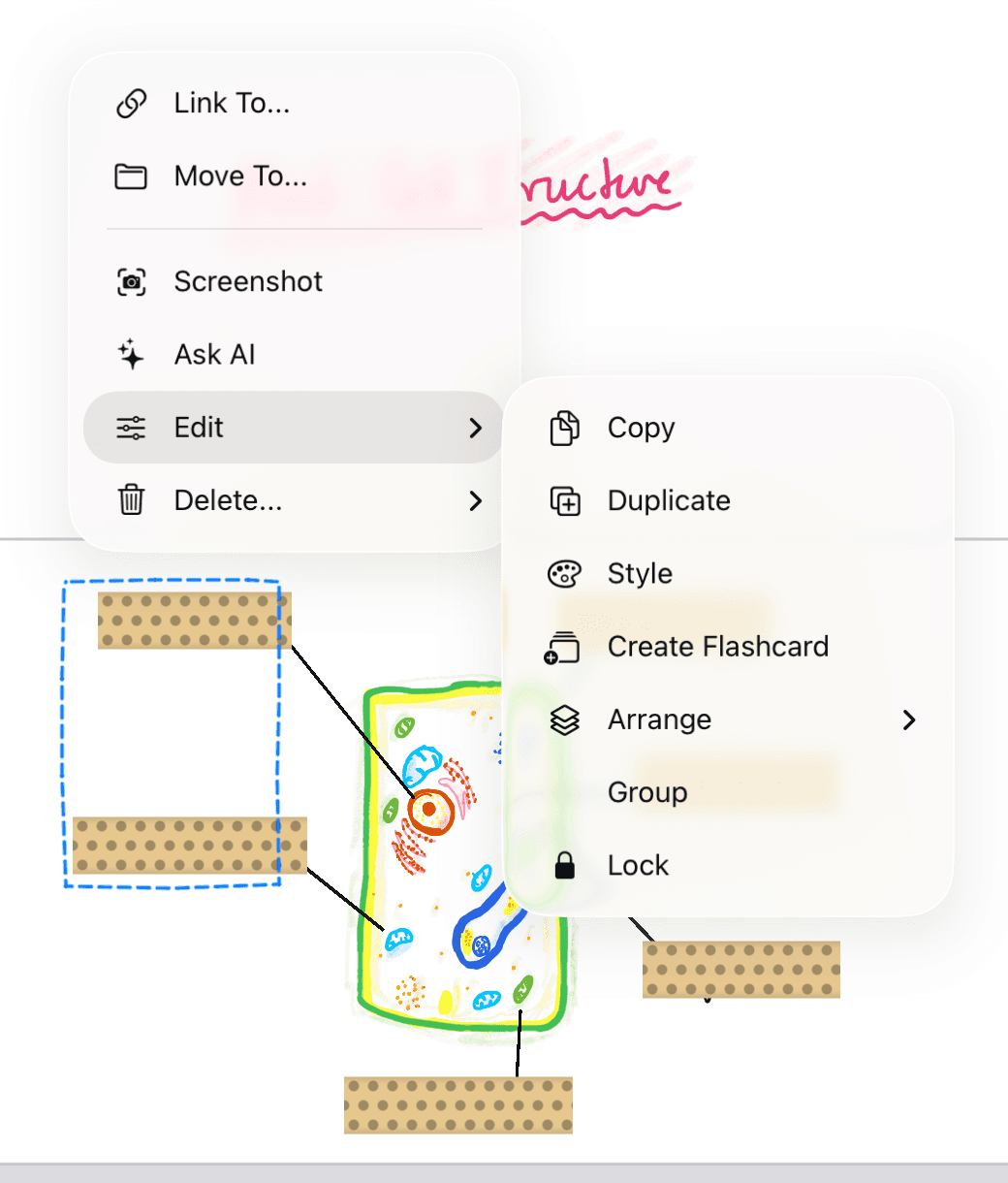
- सबसे पहले, चुनें टूल से उन पट्टियों को चुनें जो एक साथ रखनी हैं।
- चयन पर टैप करें, फिर संपादित करें → समूह बनाएँ।
एक समूह एक सवाल होता है, और उसकी सभी पट्टियाँ एक साथ खुलती हैं। जो पट्टी किसी समूह में नहीं है, वह अपने आप में एक सवाल है।
टेप वाले कार्ड का दोहराव कैसे होता है
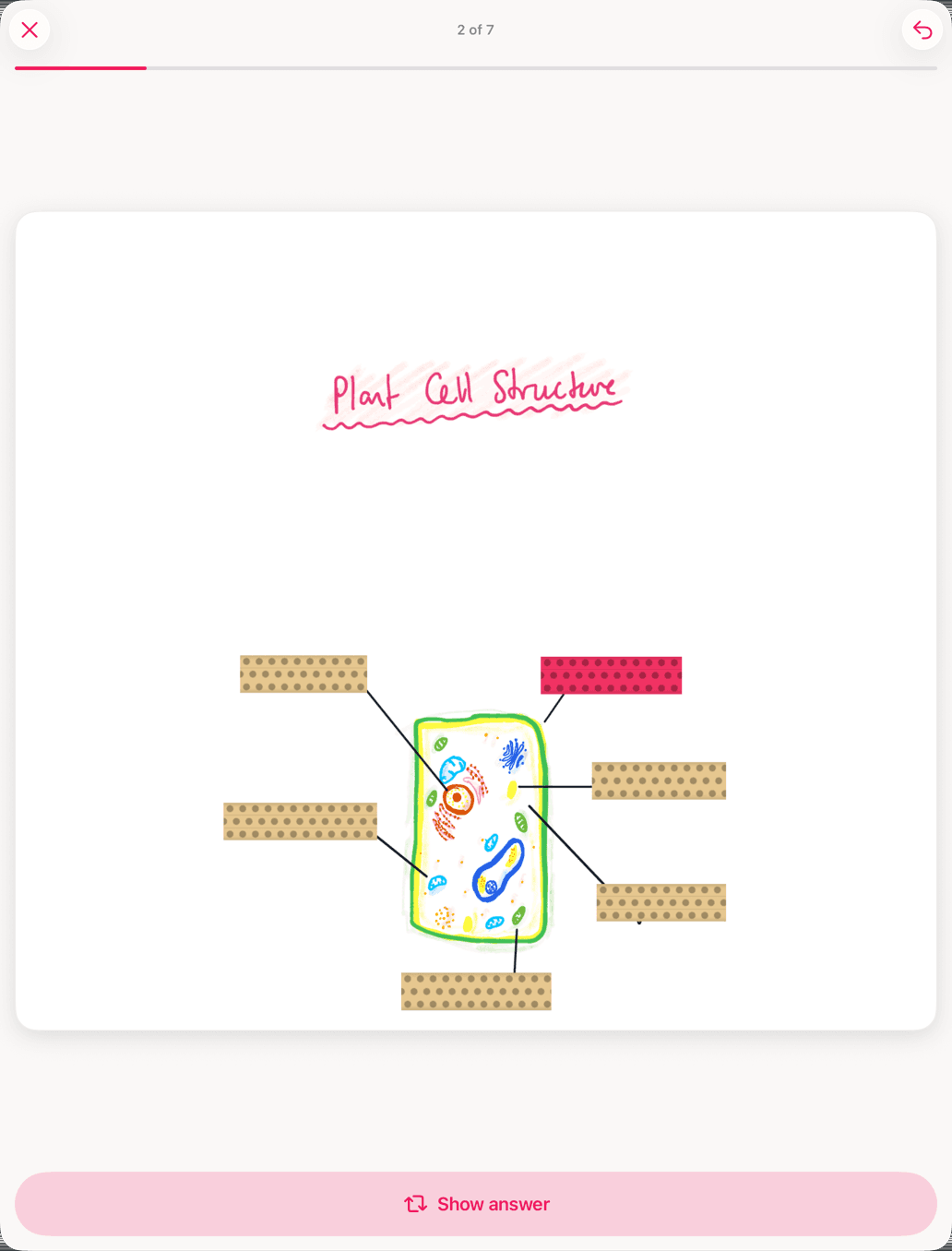
- आपको पूरा कार्ड दिखता है, अगला और पिछला भाग अलग-अलग नहीं।
- हर पट्टी ढकी होती है। जिसके बारे में आपसे पूछा जा रहा है, वह रंगीन होती है, ताकि आपको पता रहे कि कौन-सी है।
- टैप करें उत्तर दिखाएँ। वह पट्टी पारदर्शी हो जाती है ताकि आप खुद जाँच सकें, फिर उसे ग्रेड दें।
- हर पट्टी अलग से आती है, और हर सत्र में नए क्रम में।
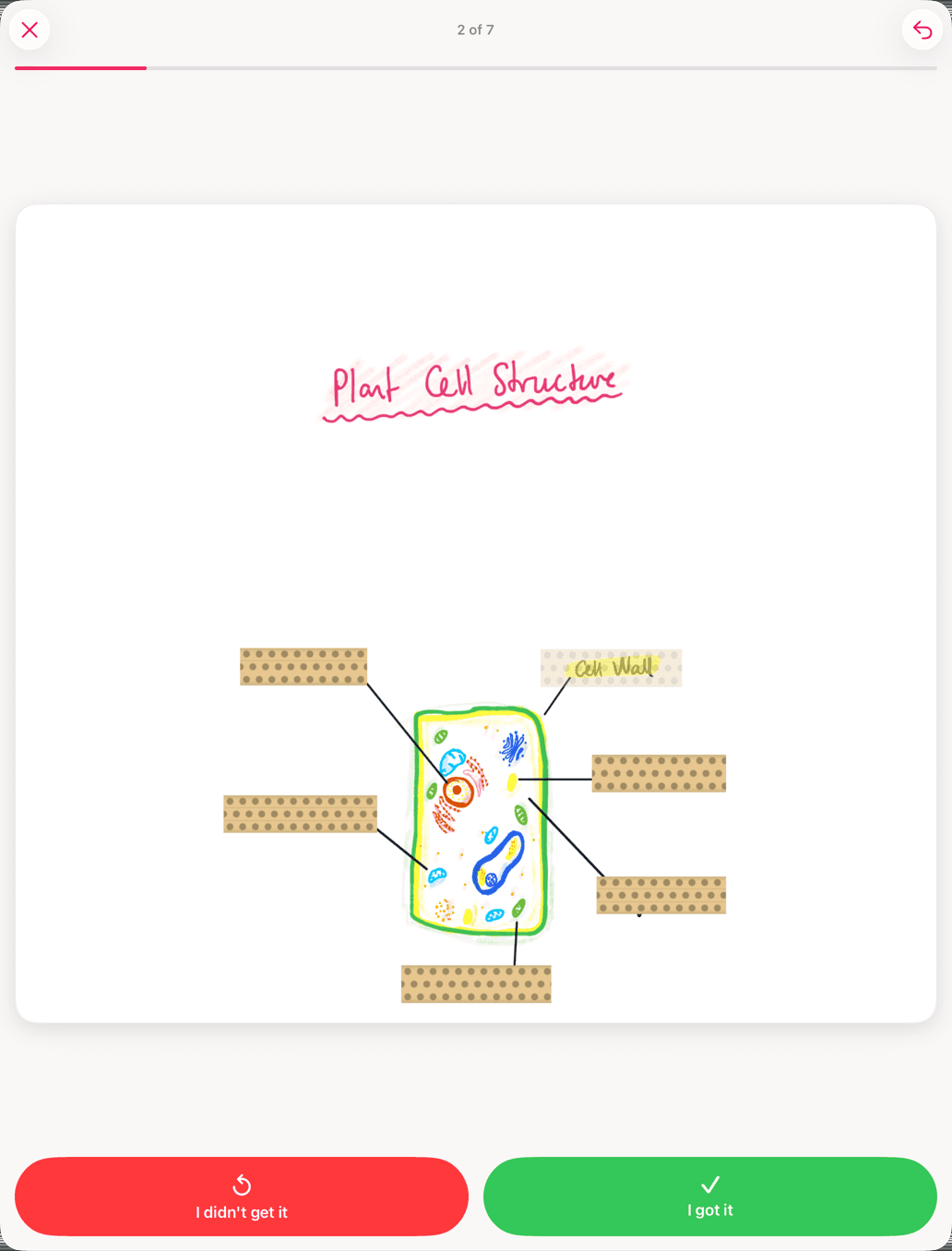
एक लेबल छिपाएँ, बाकी दिखाएँ
कभी-कभी एक को छोड़कर बाकी सभी लेबल देखना आसान होता है। कार्ड पर किसी पट्टी को पारदर्शी बनाने के लिए उस पर टैप करें, और उसे वैसे ही छोड़ दें। पारदर्शी पट्टी वाले कार्ड का दोहराव उल्टे तरीके से होता है: हर लेबल दिखता है, और सिर्फ़ वही ढका रहता है जिसके बारे में आपसे पूछा जा रहा है। वापस पहले जैसा करने के लिए, पट्टी पर फिर से टैप करें ताकि हर पट्टी ठोस हो जाए।
किसी पट्टी पर टैप करने से वह बस ठोस और पारदर्शी के बीच बदलती है। पूर्ववत करें उसे वापस नहीं बदलता, इसलिए उसकी जगह फिर से टैप करें। टैप करना ज़्यादातर टूल के साथ काम करता है, लेकिन चुनें, टेक्स्ट, इरेज़र, लेज़र पॉइंटर, या छीलें पर सेट टेप के साथ नहीं (टैप करने से पट्टी उखड़ जाती है)। अगर कार्ड बनाते समय झाँकने के लिए आप किसी पट्टी पर टैप करते हैं, तो उसे वापस टैप करना याद रखें, वरना कार्ड का दोहराव इसी तरह होगा।
किसी एक कार्ड के लिए टेप बंद करें
- ऐप के फ़्लैशकार्ड टैब में, डेक को दबाकर रखें और चुनें डेक सेटिंग्स।
- टैप करें कार्ड। टेप वाले हर कार्ड पर लिखा होता है टेप है और उसके साथ एक स्विच होता है।
- स्विच बंद करें। टेप सजावट के रूप में कार्ड पर बना रहता है, और कार्ड का दोहराव सामान्य अगले और पिछले भाग की तरह होता है।
बाद में और टेप लगाने से स्विच फिर से चालू नहीं होता। अगर आपका मन बदल जाए, तो उसे खुद चालू करें।