Buat Kartu Flash dari Catatan Anda
Catatan Anda sudah berisi jawabannya. Laso salah satunya, dan Strawberry Notes akan menyalinnya ke kartu flash baru. Anda tinggal menulis pertanyaannya.
Cara membuat kartu dari catatan Anda
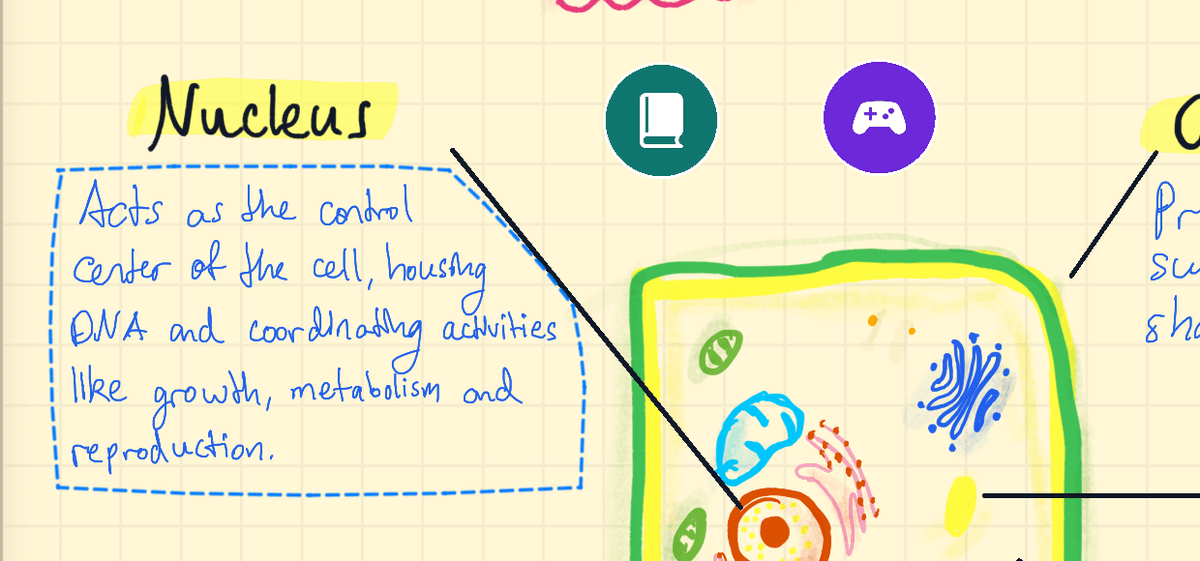
- Di catatan Anda, pilih alat Pilih dan atur ke Laso.
- Lingkari hal yang ingin Anda pelajari: definisi, rumus, atau diagram berlabel.
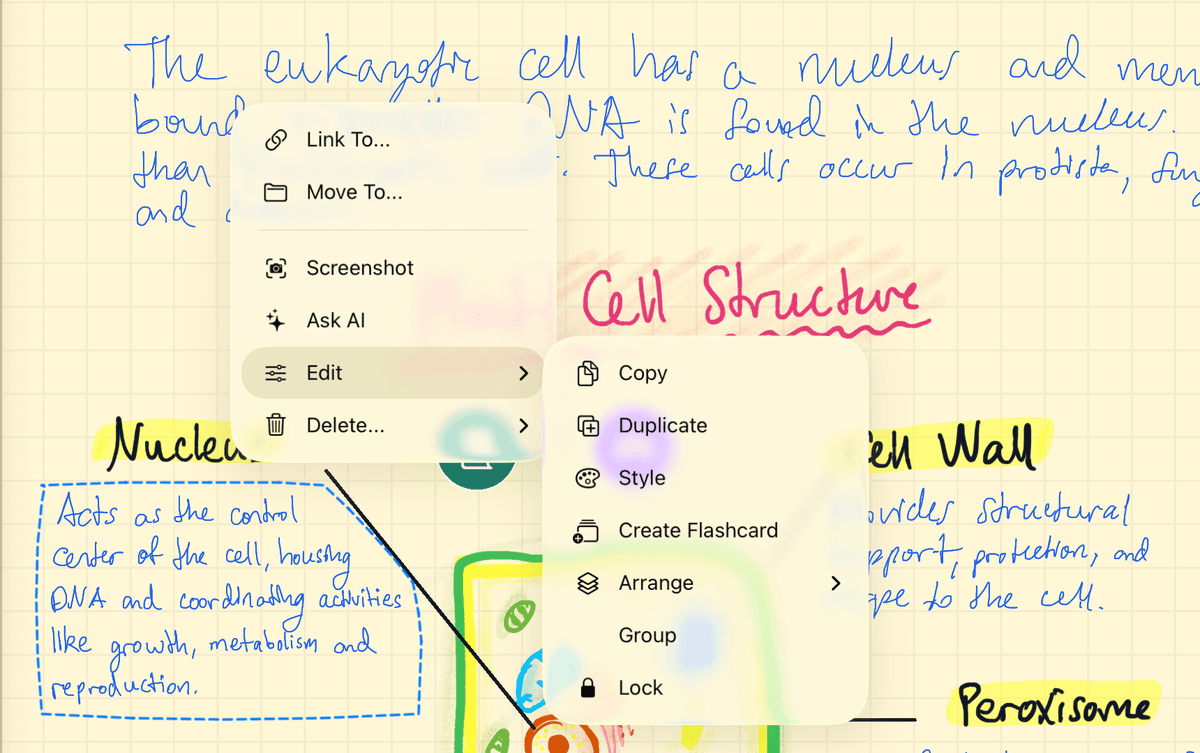
- Ketuk pilihan untuk membuka menunya. Ketuk Edit, lalu Buat Kartu.
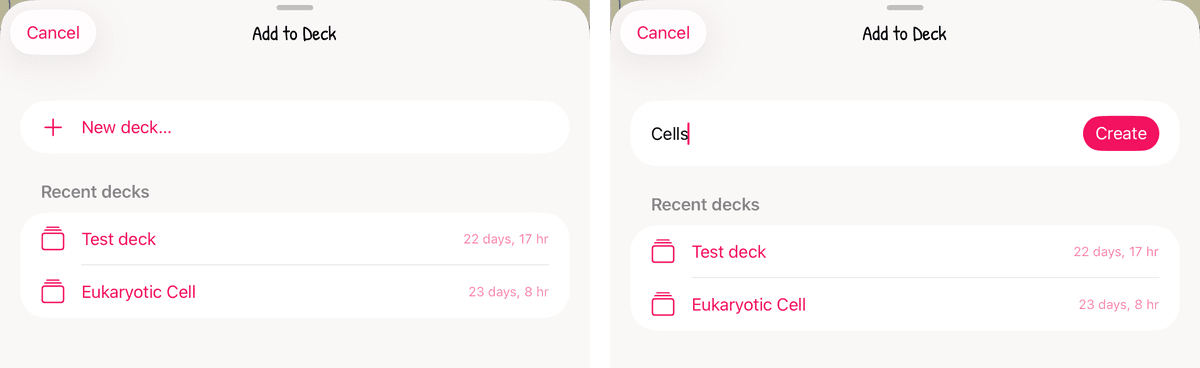
- Di lembar Tambahkan ke Dek, ketuk dek di bawah Dek terbaru. Atau ketuk Dek baru…, isi Nama dek lalu ketuk Buat.
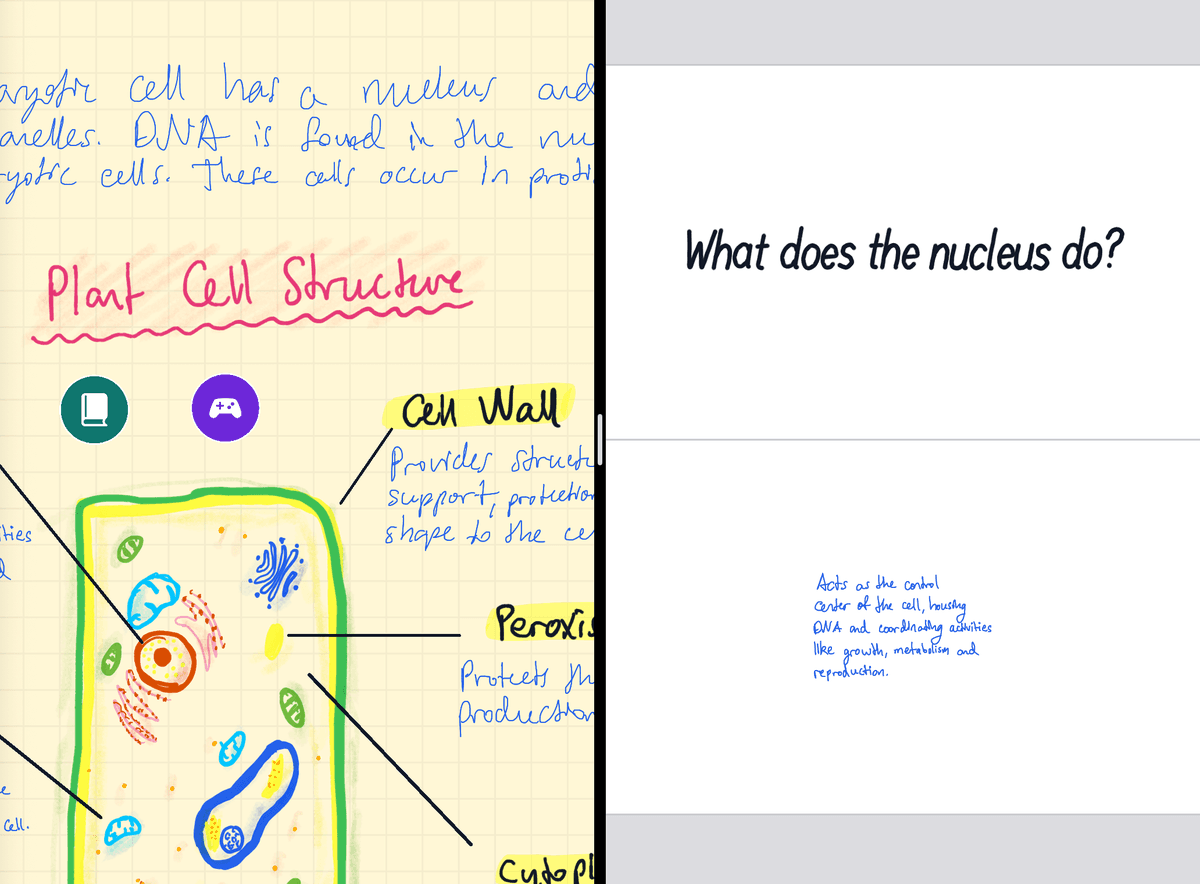
- Dek akan terbuka di samping catatan Anda, pada kartu baru. Bagian yang Anda laso ada di sisi belakang kartu. Tulis pertanyaan Anda di separuh atas, yang bertanda Sisi depan kartu.
Catatan Anda tidak berubah. Kartu mendapat salinannya sendiri yang bisa Anda pindahkan, ubah ukurannya, atau tulisi. Pilihan yang besar akan mengecil agar muat di sisi belakang kartu; pilihan yang kecil tetap berukuran sama.
Pintasan: lingkari dan tahan dengan pena
- Gunakan alat Pena untuk menggambar lingkaran yang mengelilingi seluruh bagian yang Anda inginkan.
- Angkat pena. Lalu tekan pena di dalam lingkaran dan tahan tanpa bergerak selama sekitar satu detik.
- Lingkaran itu berubah menjadi laso yang mengelilingi semua yang ada di dalamnya. Ketuk pilihan, lalu Edit → Buat Kartu, seperti di atas.
Ini hanya berfungsi dengan alat Pena, pada lingkaran yang baru saja Anda gambar. Mengganti alat, menggeser, memperbesar atau memperkecil, atau mengurungkan di antaranya akan membatalkannya. Jika tidak ada apa pun di dalam lingkaran, lingkaran itu tetap menjadi tinta.
Membuat banyak kartu? Taruh dek di samping catatan Anda
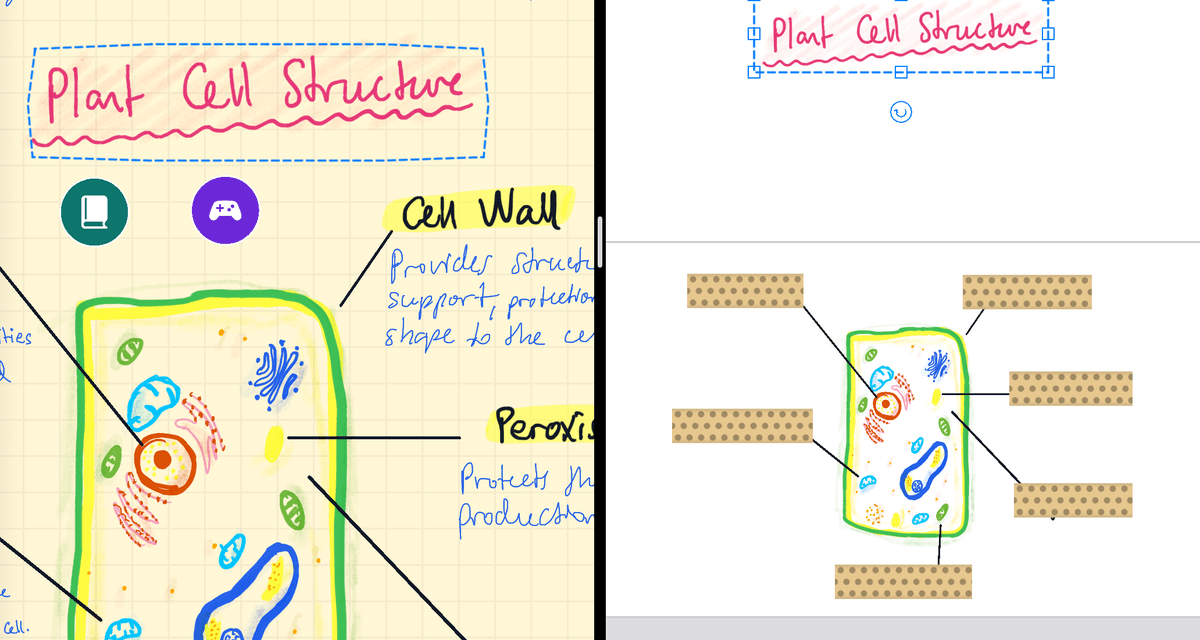
- Buka catatan Anda. Lalu buka sidebar dan seret dek ke tepi kiri atau kanan layar. Dek akan terbuka di samping catatan Anda.
- Laso apa saja di catatan Anda, lalu seret ke kartu di dek.
Catatan Anda tetap menyimpan salinannya sendiri. Ini berfungsi di iPad, yang punya cukup ruang untuk dua catatan berdampingan.
Apa isi sebuah kartu?
Kartu adalah satu halaman dalam dek. Separuh atas adalah sisi depan dan separuh bawah adalah sisi belakang, dengan garis di antaranya. Separuh yang kosong bertuliskan Sisi depan kartu atau Sisi belakang kartu, jadi Anda selalu tahu sedang berada di sisi mana.
- Apa pun yang bisa Anda laso di catatan bisa masuk ke kartu: tulisan tangan, teks ketikan, bentuk, dan gambar.
- Jaga tulisan Anda tetap di dalam kartu. Saat Anda belajar, hanya isi di dalam area depan dan belakang yang terlihat. Tinta yang melewati tepi akan terpotong.
- Tulisan yang melintasi garis tengah ikut ke sisi tempat titik tengahnya berada.
- Kartu berurutan dari kiri ke kanan. Gulir ke samping untuk menuju kartu berikutnya.
Tulis kartu dengan tangan di dalam dek
- Buka tab Kartu Flash lalu ketuk + Baru dan pilih Dek Kartu Kilat.
- Dek baru terbuka di kartu pertamanya. Tulis pertanyaan di separuh atas dan jawabannya di separuh bawah, dengan alat apa saja.
- Gulir ke kanan ke kartu kosong berikutnya dan lanjutkan. Kartu langsung terhitung begitu ada isinya.
Untuk kembali ke dek nanti, tekan dan tahan dek itu di tab Kartu Flash, lalu pilih Edit Dek. Di layar yang sempit, tombol + Baru hanya menampilkan +.
Tambah kartu lagi
- Kartu lain dari catatan Anda: laso lagi dan pilih Buat Kartu. Jika dek sudah terbuka, dek akan langsung menuju kartu baru. Kartu baru selalu ditaruh setelah kartu terakhir di dek.
- Salin ke kartu yang sudah ada: dengan catatan dan dek berdampingan, laso sesuatu di catatan lalu seret ke kartu. Isinya tersalin ke sana, dan catatan Anda tetap menyimpan salinannya sendiri.
- Versi gratis: versi ini mencakup satu dek. Anda bisa terus menambahkan kartu ke dek itu; membuat dek kedua memerlukan langganan.