Crea flashcard dai tuoi appunti
I tuoi appunti contengono già le risposte. Selezionane una con il lazo e Strawberry Notes la copia su una nuova flashcard. Tu scrivi solo la domanda.
Come creare una carta dai tuoi appunti
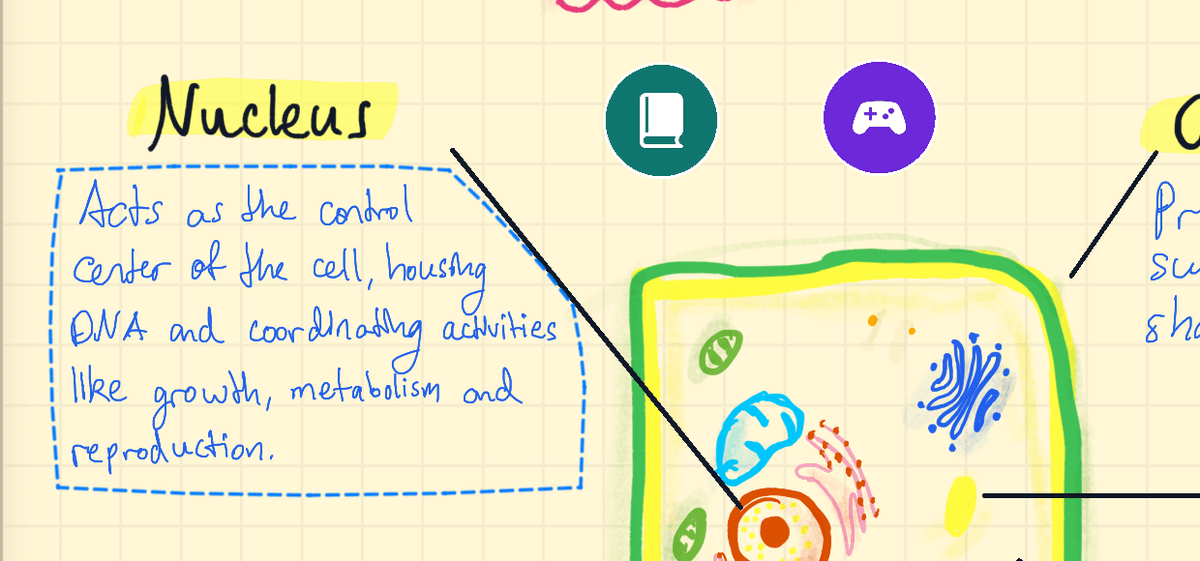
- Nella nota, scegli lo strumento Seleziona e impostalo su Lazo.
- Disegna un contorno attorno a ciò che vuoi imparare: una definizione, una formula, un diagramma con etichette.
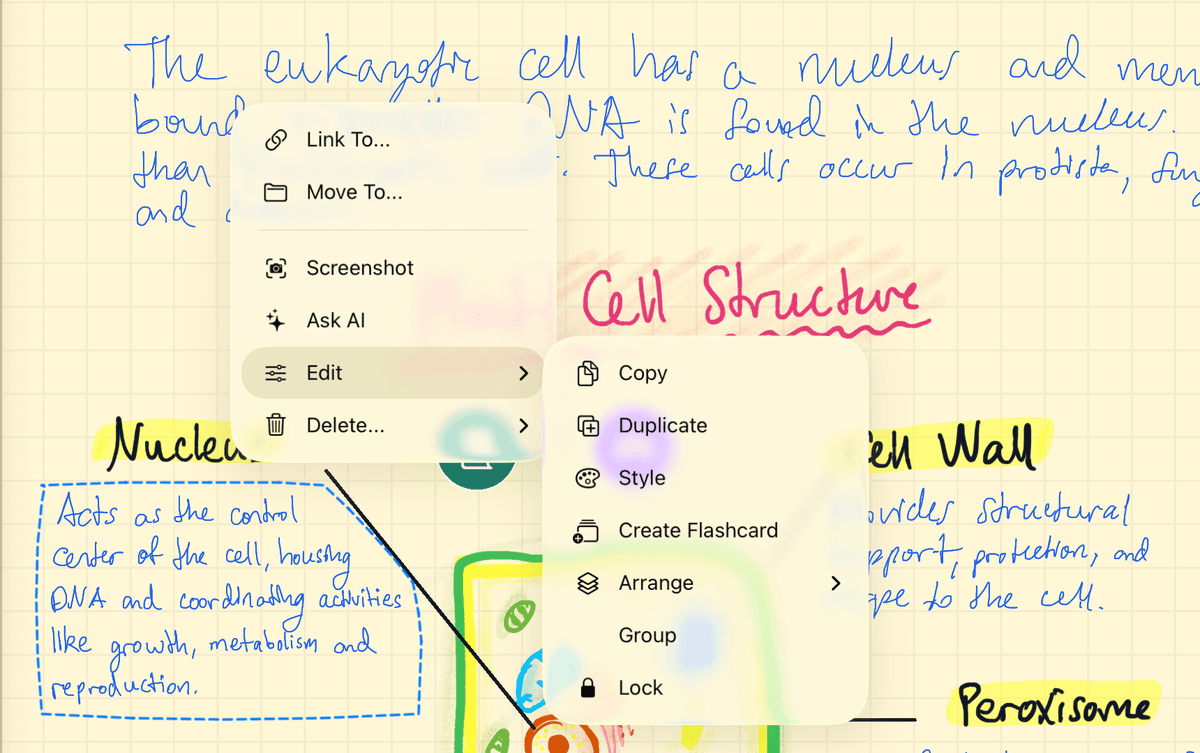
- Tocca la selezione per aprire il suo menu. Tocca Modifica, poi Crea flashcard.
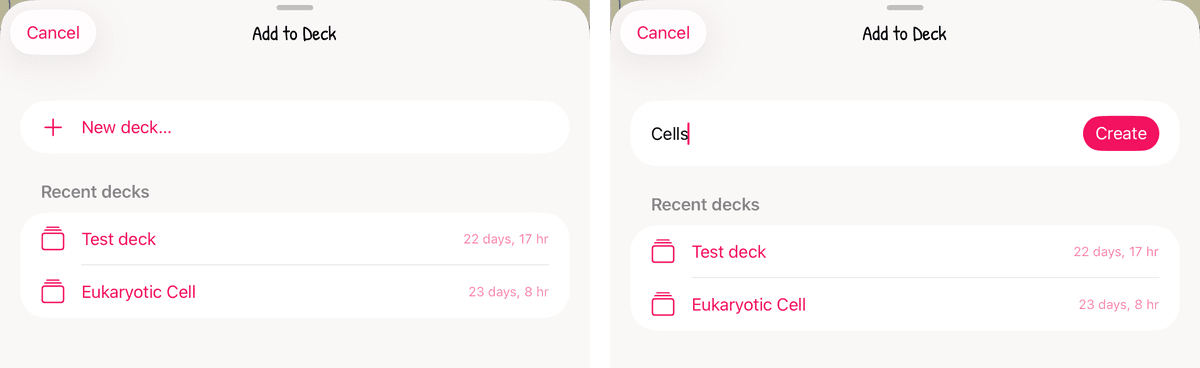
- In Aggiungi al mazzo, tocca un mazzo sotto Mazzi recenti. Oppure tocca Nuovo mazzo…, scrivi un Nome del mazzo e tocca Crea.
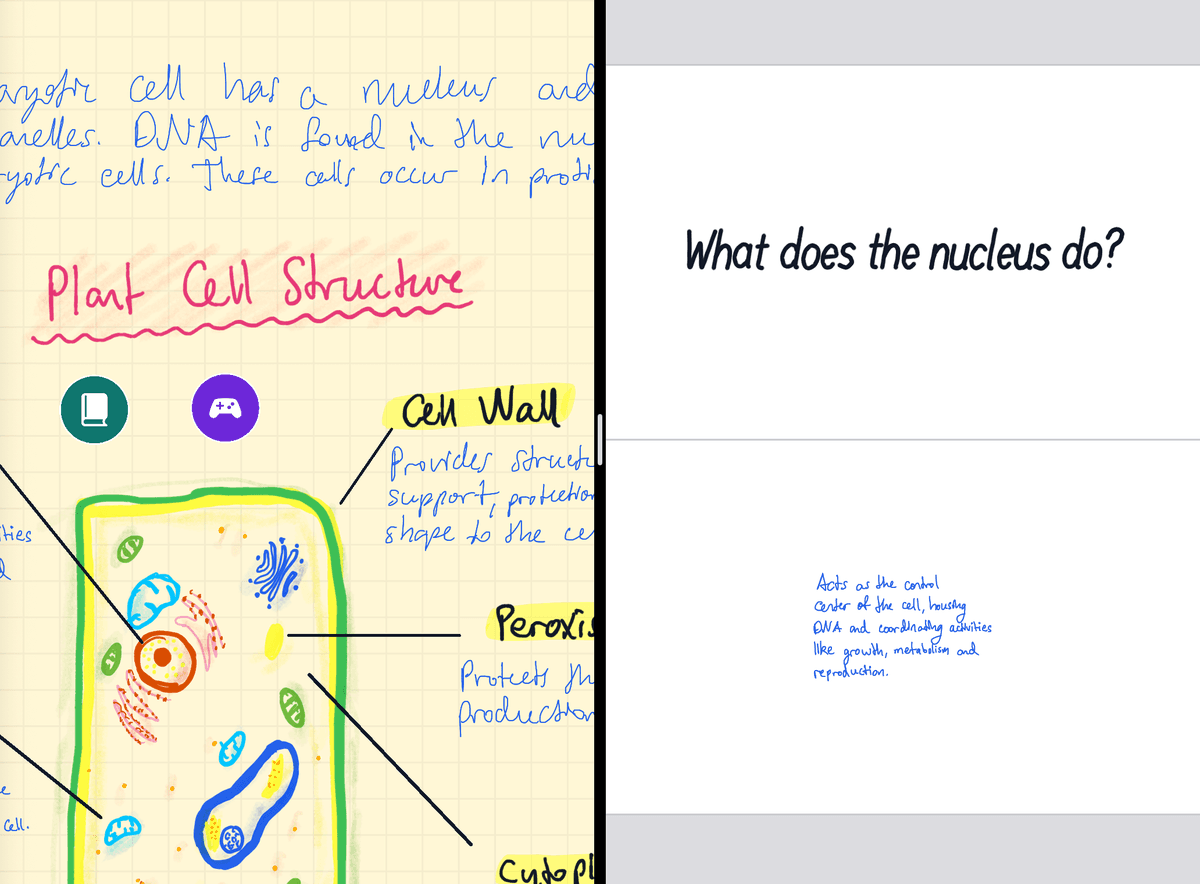
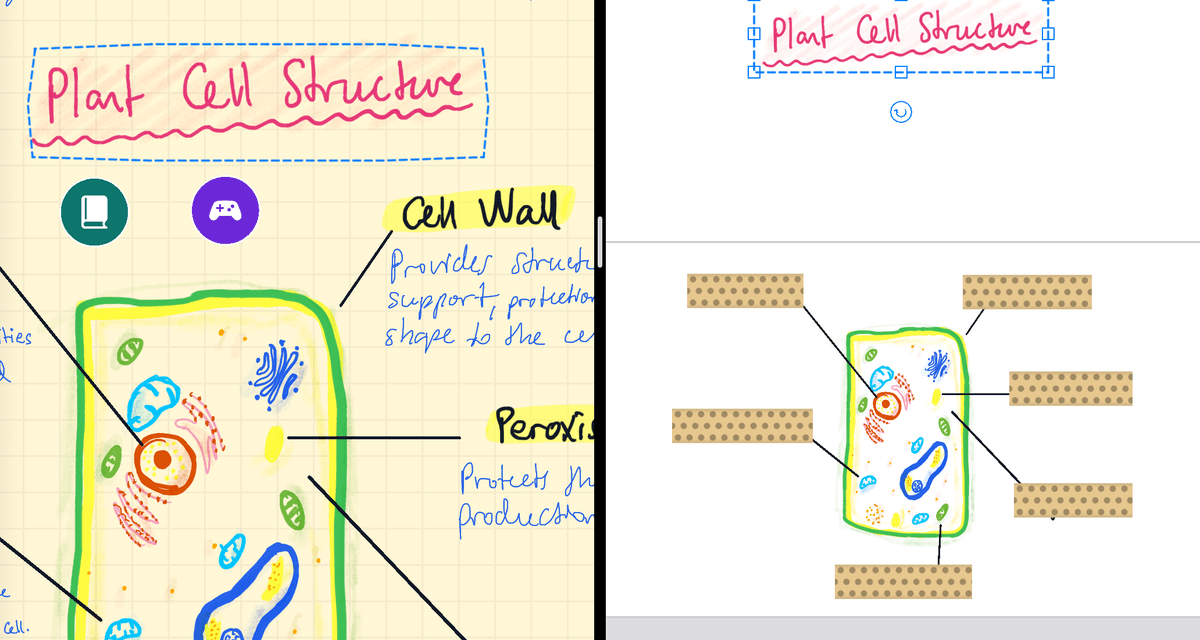
- Il mazzo si apre accanto alla nota, sulla nuova carta. Quello che hai selezionato con il lazo è sul retro della carta. Scrivi la domanda nella metà superiore, indicata come Fronte della carta.
La tua nota non cambia. La carta riceve una propria copia che puoi spostare, ridimensionare o su cui puoi scrivere. Una selezione grande si rimpicciolisce per stare sul retro della carta; una piccola mantiene le sue dimensioni.
Scorciatoia: cerchia e tieni premuto con la penna
- Con lo strumento Penna disegna un anello tutto attorno a ciò che vuoi.
- Solleva la penna. Poi appoggiala dentro l'anello e tienila ferma per circa un secondo.
- L'anello diventa un lazo attorno a tutto ciò che contiene. Tocca la selezione, poi Modifica → Crea flashcard, come sopra.
Funziona solo con lo strumento Penna, su un anello appena disegnato. Se nel frattempo cambi strumento, scorri, fai zoom o annulli, l'operazione si interrompe. Se dentro l'anello non c'è niente, resta un tratto d'inchiostro.
Devi creare tante carte? Tieni il mazzo accanto alla nota
- Apri la nota. Poi apri la barra laterale e trascina il mazzo sul bordo sinistro o destro dello schermo. Il mazzo si apre accanto alla nota.
- Seleziona con il lazo qualsiasi cosa nella nota e trascinala su una carta del mazzo.
La nota conserva la propria copia. Funziona su iPad, dove c'è spazio per due note affiancate.
Cosa c'è su una carta?
Una carta è una pagina del mazzo. La metà superiore è il fronte e quella inferiore è il retro, separate da una linea. Una metà vuota mostra Fronte della carta o Retro della carta, così sai sempre da che lato sei.
- Tutto ciò che puoi selezionare con il lazo in una nota può finire su una carta: scrittura a mano, testo digitato, forme e immagini.
- Scrivi dentro i bordi della carta. Quando studi, si vede solo ciò che sta dentro le aree del fronte e del retro. L'inchiostro che esce dal bordo viene tagliato.
- Una scritta che attraversa la linea centrale va con il lato in cui si trova il suo centro.
- Le carte vanno da sinistra a destra. Scorri di lato per passare alla successiva.
Scrivi le carte a mano in un mazzo
- Apri la sezione Schede didattiche dell'app, tocca + Nuovo e scegli Mazzo di flashcard.
- Il nuovo mazzo si apre sulla prima carta. Scrivi la domanda nella metà superiore e la risposta in quella inferiore, con qualsiasi strumento.
- Scorri a destra fino alla carta vuota successiva e continua. Una carta conta non appena c'è qualcosa sopra.
Per tornare a un mazzo in seguito, tienilo premuto nella sezione Schede didattiche e scegli Modifica mazzo. Su uno schermo stretto, il pulsante + Nuovo mostra solo +.
Aggiungi altre carte
- Un'altra carta dai tuoi appunti: usa di nuovo il lazo e scegli Crea flashcard. Se il mazzo è già aperto, passa alla nuova carta. Le nuove carte vanno sempre dopo l'ultima carta del mazzo.
- Copia su una carta che hai già: con la nota e il mazzo affiancati, seleziona qualcosa nella nota con il lazo e trascinalo sulla carta. Viene copiato lì, e la nota conserva l'originale.
- Versione gratuita: include un mazzo. Puoi continuare ad aggiungere carte a quel mazzo; per creare un secondo mazzo serve un abbonamento.