Crea flashcard con l'IA
Non hai tempo di creare ogni carta da solo? Chiedi all'assistente IA. Legge la tua nota, propone delle carte e crea il mazzo appena gli dici di sì.
Prima di iniziare
- Accedi o usa la tua chiave. L'assistente ha bisogno di un account Strawberry Notes (accedi con Apple o Google) o della tua chiave OpenRouter.
- Consenti la condivisione una volta. La prima volta, l'assistente ti mostra cosa invia e chi lo riceve. Tocca Consenti per attivarlo, oppure Non ora per chiudere. Non viene inviato nulla finché non dai il permesso.
- Versione gratuita: include un mazzo di flashcard, e ogni mazzo creato dall'assistente è un mazzo nuovo.
Come creare un mazzo da una nota
- Apri la nota e tocca il pulsante con le scintille in basso a destra per aprire l'assistente IA.
- Tocca Crea flashcard da questa nota, oppure scrivi la tua richiesta, ad esempio "Crea 15 flashcard sulle parti della cellula". Poi inviala.
- Di solito l'assistente elenca le carte che intende creare, fronte e retro, prima di crearle. Se non lo fa, chiedigli di mostrarti prima l'elenco. Chiedi modifiche finché non ti va bene.
- Di' di sì. L'assistente crea un nuovo mazzo, e la chat mostra quante carte sono state aggiunte e in quale mazzo.
- Tocca Studia per iniziare subito. Alla nota viene aggiunta anche una scorciatoia al mazzo, così puoi toccarla per studiare più tardi.
Il nuovo mazzo compare nella sezione Schede didattiche, accanto alla nota da cui è nato. Le sue carte sono testo digitato, quindi puoi aprire il mazzo con Modifica mazzo e correggere o completare a mano qualsiasi carta.
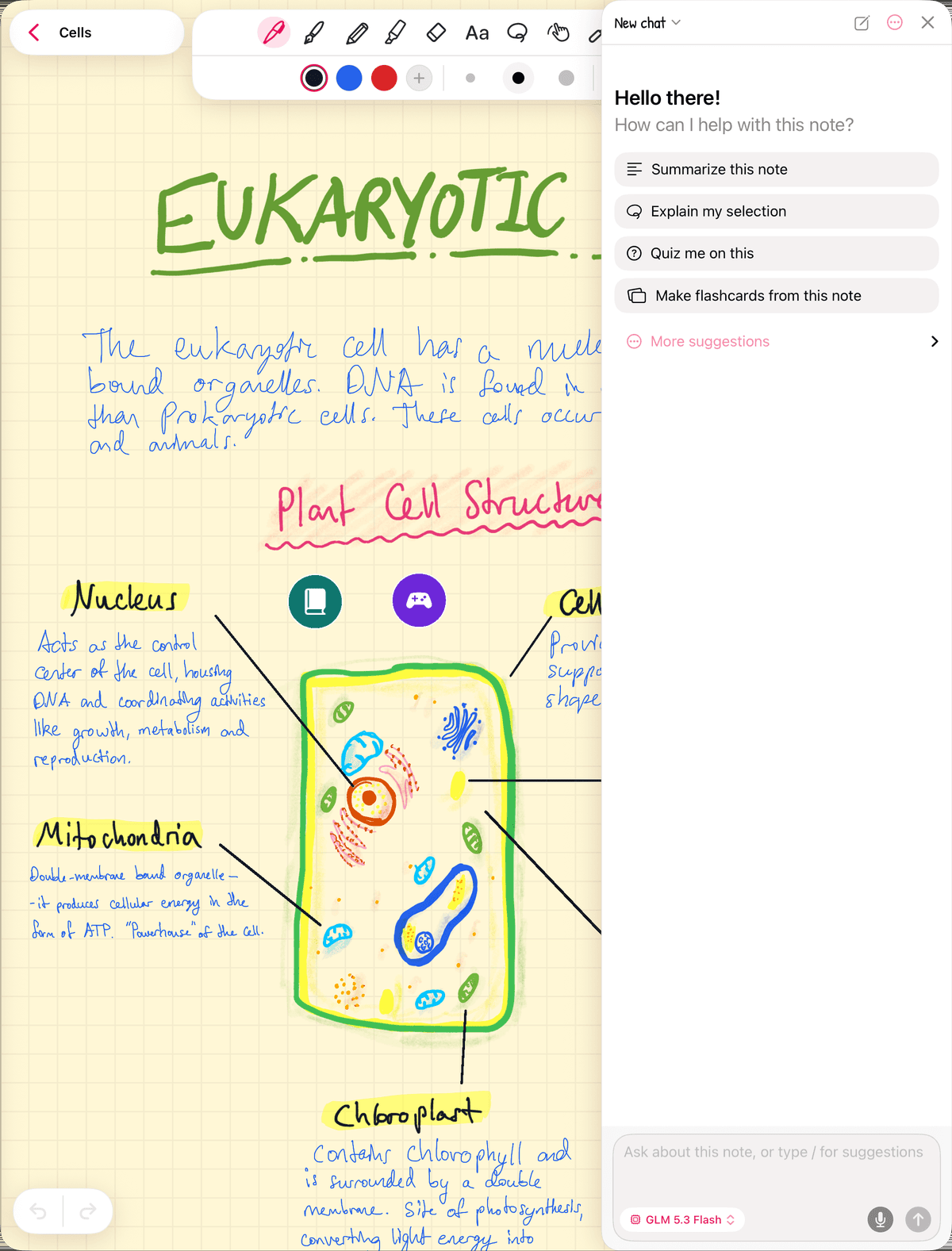
Crea carte solo da una parte di una nota
- Seleziona con il lazo la parte che ti interessa, ad esempio una pagina o un diagramma.
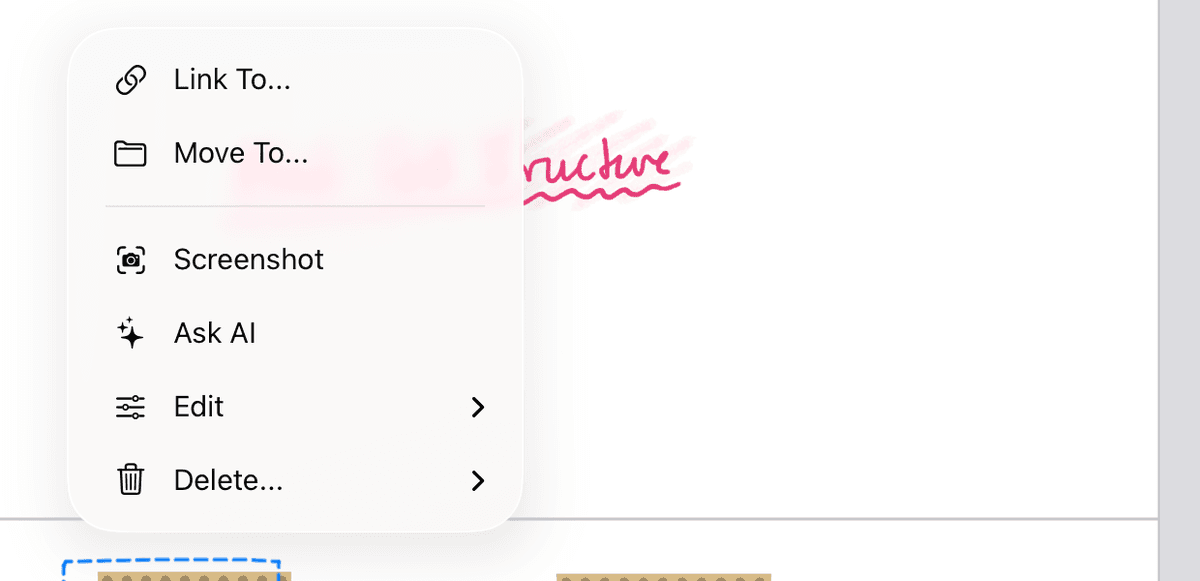
- Tocca la selezione e scegli Chiedi all’IA.
- Chiedi delle flashcard su quella parte. L'assistente riceve un'immagine della tua selezione, quindi sa leggere anche la scrittura a mano e i diagrammi.
Limiti
- Fino a 60 carte per mazzo. Una richiesta di più carte viene rifiutata invece che tagliata, quindi chiedine meno o dividi l'argomento.
- Crea sempre un mazzo nuovo. Non può aggiungere carte a un mazzo che hai già.
- Versione gratuita: quando hai già un mazzo, l'assistente non può crearne un altro finché non ti abboni.
Crediti o la tua chiave
- Con l'accesso: ogni richiesta usa crediti IA. I nuovi account ricevono crediti iniziali gratuiti, che funzionano con il modello predefinito. Tocca Aggiungi crediti nell'assistente per acquistarne altri.
- La tua chiave: nella schermata di accesso, tocca Usa invece la tua chiave OpenRouter, incolla la tua chiave (inizia con sk-or-) e tocca Salva chiave. Da quel momento le richieste vanno direttamente dal tuo dispositivo a OpenRouter, ed è OpenRouter a fatturarti. Non ti serve un account.
Come accedere
- Apri l'assistente IA e tocca Accedi.
- Tocca Continua con Apple o Continua con Google.
Hai cambiato idea?
Per interrompere la condivisione con i fornitori di IA, apri Impostazioni (tocca il nome Strawberry Notes in cima alla barra laterale), apri Assistente IA e dettatura, tocca Revoca permesso, poi Ritira. L'assistente resta disattivato finché non lo consenti di nuovo. I tuoi mazzi restano dove sono.