ノートからフラッシュカードを作る
答えは、もうあなたのノートの中にあります。なげなわで囲むだけで、Strawberry Notesがその部分を新しいフラッシュカードにコピーします。あなたが書くのは質問だけです。
ノートからカードを作る方法
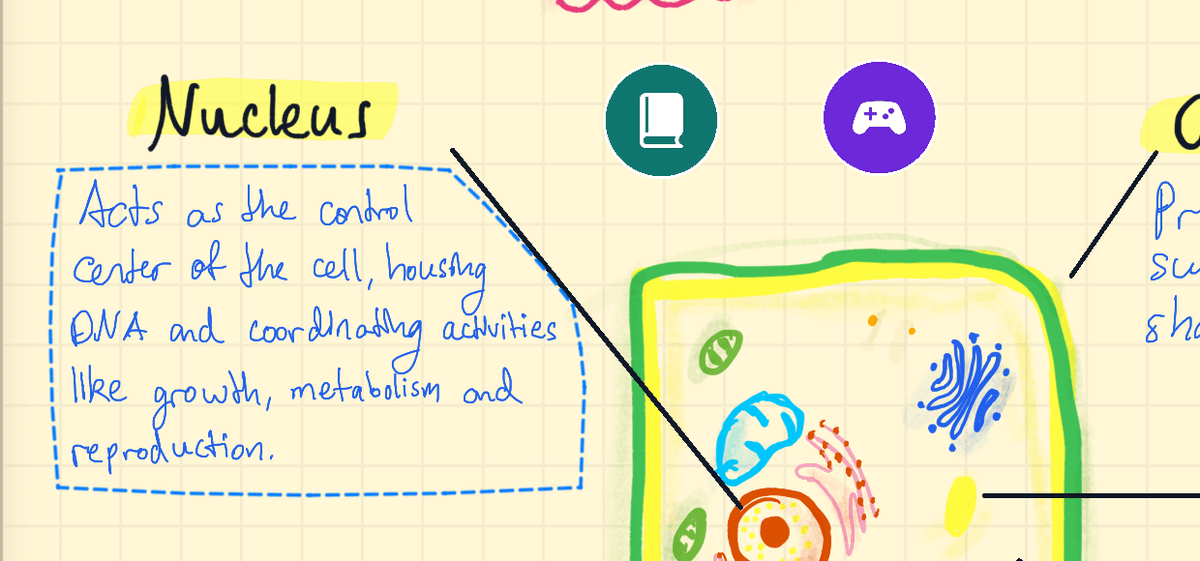
- ノートで選択ツールを選び、モードを次に設定します:なげなわ。
- 覚えたいもの(定義、公式、ラベル付きの図など)を囲むように線を描きます。
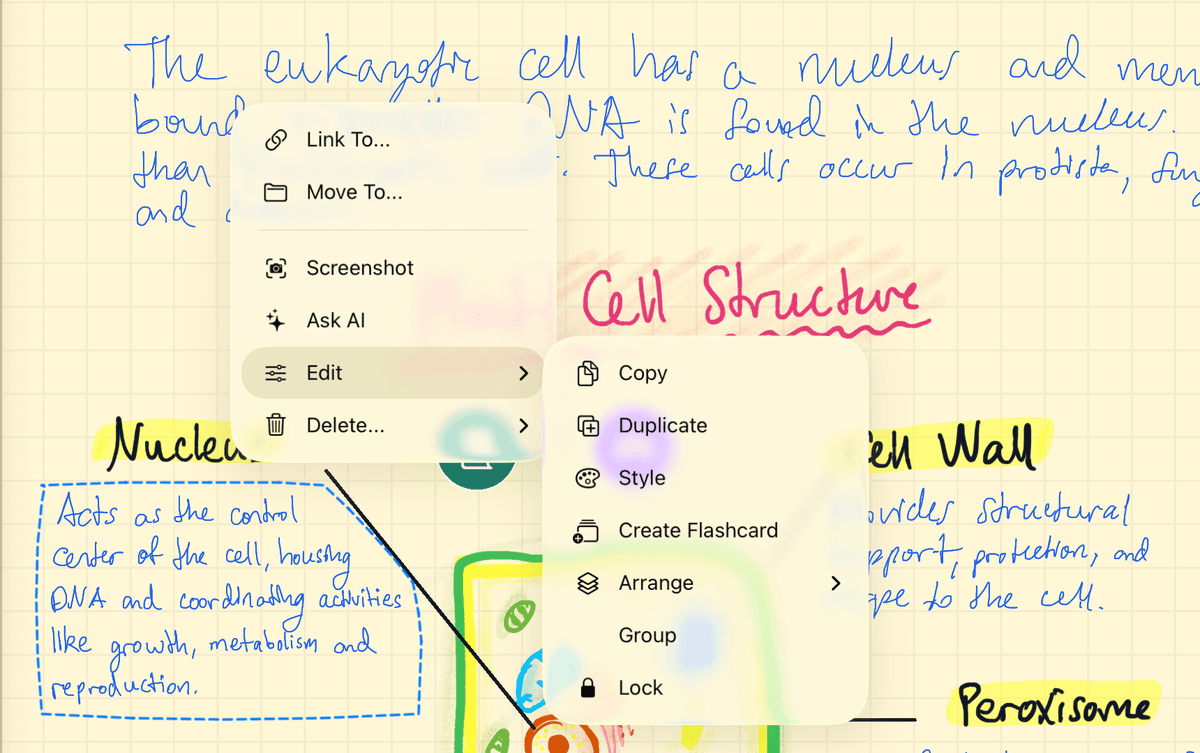
- 選択範囲をタップしてメニューを開き、次の順にタップします:編集、続いてフラッシュカードを作成。
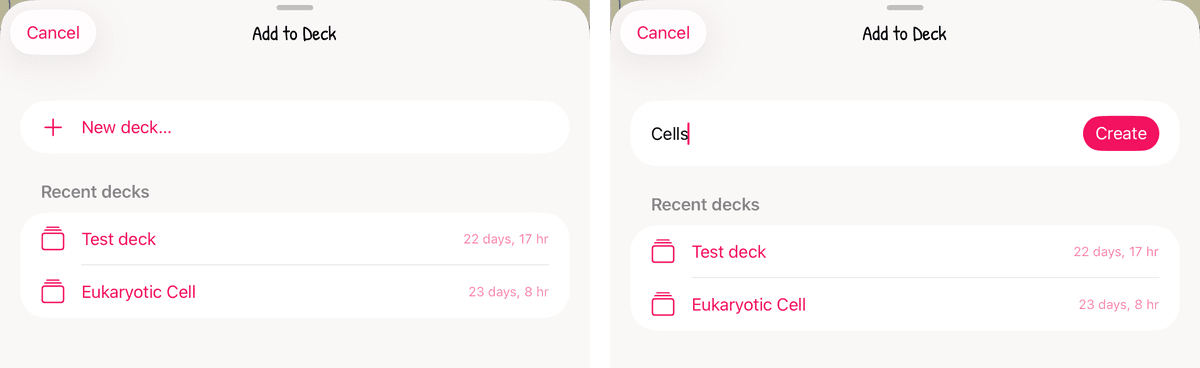
- 表示されるデッキに追加画面で、次の一覧からデッキをタップします:最近のデッキ。または新規デッキ…をタップしてデッキ名を入力し、次をタップします:作成。
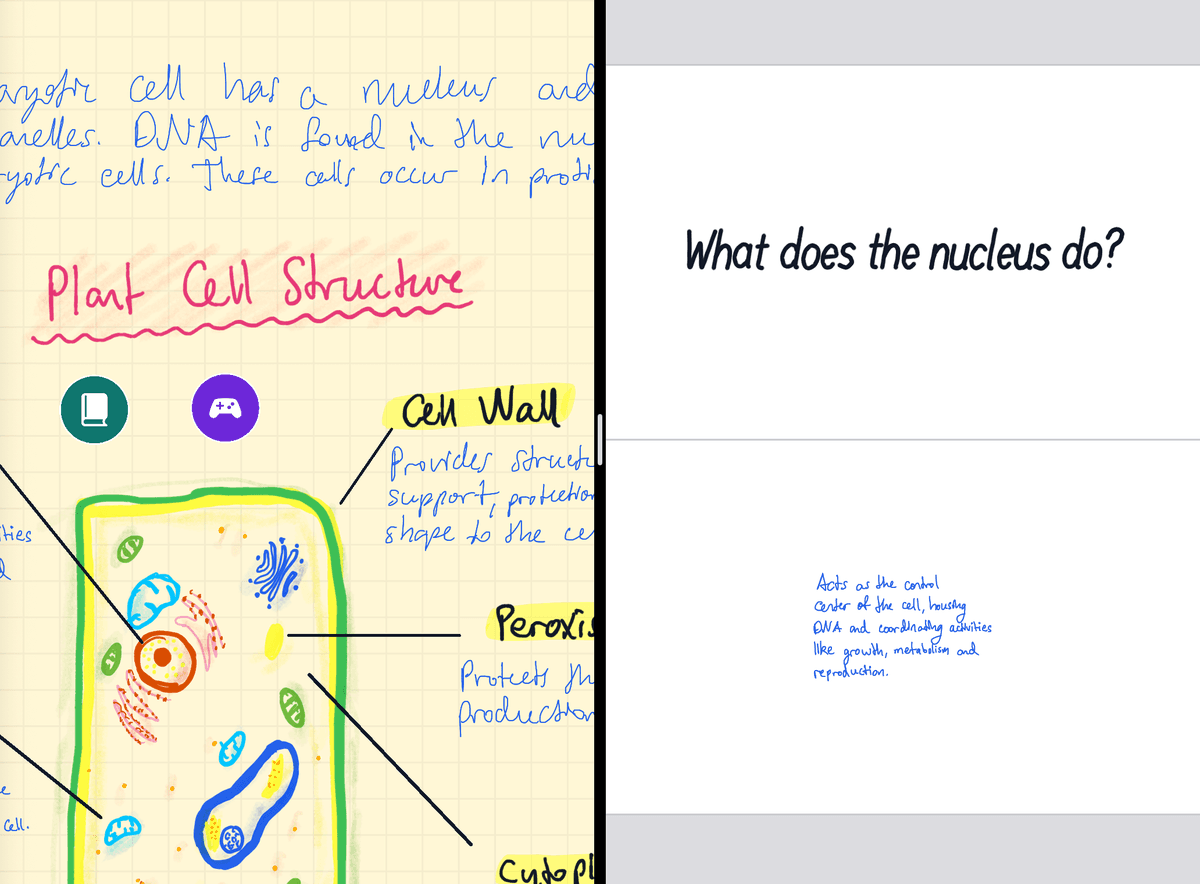
- ノートの隣にデッキが開き、新しいカードが表示されます。なげなわで囲んだ部分は、カードの裏に入っています。質問は、次の表示がある上半分に書きます:カードの表。
ノートはそのままです。カードには専用のコピーが入るので、移動したり、サイズを変えたり、上から書き込んだりできます。大きな選択範囲はカードの裏に収まるよう縮小され、小さなものはそのままのサイズで入ります。
ショートカット:ペンで囲んで長押し
- まずペンツールで、覚えたい部分をぐるりと一周囲むように線を描きます。
- ペンを離します。次に、囲みの内側にペンを押し当て、そのまま1秒ほど動かさずに待ちます。
- 囲んだ線が、内側にあるものすべてを囲むなげなわ選択に変わります。選択範囲をタップしてから、次の順に選びます:編集 → フラッシュカードを作成(上と同じ手順です)。
この方法が使えるのは、ペンツールで描いたばかりの囲みだけです。途中でツールを変えたり、スクロール、ズーム、取り消しをしたりすると解除されます。囲みの中に何もなければ、線はそのままインクとして残ります。
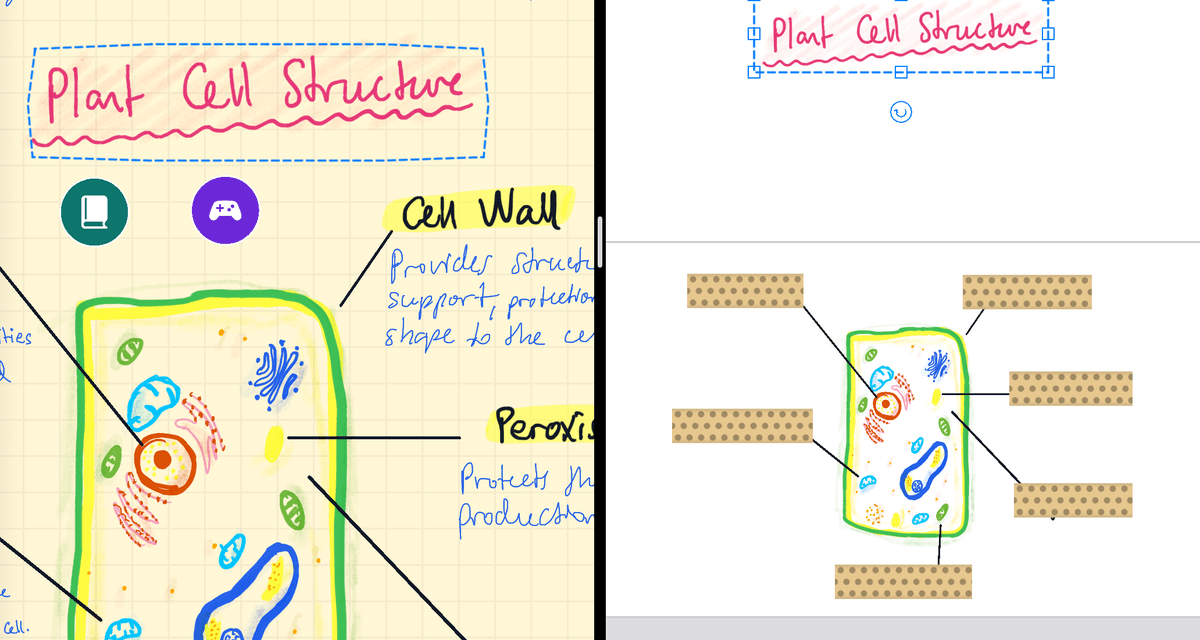
たくさん作るなら、デッキをノートの隣に置いておきましょう
- ノートを開きます。次にサイドバーを開き、デッキを画面の左端か右端までドラッグします。デッキがノートの隣に開きます。
- ノートの中の好きな部分をなげなわで囲み、デッキのカードの上にドラッグします。
ノートには元の内容がそのまま残ります。2つのノートを並べて表示できる広さがあるiPadで使える方法です。
カードには何が入りますか?
1枚のカードは、デッキの1ページです。上半分が表、下半分が裏で、間に線が引かれています。何も書いていない側には、次の表示が出ます:カードの表またはカードの裏。どちらの面を見ているのか、いつでもわかります。
- 手書き文字、入力したテキスト、図形、画像など、ノートでなげなわで囲めるものなら何でもカードに載せられます。
- 書く内容はカードの内側に収めましょう。学習中に表示されるのは、表と裏のエリアの内側だけです。端からはみ出したインクは切れて見えなくなります。
- 真ん中の線をまたいで書いたものは、中心がある側の面に入ります。
- カードは左から右へ並んでいます。横にスクロールすると次のカードに進めます。
デッキに手書きでカードを作る
- アプリのフラッシュカードタブを開き、次をタップ:+ 新規作成、続いて次を選びます:フラッシュカードデッキ。
- 新しいデッキが最初のカードで開きます。どのツールでもかまいません。上半分に質問、下半分に答えを書きましょう。
- 右にスクロールして次の白紙のカードへ進み、続けて書いていきます。何か書き込まれた時点で、そのカードは1枚として数えられます。
あとでデッキに戻るには、フラッシュカードタブでデッキを長押しし、次を選びます:デッキを編集。画面の幅が狭いときは、+ 新規作成ボタンは次の記号だけで表示されます:+。
カードを追加する
- ノートからもう1枚作る:もう一度なげなわで囲み、次を選びます:フラッシュカードを作成。デッキがすでに開いていれば、新しいカードに移動します。新しいカードは、いつもデッキの最後のカードの後ろに追加されます。
- 作成済みのカードにコピーする:ノートとデッキを並べた状態で、ノートの中の何かをなげなわで囲み、カードの上にドラッグします。カードにコピーされ、ノートには元の内容が残ります。
- 無料版:デッキを1つ使えます。そのデッキにはいくらでもカードを追加できますが、2つ目のデッキを作るにはサブスクリプションが必要です。