AIでフラッシュカードを作る
カードを1枚ずつ作る時間がありませんか?そんなときはAIアシスタントに頼みましょう。ノートを読んでカードを提案し、あなたがOKすればデッキを作ってくれます。
始める前に
- サインインするか、自分のキーを使います。アシスタントを使うには、Strawberry Notesアカウント(AppleまたはGoogleでサインイン)か、自分のOpenRouterキーが必要です。
- 共有を一度だけ許可します。初回は、アシスタントが何を送信し、誰が受け取るのかが表示されます。オンにするには許可をタップします。閉じるには後でをタップします。許可するまで、何も送信されません。
- 無料版:フラッシュカードデッキを1つ使えます。アシスタントが作るデッキは、毎回新しいデッキです。
ノートからデッキを作る方法
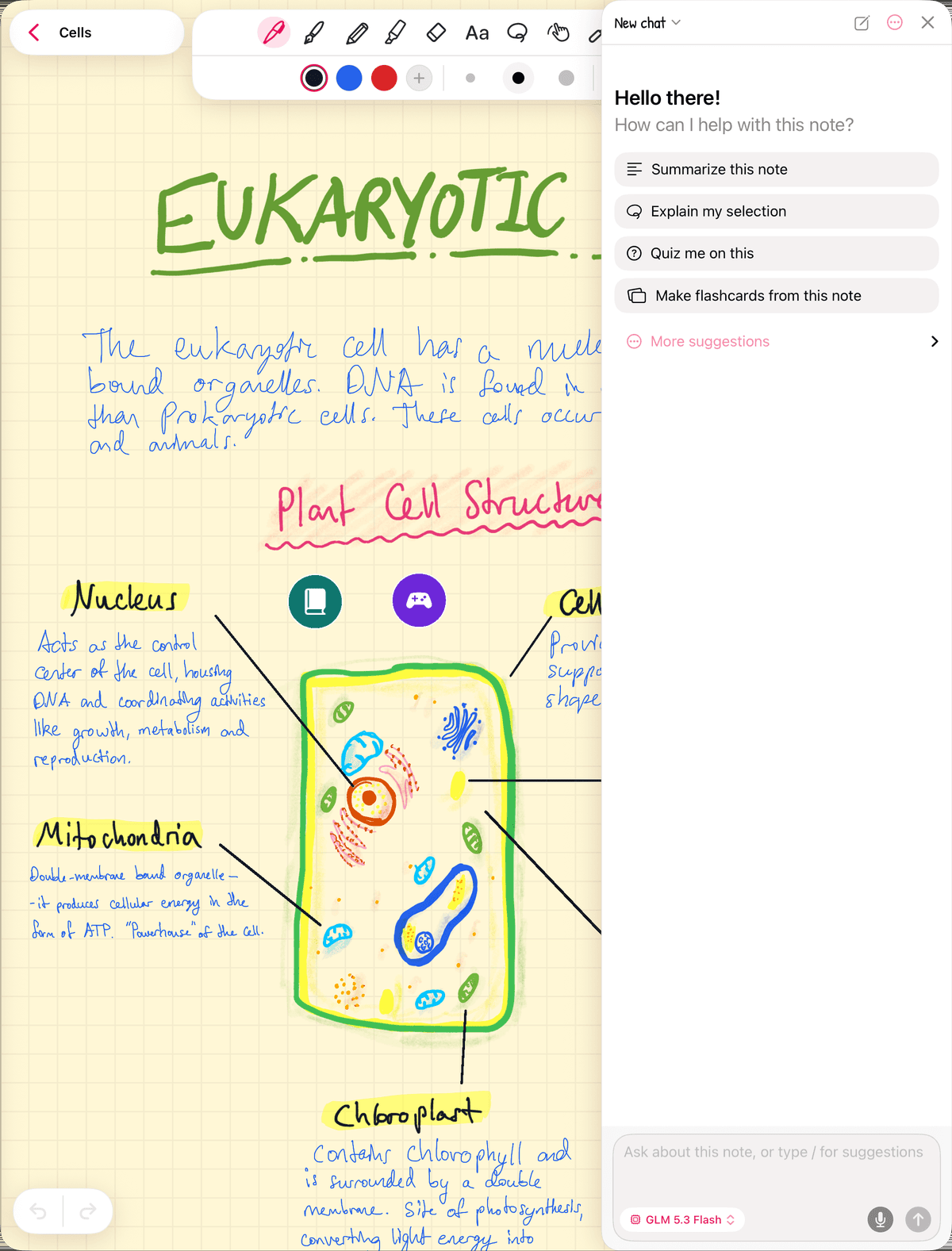
- ノートを開き、右下のキラキラボタンをタップしてAIアシスタントを開きます。
- 次をタップします:このノートから暗記カードを作って。または「細胞の各部分についてフラッシュカードを15枚作って」のように、自分で依頼を入力します。それから送信します。
- アシスタントはたいてい、作る前に予定しているカードの表と裏を一覧で見せてくれます。見せてくれない場合は、まず一覧を見せるよう頼んでください。納得できるまで修正を頼みましょう。
- 「はい」と答えます。アシスタントが新しいデッキを作り、追加されたカードの枚数と追加先のデッキがチャットに表示されます。
- 次をタップします:学習。すぐに学習が始まります。ノートにもデッキへのショートカットが追加されるので、あとからそこをタップして学習できます。
新しいデッキは、フラッシュカードタブの元のノートの隣に表示されます。カードは入力済みのテキストなので、デッキを編集でデッキを開けば、どのカードも手で直したり書き足したりできます。
ノートの一部だけからカードを作る
- 1ページや1つの図など、使いたい部分をなげなわで囲みます。
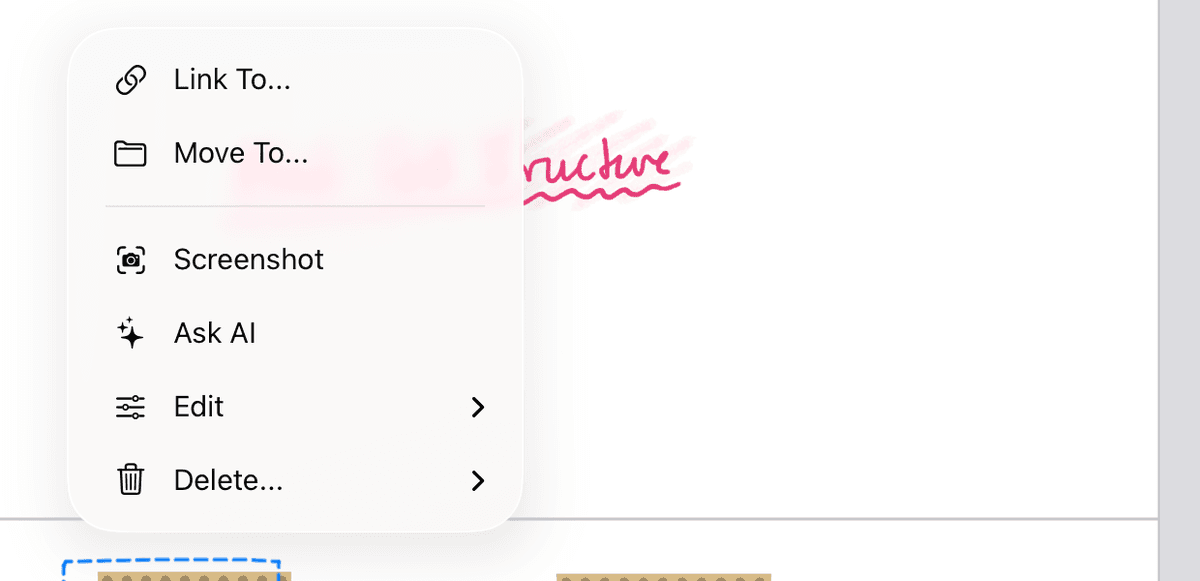
- 選択範囲をタップして、次を選びます:AIに質問。
- その部分についてフラッシュカードを頼みます。アシスタントには選択範囲の画像が届くので、手書き文字や図も読み取れます。
制限
- 1つのデッキにつき最大60枚。それより多く頼むと、途中で切られるのではなく断られます。枚数を減らすか、トピックを分けて頼んでください。
- 毎回新しいデッキを作ります。すでにあるデッキにカードを追加することはできません。
- 無料版:デッキが1つできると、サブスクリプションに登録するまでアシスタントは新しいデッキを作れません。
クレジットか、自分のキーか
- サインインしている場合:リクエストのたびにAIクレジットを使います。新しいアカウントには無料のスタータークレジットが付いていて、標準のモデルで使えます。追加で購入するには、アシスタントでクレジットを追加をタップします。
- 自分のキーを使う場合:サインイン画面で代わりに自分のOpenRouterキーを使うをタップし、キー(sk-or-で始まります)を貼り付けてキーを保存をタップします。以降のリクエストはデバイスから直接OpenRouterに送られ、料金はOpenRouterから請求されます。アカウントは必要ありません。
サインイン方法
- AIアシスタントを開き、次をタップします:サインイン。
- 次をタップします:Appleで続けるまたはGoogleで続ける。
気が変わったら
AI プロバイダーとの共有を停止するには、設定(サイドバー上部のStrawberry Notesの名前をタップ)を開き、AIアシスタントと音声入力を開いて、次の順にタップします:許可を取り消す、続いて取り下げる。もう一度許可するまで、アシスタントはオフのままです。デッキはそのまま残ります。