지저분한 노트를 학습 계획으로 바꾸는 방법
종이 노트, 슬라이드, 스크린샷이 여기저기 흩어져 있나요? 한 앱에 모으고, 과목별로 정리한 다음, AI로 학습 가이드나 퀴즈를 만드세요.
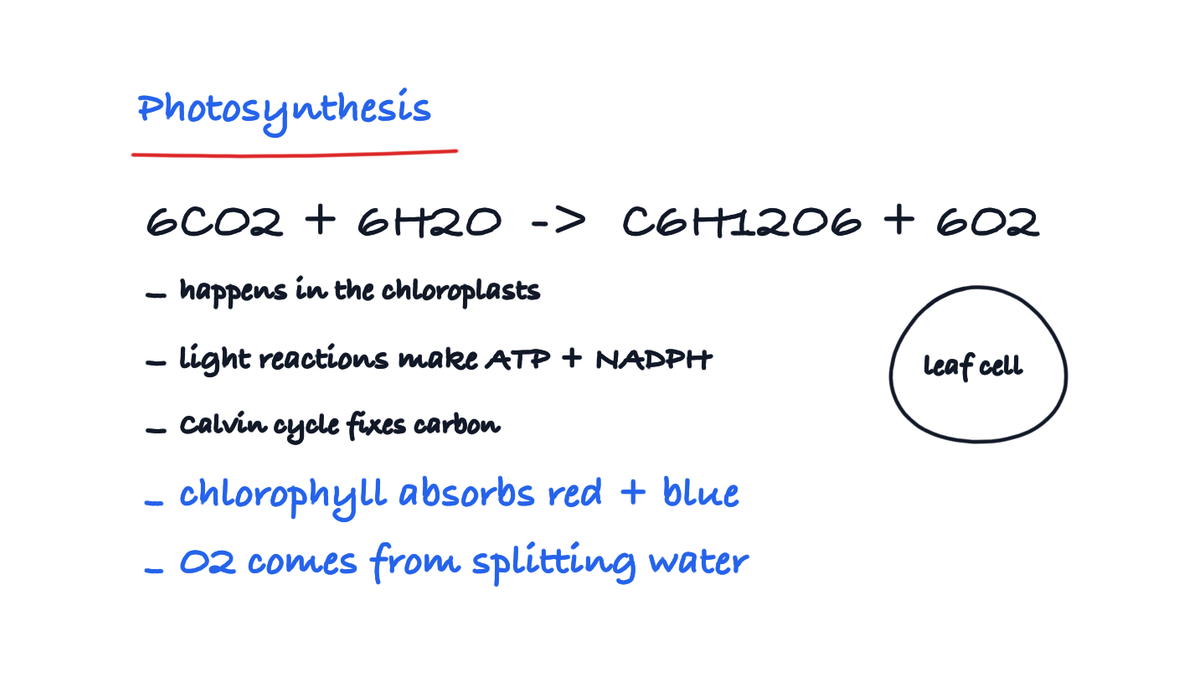
노트가 여기저기 흩어져 있어요: 종이, 강의 슬라이드, 스크린샷, iPad에 반쯤 채운 노트북까지요. 시험은 다가오는데 어디서부터 시작해야 할지 모르겠죠. 전부 한곳에 모으고, 과목별로 정리한 다음, AI로 학습 가이드나 퀴즈를 만드세요. 네 단계로 방법을 알려 드릴게요.
1. 모든 노트를 한곳에 모으기
처음에 어떤 형태였든, 모두 Strawberry Notes로 가져오세요.
- 종이 노트: + 새로 만들기 → 스캔을 탭하고 카메라로 페이지를 스캔하세요.
- 슬라이드, PDF, 사진: + 새로 만들기 → 가져오기를 탭하고 파일을 고르세요.
- 스크린샷: 사진 앱에서 공유를 탭하고 Strawberry Notes로 가져오기를 고르세요.
한 수업의 자료를 전부 한곳에 두고 싶나요? 노트북이나 화이트보드를 열고 + 메뉴로 스캔, 사진, PDF를 페이지 위에 바로 추가하세요.
아무것도 다시 쓰거나 타이핑할 필요가 없어요. 손글씨를 스캔한 것도 앱에서 쓴 노트만큼 잘 작동해요.
2. 과목별로 정리하기
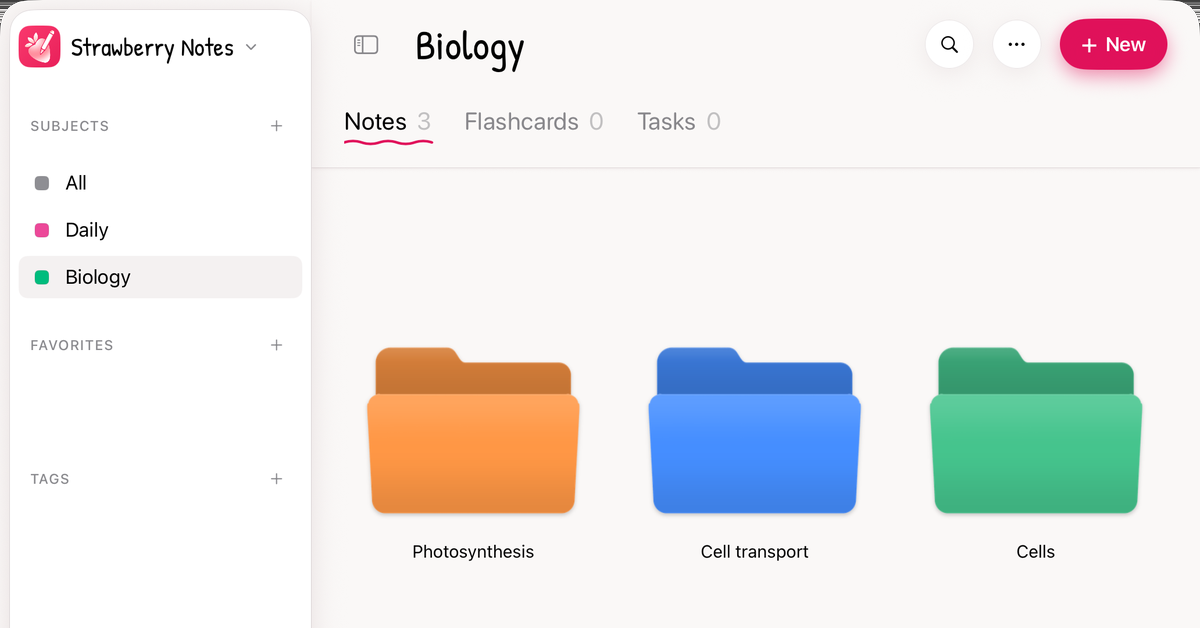
수학, 생물, 화학처럼 큰 분야마다 과목을 만드세요. 그 안에는 원하는 대로 폴더를 만드세요: 수업마다, 단원마다, 또는 시험 주제마다 하나씩요. 노트를 알맞은 폴더로 끌어다 놓으세요.
쓴 날짜가 아니라 시험에 나오는 내용을 기준으로 정리해 보세요. 그러면 어떤 주제는 노트가 몇 페이지나 되고 어떤 주제는 거의 없는지 한눈에 보여요. 노트가 적은 주제부터 시작하면 돼요.
3. AI에게 학습 가이드나 퀴즈 요청하기
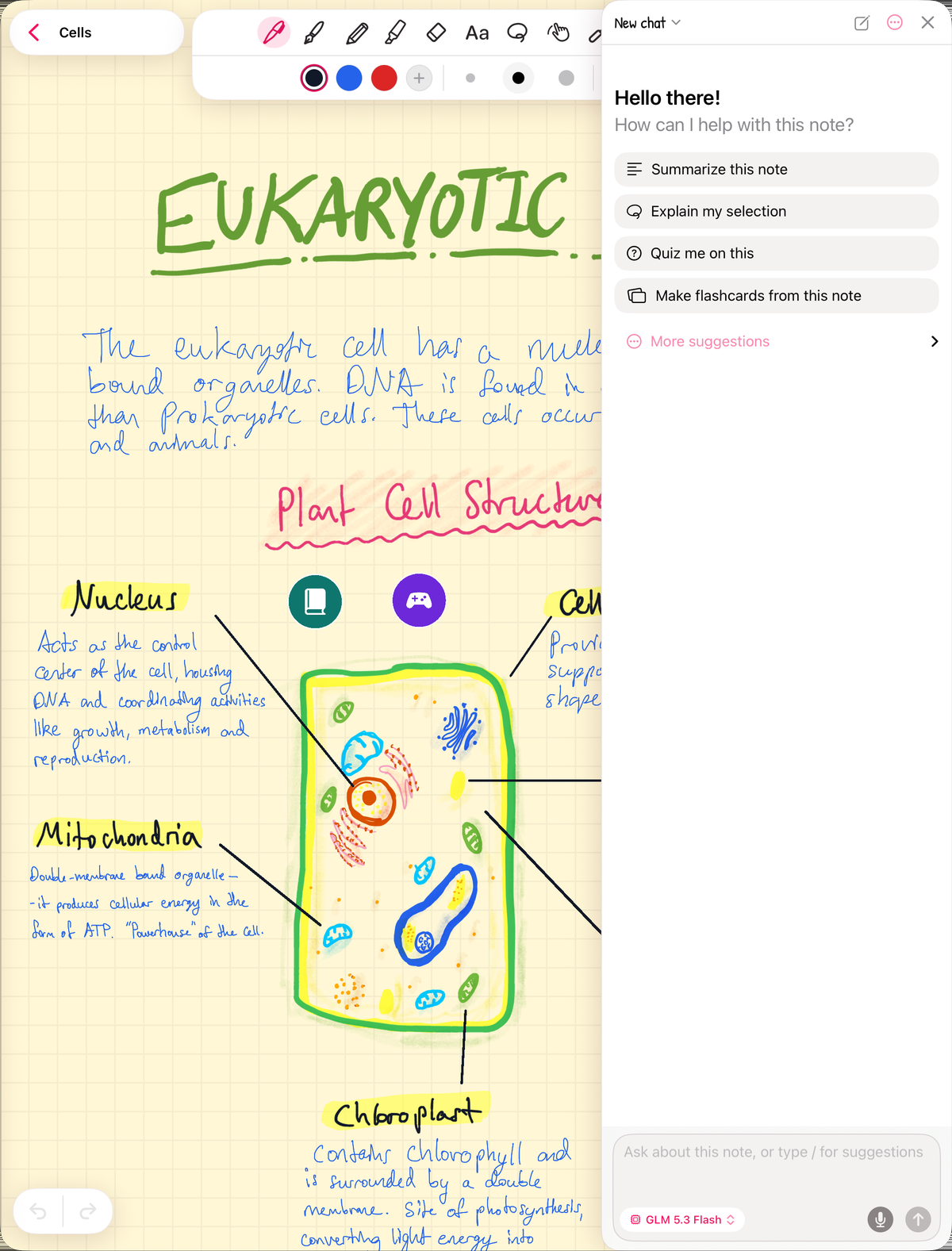
노트를 열고 AI 버튼을 탭하세요. 그다음 원하는 걸 고르세요:
- 알아야 할 내용을 요약하려면 이 노트로 학습 가이드 만들기.
- 스스로 테스트하려면 이 내용으로 퀴즈 내기.
퀴즈가 핵심이에요. 읽을 때 익숙해 보이는 것 말고, 실제로 아는 게 무엇인지 보여 주거든요. 스스로 테스트하는 게 다시 읽기보다 나은 이유도 읽어 보세요.
AI는 크레딧(Apple 또는 Google로 로그인하면 무료 스타터 크레딧을 받아요)이나 자신의 OpenRouter 키를 사용해요.
4. 틀린 내용을 플래시카드, 작업, 캘린더로 만들기
퀴즈에서 막힌 내용은 무엇이든 플래시카드로 만드세요: 노트에서 올가미로 선택하고 편집 → 플래시카드 만들기를 탭하면 돼요. 손글씨 노트를 플래시카드로 만드는 방법을 참고하세요. 앱이 카드마다 잊어버리기 직전에 다시 보여 줘요.
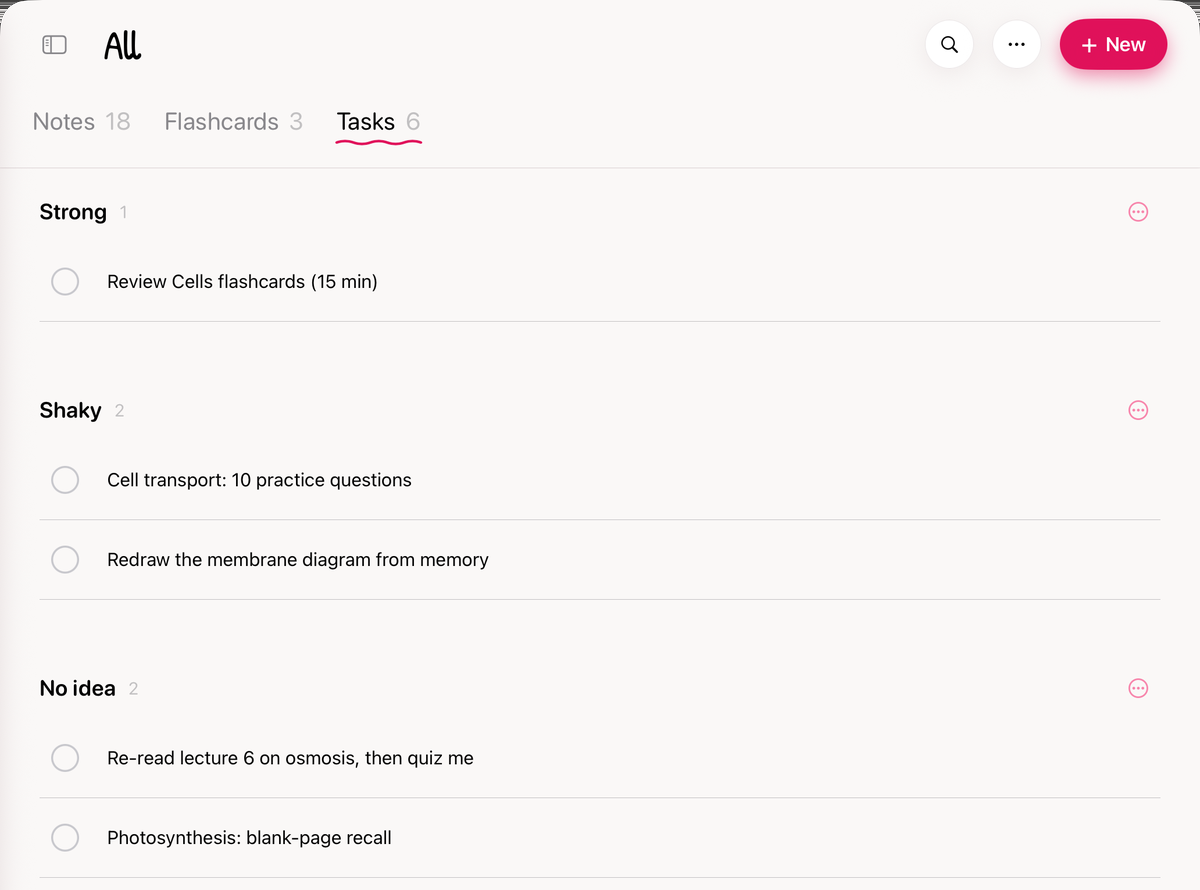
그다음 작업 탭에서 공부 일정을 계획하세요. “세포 수송: 연습 문제 10개”처럼 공부할 때마다 작업을 하나씩 만들고, 길게 눌러 미리 알림 설정을 하세요. 도움이 된다면 ‘자신 있음’, ‘애매함’, ‘모르겠음’ 같은 보드로 나눠 보세요.
날짜별로 보고 싶나요? 프리미엄에서는 과목을 길게 누르고 탭 사용자화를 고른 뒤 캘린더를 켜세요. 일정, 날짜로 끌어다 놓은 작업, 그리고 복습할 플래시카드 수가 표시돼요.
이게 바로 학습 계획이에요: 노트, 약점, 공부 일정, 캘린더가 모두 한 앱에.