iPad와 iPhone에서 손글씨 노트를 플래시카드로 만드는 방법
노트는 다 만들었는데 이제 플래시카드가 필요하다고요? 손글씨를 올가미로 선택하고, 플래시카드 만들기를 탭한 뒤 질문을 쓰면 끝이에요. AI 덱과 이미지 가리기 카드도 있어요.
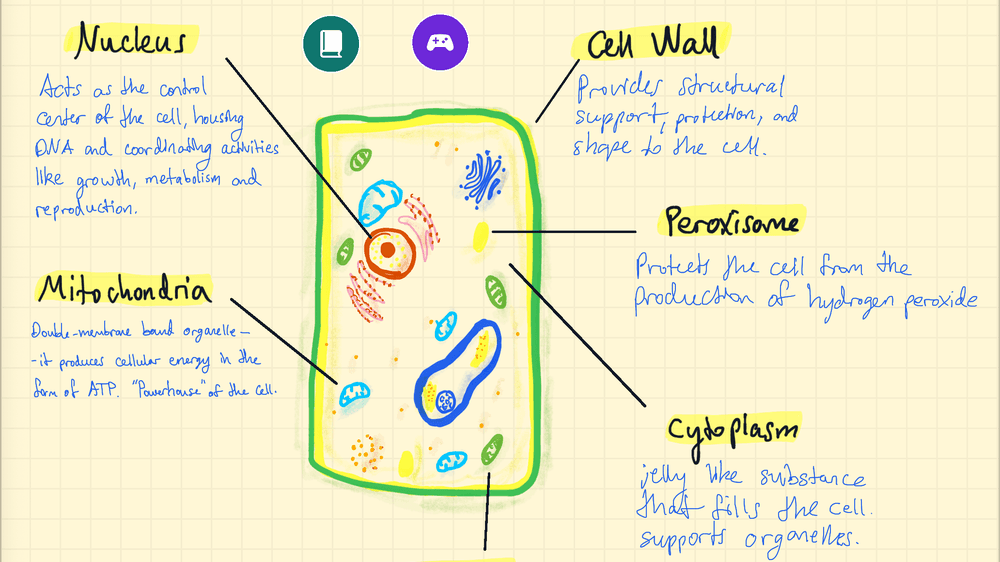
노트를 플래시카드로 다시 만들 필요가 없습니다. Strawberry Notes에서 기억하고 싶은 부분을 올가미로 선택하고 편집 → 플래시카드 만들기를 탭한 뒤 질문을 쓰세요. AI에게 덱 전체를 만들게 할 수도 있습니다.
정말 플래시카드를 하나하나 처음부터 만들어야 할까요?
노트 만드는 데 정말 많은 시간을 들였죠. 그런데 시험이 다가오자 플래시카드를 만들어야 한다는 걸 깨닫게 돼요. 플래시카드 앱을 열면 텅 빈 화면이 나를 빤히 쳐다보고 있죠. “안 돼, 이 플래시카드를 전부 처음부터 만들어야 하잖아!”
그래서 노트에 있는 모든 걸 한 번 더 만들어야 해요. 앞면에는 질문을 타이핑하거나 그리고, 뒷면에는 정의나 다이어그램을 넣고, 노트를 스크린샷으로 찍고, 자르고, 붙여 넣고… 핵심 개념마다, 강의마다, 카드 한 장씩요!
모든 수업의 핵심 개념마다 플래시카드를 만들 시간이 누가 있겠어요? 강의 하나에서 카드가 10장 나오고 한 장을 타이핑하고 확인하는 데 1분쯤 걸린다면, 공부는 시작도 안 했는데 강의 하나에만 10–15분이 들어요! 듣는 수업과 강의를 전부 떠올려 보세요. 좋은 성적 받기가 어려운 게 당연하죠!
걱정 마세요, 저희가 도와드릴게요.
Strawberry Notes에서는 아무것도 다시 만들 필요가 없어요. 기억하고 싶은 부분을 올가미로 선택하고 편집 → 플래시카드 만들기를 탭한 뒤 앞면에 질문을 쓰면 돼요. 그게 다예요. 손글씨는 쓴 그대로 카드 뒷면에 들어가고, 카드는 복습 일정을 알아서 짜 주는 덱에 추가돼요.
손으로 만드는 것조차 번거롭다고요? 내장 AI에게 노트 전체로 덱을 만들어 달라고 하세요.
다이어그램은요? 그것도 돼요. 다이어그램을 카드에 복사하고 라벨 위에 테이프를 붙이면 라벨 하나하나가 각각의 질문이 돼요 (이미지 가리기 카드). 하나씩 어떻게 하는지 알려 드릴게요.
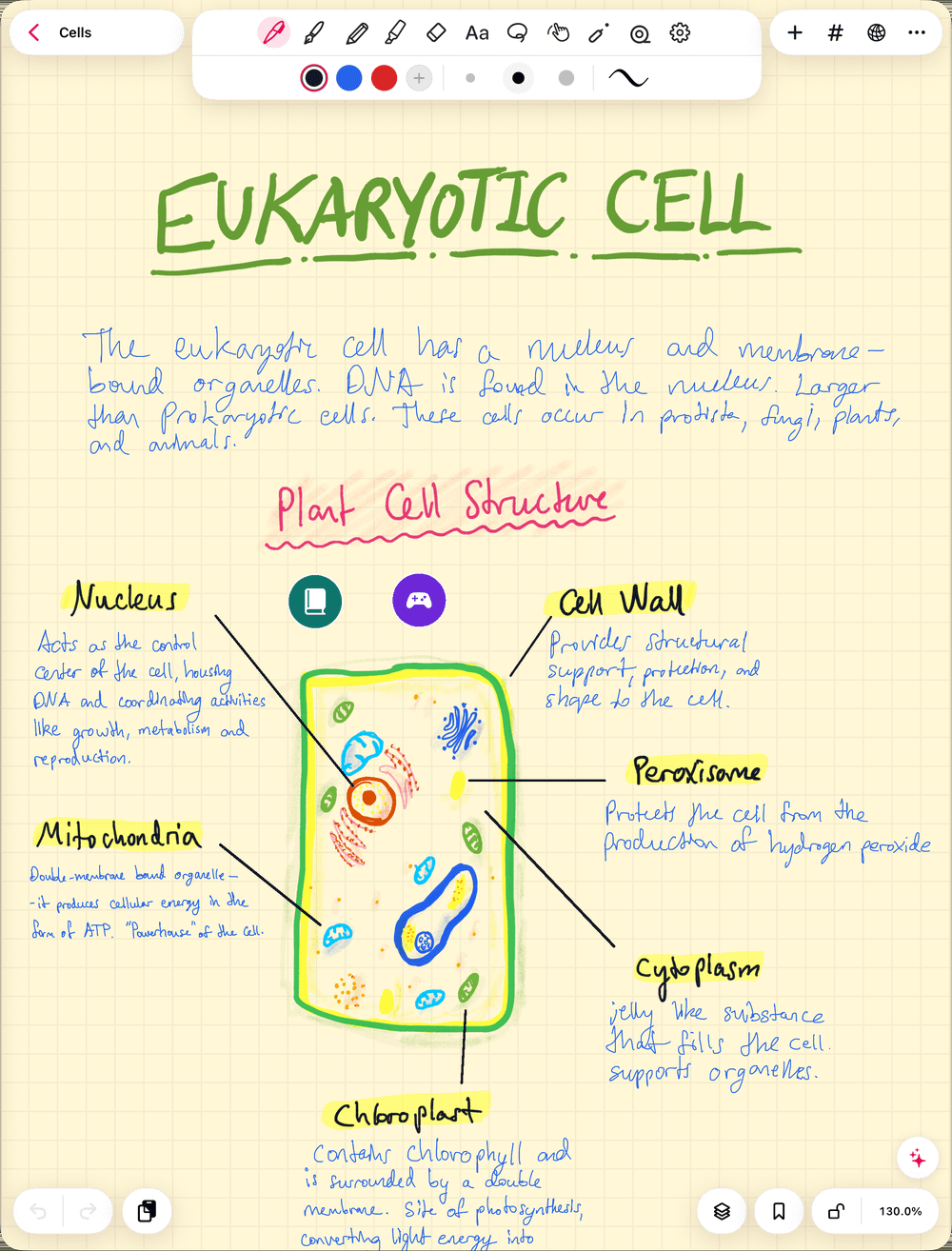
Strawberry Notes에서 손글씨 노트를 어떻게 플래시카드로 만드나요?
다섯 단계면 돼요:
- 공부할 노트를 여세요.
- 올가미 도구를 고르고 기억하고 싶은 답을 동그라미로 감싸세요. 정의, 공식, 라벨이 붙은 스케치 등 무엇이든 좋아요.
- 선택 영역을 탭하고 편집을 연 다음 플래시카드 만들기를 고르세요. 첫 메뉴에 편집이 보이지 않으면 메뉴 끝의 화살표를 탭하세요.
- 덱을 고르세요. 최근 덱에서 고르거나, 새 덱…을 탭하고 이름을 지으면 돼요.
- 앞면에 질문을 쓰세요. 노트 옆에 덱이 열리고, 뒷면에는 내 손글씨가 들어가 있어요. 노트는 원래 모습 그대로 남아요.
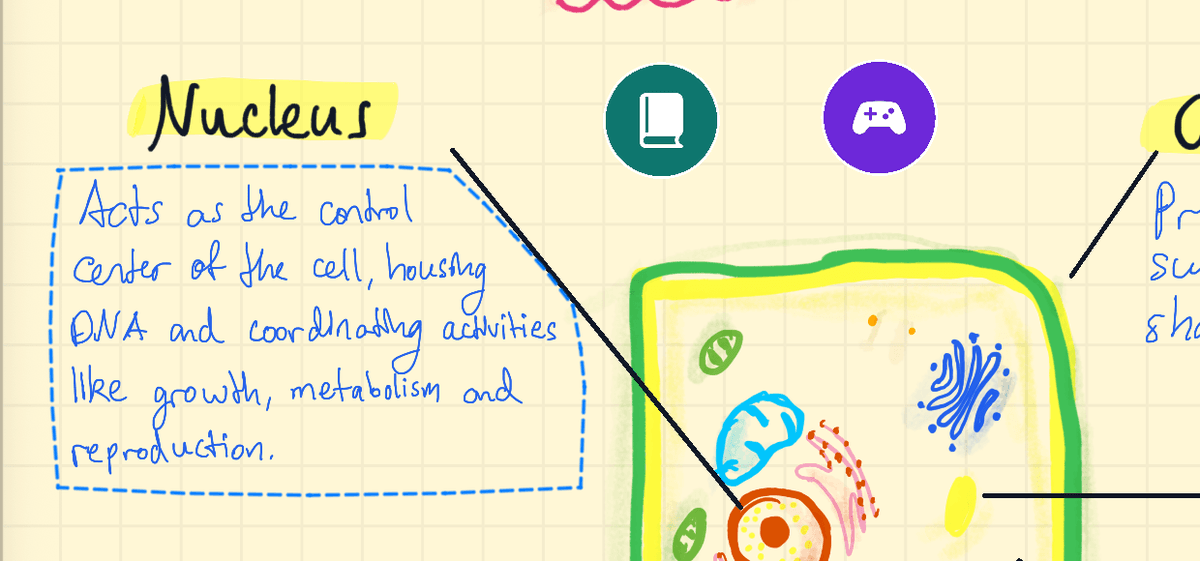
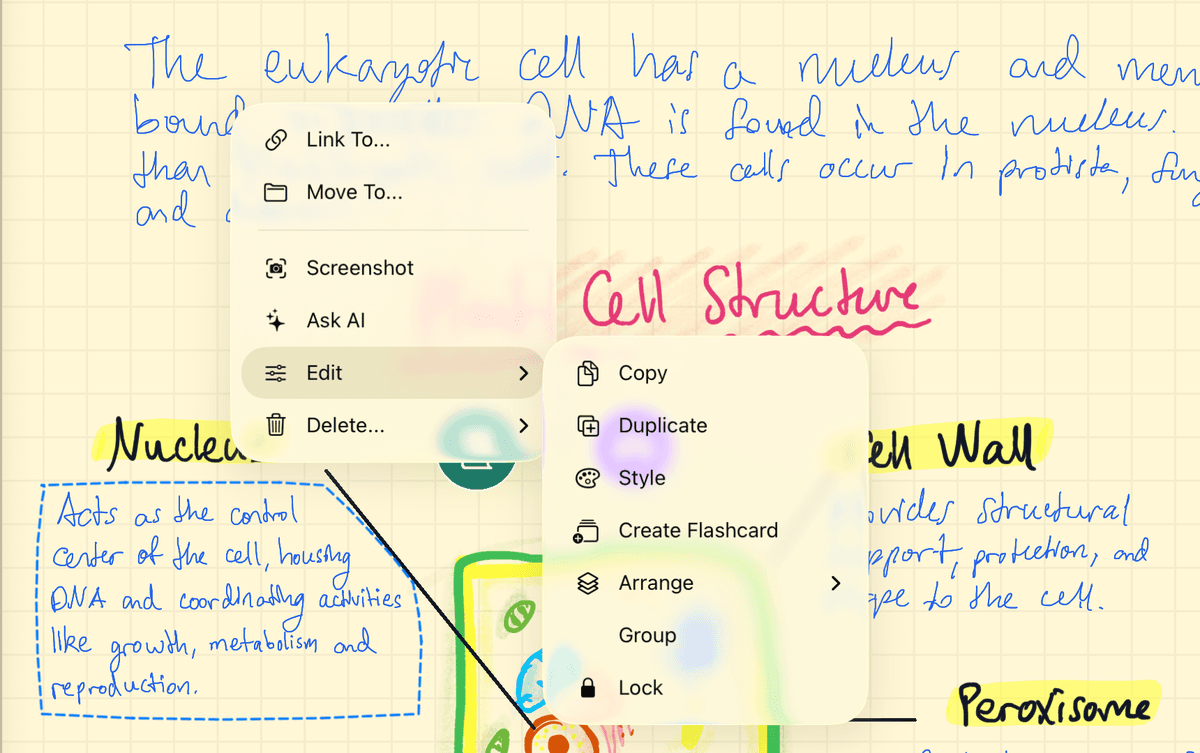
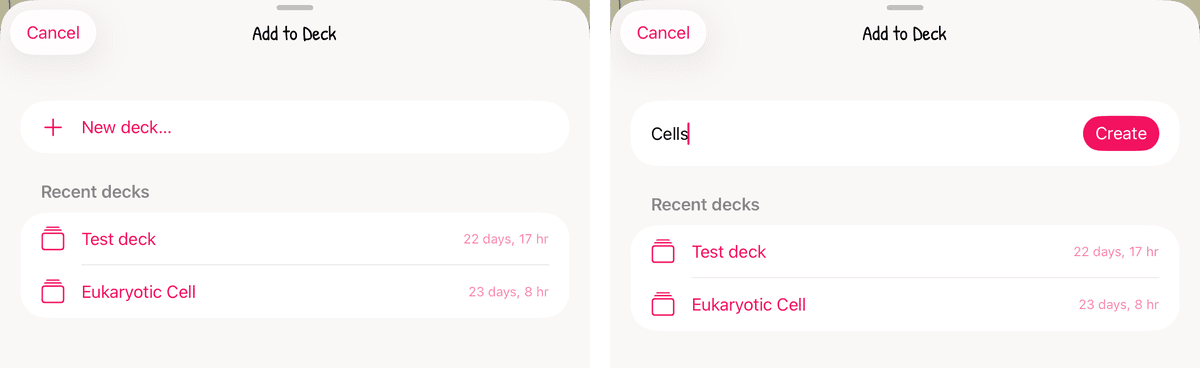
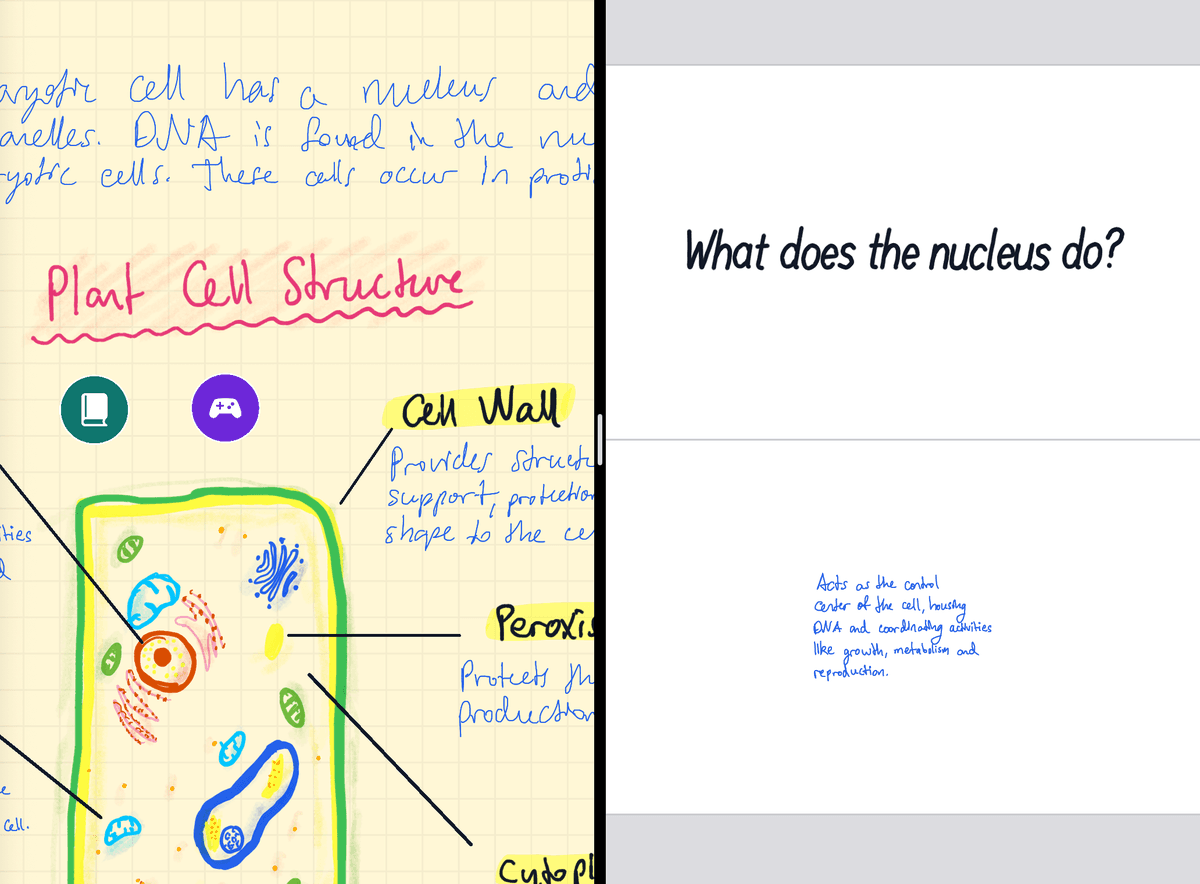
카드를 많이 만든다면 덱을 노트 옆에 열어 두세요. iPad에서는 사이드바의 덱을 화면 가장자리로 끌어다 놓으면 노트 옆에 열려요. 그다음 무엇이든 올가미로 선택해 카드 위로 바로 끌어다 놓으세요. 노트에는 원본이 그대로 남아요.
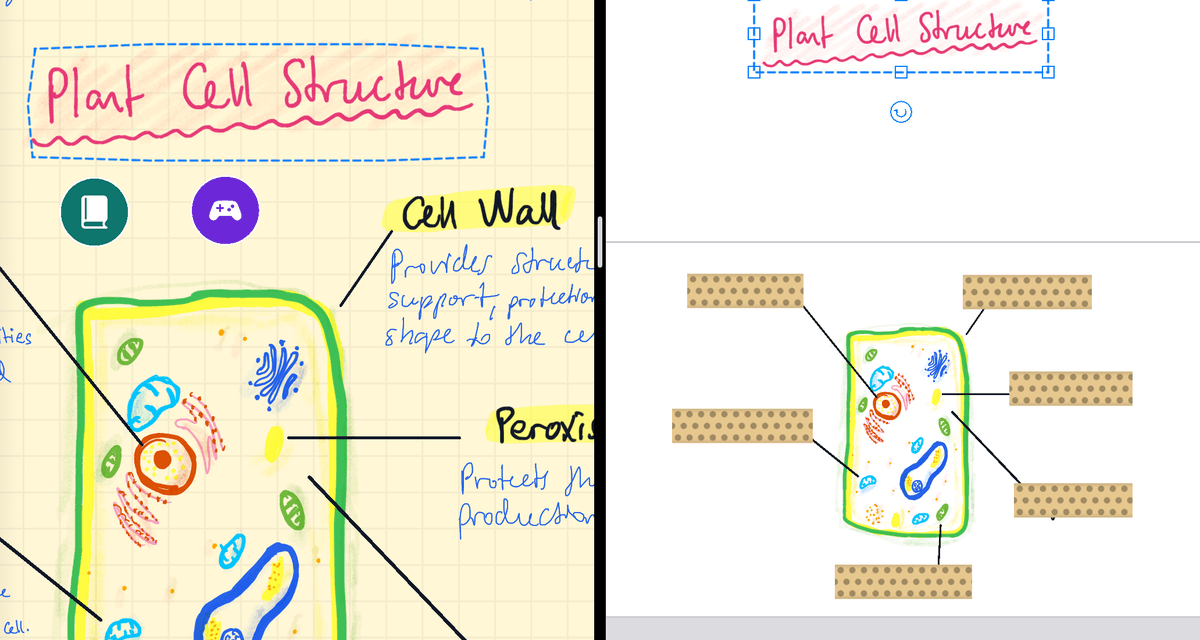
손으로 카드 쓰기, 카드에 넣을 수 있는 것 등 더 자세한 내용: 노트로 플래시카드 만들기.
앞면에는 어떤 질문을 써야 할까요?
노트는 이미 뒷면에 있으니 직접 쓰는 건 질문 하나뿐이에요. 그러니 구체적인 걸 묻도록 쓰세요. “핵?”이라고 쓰면 슬쩍 보고 ‘통제 센터’ 하고 떠올린 뒤 그냥 넘기게 돼요. “핵은 무슨 일을 하고, 무엇을 담고 있나요?”라고 쓰면 정말로 답을 끌어내야 하죠. 시험에서 해야 하는 게 바로 그거예요.
정의 하나에 사실이 두 개 들어 있다면 올가미로 두 번 선택하고 질문도 두 개 쓰세요.
AI가 플래시카드를 대신 만들어 줄 수 있나요?
네. 노트에서 AI 어시스턴트를 열고 “이 노트로 플래시카드 만들어 줘”라고 요청하세요. 만들 카드를 먼저 보여 주고, 확인하면 덱을 만들어 줘요. 공부하기 전에 한 번 훑어보세요. AI 카드는 타이핑된 글자라 그림이 빠지고, 가끔은 교수님이 강조한 내용을 놓치기도 해요. 크레딧, 한도, 자신의 키 사용법은 AI로 플래시카드 만들기에서 다뤄요.
다이어그램으로 이미지 가리기 카드는 어떻게 만드나요?
시작은 다른 카드와 똑같아요:
- 다이어그램 전체를 올가미로 선택하고 편집 → 플래시카드 만들기를 고르세요.
- 테이프 도구를 고르고 카드의 라벨마다 테이프를 한 줄씩 그으세요.
- 끝이에요. 테이프 한 줄 한 줄이 각자 복습 일정을 가진 개별 질문이 돼요.
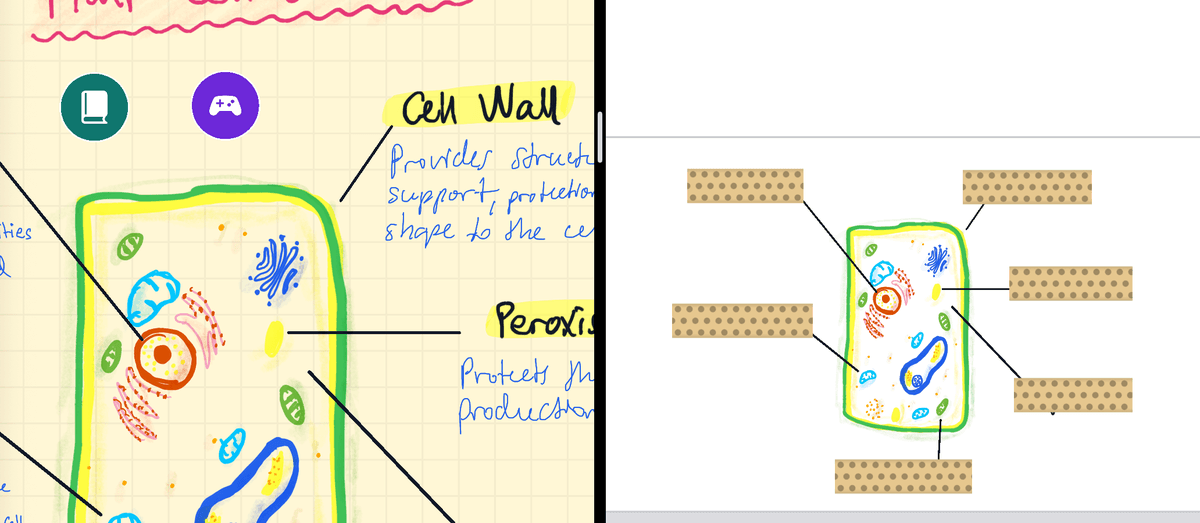
세포 다이어그램 하나가 질문 여섯 개가 되고, 자꾸 잊는 라벨은 아는 라벨보다 더 자주 돌아와요. 테이프 묶기와 복습 방식은 이미지 가리기 플래시카드 만들기를 참고하세요. 무엇을 가릴지는 다이어그램으로 이미지 가리기 플래시카드 만드는 방법을 읽어 보세요.
카드는 어떻게 복습하나요?
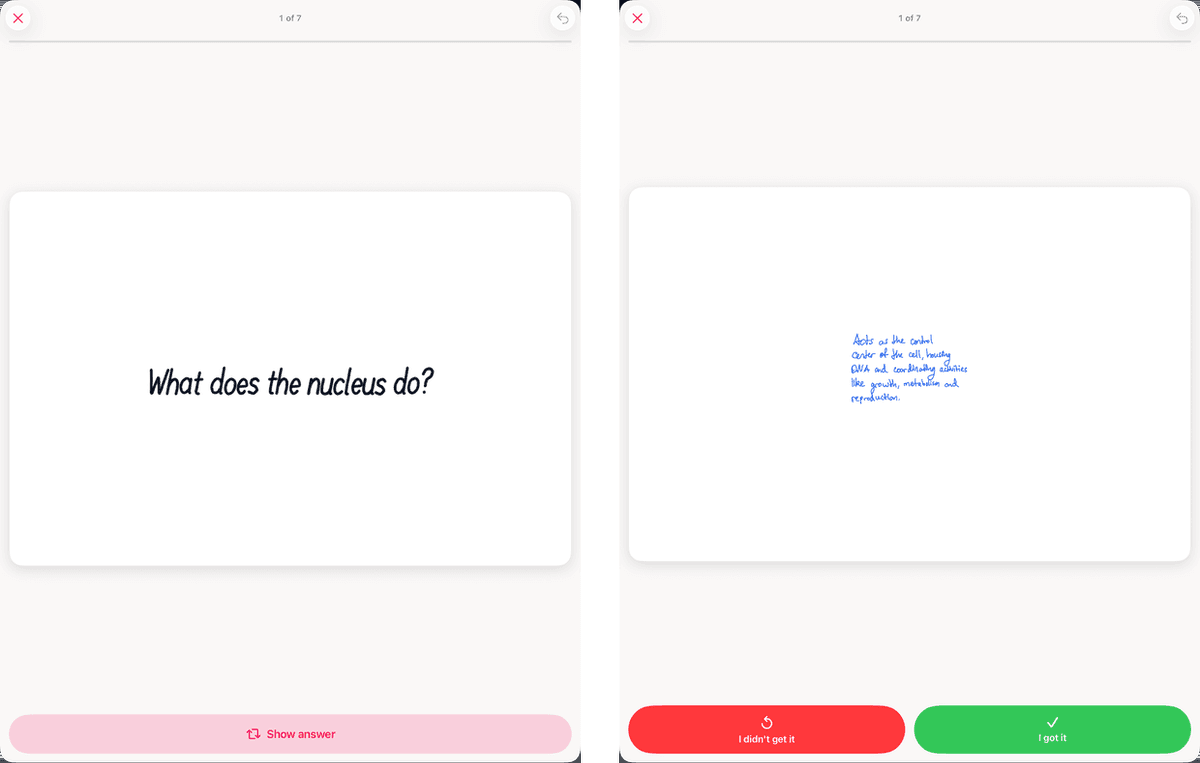
덱을 열고 머릿속으로 답한 뒤 정답 보기를 탭하고, 스스로 채점하세요: 틀렸어요 또는 맞았어요. 앱이 간격 반복으로 모든 카드의 일정을 잡아 주니, 카드는 잊어버리기 직전에 다시 나타나요. 몇 개 틀리는 것도 계획의 일부니까 솔직하게 채점하세요. 왜 효과가 있는지 궁금하다면: 학생을 위한 간격 반복: 매일 복습량을 적게 유지하는 법, 적극적 회상 vs 다시 읽기: 시험에서 머릿속이 하얘지는 이유.
이미 Anki 덱이 있나요?
그대로 가져오세요. Strawberry Notes는 .apkg와 CSV 파일을 가져오고, 이미지도 그대로 유지하며, 빈칸(cloze) 카드는 숨긴 글자 위에 테이프를 붙인 카드로 바꿔 줘요. Anki 복습 기록은 함께 오지 않아서 카드는 새 카드로 시작해요. 방법: Anki 덱 가져오기.