이미지 가리기 플래시카드 만들기
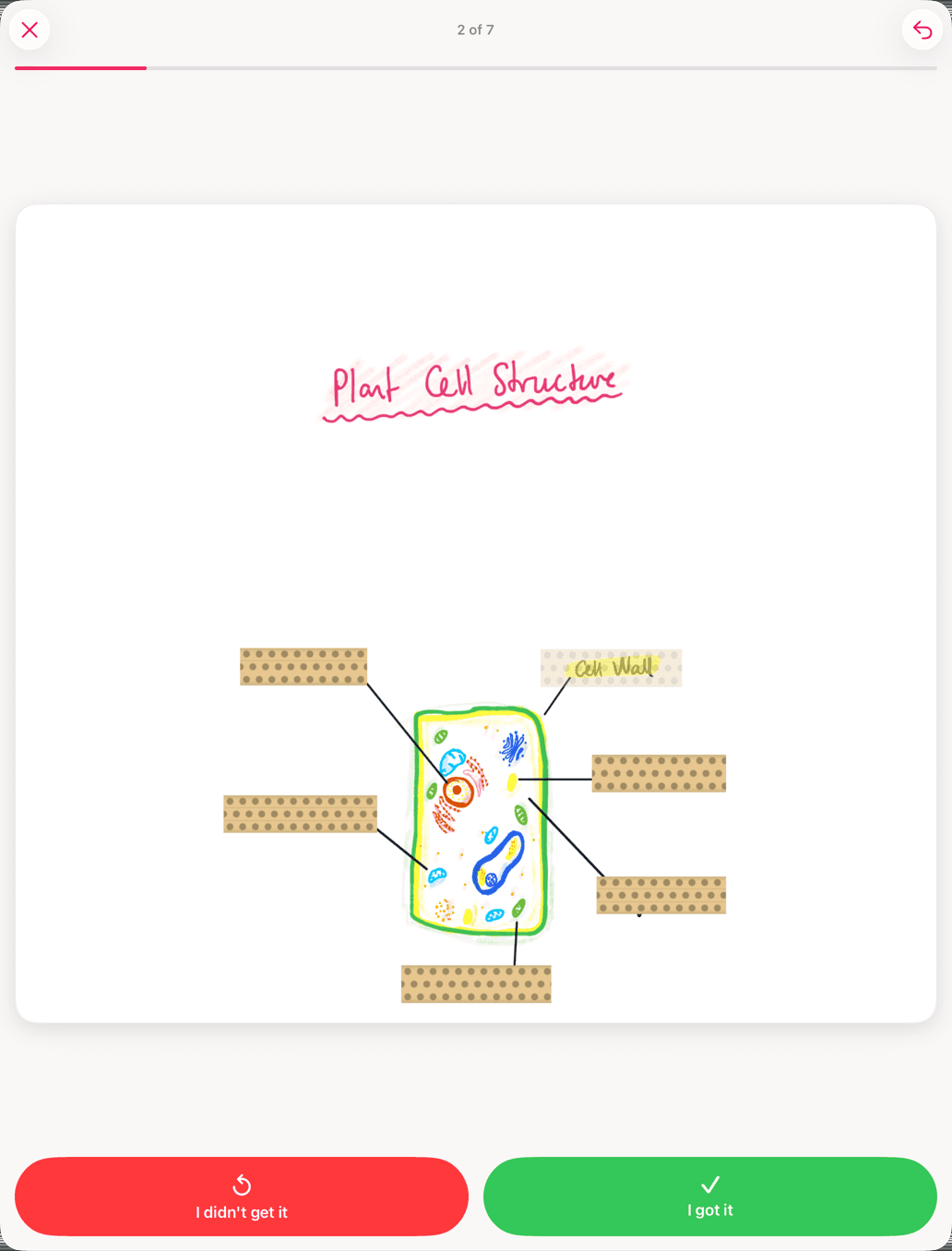
외워야 할 이름표가 가득한 도표가 있나요? 도표를 플래시카드에 올리고 이름표를 테이프로 가리세요. Strawberry Notes가 이름표를 하나씩 문제로 내 줍니다.
도표를 카드에 올리기
- 노트에서 도표와 이름표를 함께 올가미로 선택하세요.
- 선택 영역을 탭한 다음 순서대로 탭하세요: 편집 → 플래시카드 만들기. 그런 다음 덱을 고르세요.
- 노트 옆에 덱이 열리고, 새 카드에 도표가 들어가 있습니다.
노트에서 올가미로 선택한 도표를 열려 있는 덱의 카드로 끌어다 놓거나, 카드에 도표를 바로 그려도 됩니다. 자세한 내용은 다음을 참고하세요: 노트로 플래시카드 만들기.
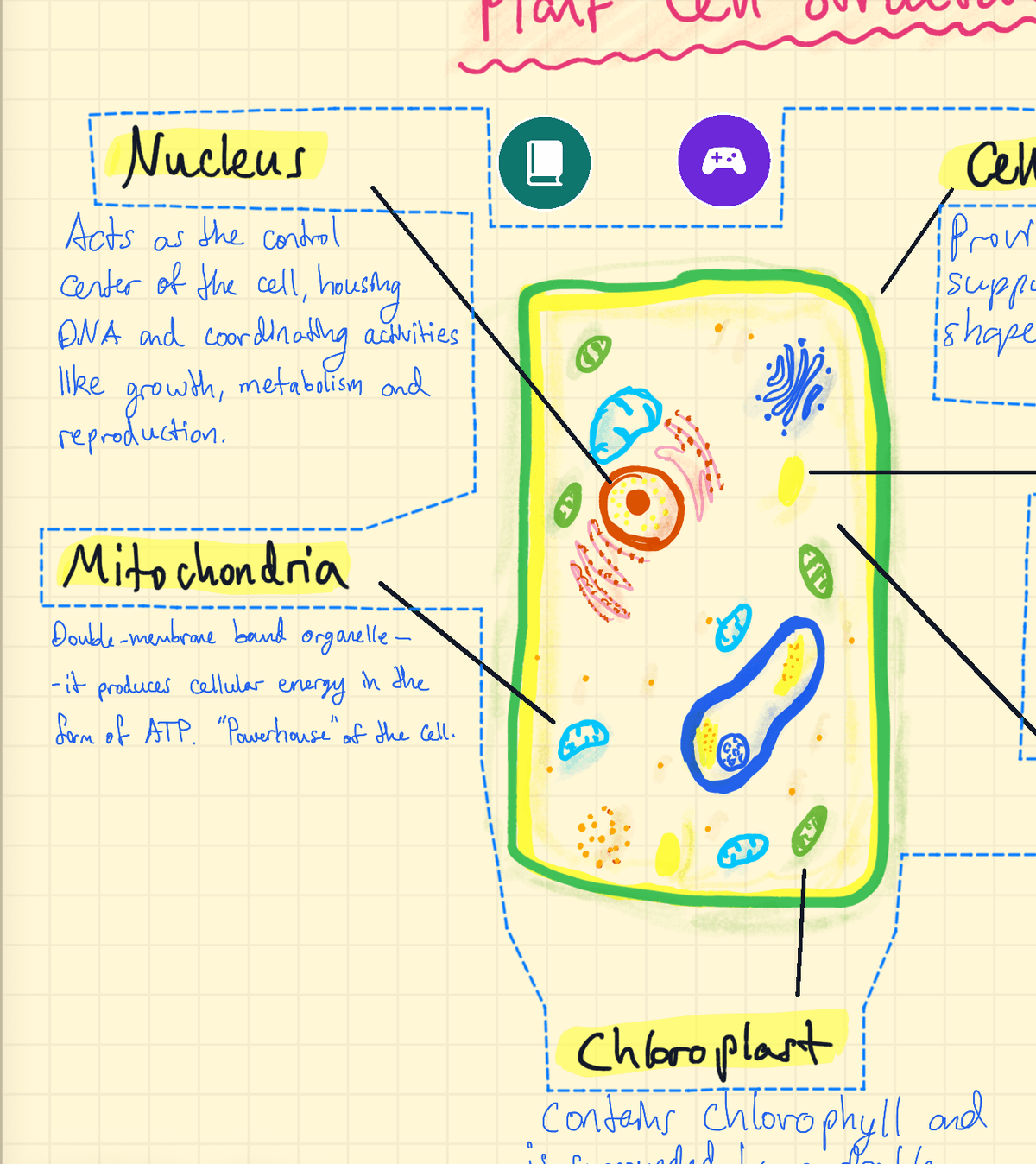
이름표를 테이프로 가리기
- 덱에서 테이프 도구를 고르세요. 모드가 테이프로 되어 있는지 확인하세요. 다음 모드가 아니어야 합니다: 떼기.
- 외우고 싶은 이름표마다 그 위에 띠를 하나씩 그리세요.
- 이게 전부입니다. 테이프가 붙은 카드는 이미지 가리기 카드가 됩니다.
띠 하나하나가 각각의 문제가 되고, 복습 일정도 따로 잡힙니다. 띠가 여섯 개면 문제도 여섯 개지만, 그날의 새 카드로는 한 장으로만 계산됩니다. 테이프는 덱의 카드에서만 문제로 나오고, 일반 노트에서는 내용을 가리기만 합니다.
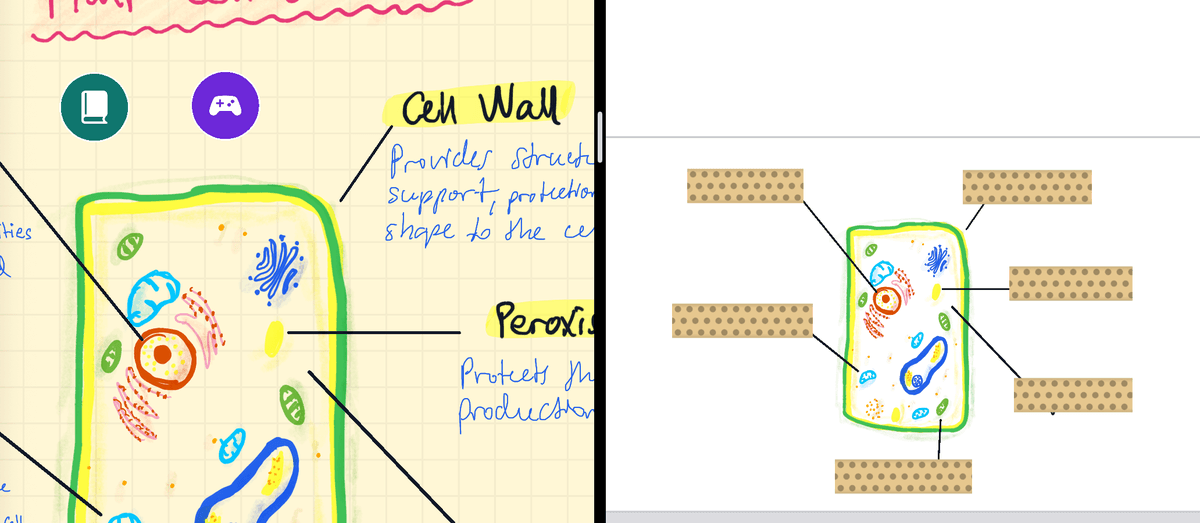
띠 떼어 내기
테이프 도구의 모드를 떼기로 바꾼 다음, 띠를 탭하거나 문질러 떼어 내세요. 떼기는 테이프만 지우고, 지우개 도구는 테이프를 전혀 건드리지 않으므로, 어느 쪽을 쓰든 밑에 있는 글씨는 안전합니다.
여러 띠를 한 문제로 묶기
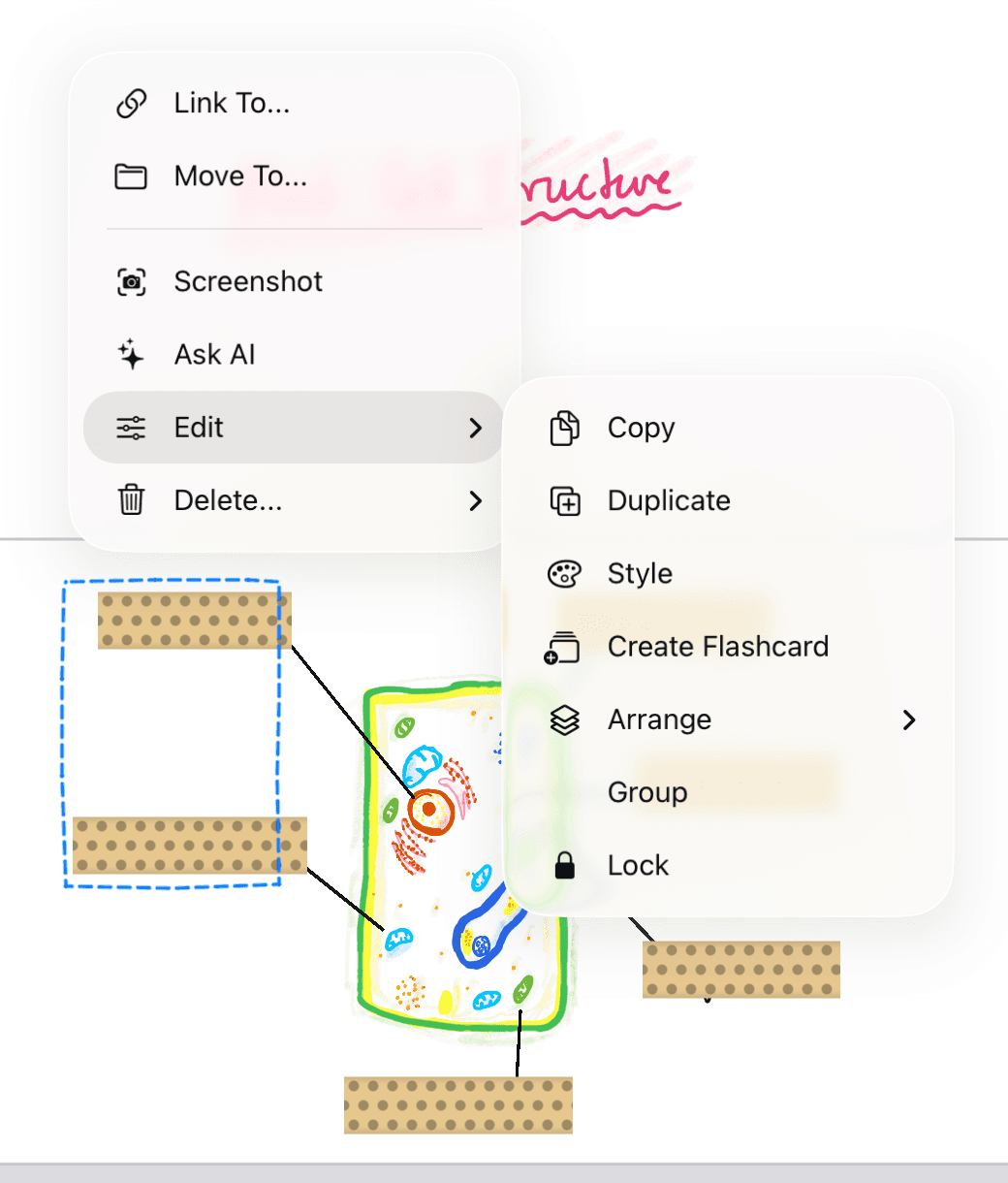
- 먼저 선택 도구로 함께 묶을 띠들을 선택하세요.
- 선택 영역을 탭한 다음 순서대로 탭하세요: 편집 → 그룹.
그룹은 하나의 문제이며, 그룹에 속한 띠는 한꺼번에 걷힙니다. 그룹에 속하지 않은 띠는 각각 하나의 문제입니다.
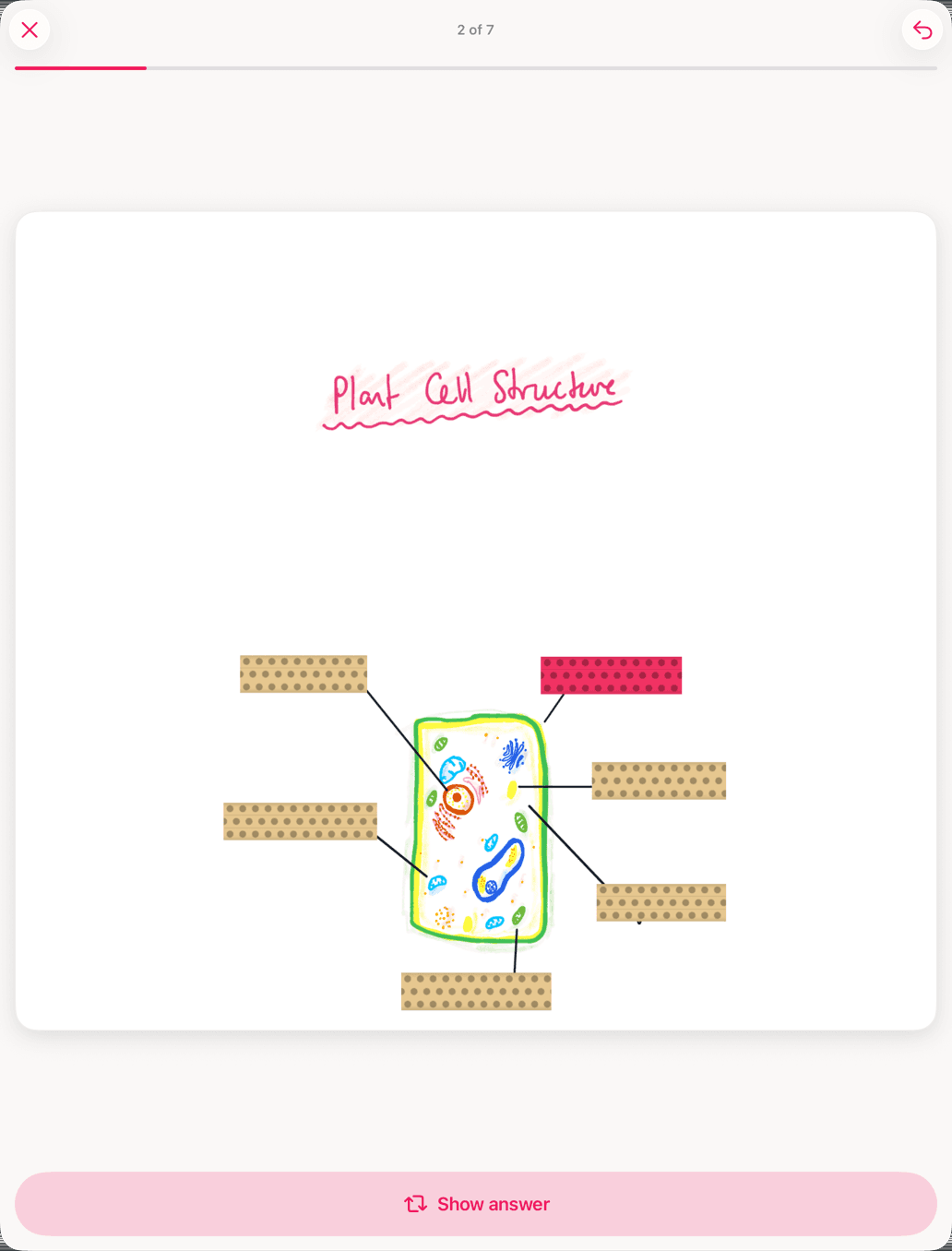
테이프 카드를 복습하는 방법
- 앞면과 뒷면이 아니라 카드 전체가 보입니다.
- 모든 띠가 가려져 있습니다. 지금 묻는 띠에는 색이 칠해져 있어 어느 것인지 알 수 있습니다.
- 다음을 탭하세요: 정답 보기. 그러면 그 띠가 투명해져 답을 확인할 수 있습니다. 확인한 뒤 스스로 평가하세요.
- 띠는 하나씩 따로 나오며, 학습할 때마다 순서가 바뀝니다.
이름표 하나만 가리고 나머지는 보이기
모든 이름표를 보여 주고 하나만 가리는 편이 더 쉬울 때도 있습니다. 카드에서 띠를 탭해 투명하게 만들고 그대로 두세요. 투명한 띠가 있는 카드는 반대로 복습됩니다: 모든 이름표가 보이고, 지금 묻는 이름표만 가려진 채로 남습니다. 원래대로 돌리려면 띠를 다시 탭해 모든 띠를 불투명하게 만드세요.
띠를 탭하면 불투명과 투명 상태가 바뀔 뿐입니다. 실행 취소로는 되돌아가지 않으니, 다시 탭하세요. 탭은 대부분의 도구에서 작동하지만 선택, 텍스트, 지우개, 레이저 포인터, 그리고 떼기 모드의 테이프에서는 작동하지 않습니다(떼기 모드에서 탭하면 띠가 떨어집니다). 카드를 만들다가 띠 아래를 보려고 탭했다면 꼭 다시 탭해 두세요. 그렇지 않으면 카드가 이 방식으로 복습됩니다.
카드 한 장만 테이프 끄기
- 앱의 플래시카드 탭에서 덱을 길게 누르고 다음을 선택하세요: 덱 설정.
- 다음을 탭하세요: 카드. 테이프가 붙은 카드에는 각각 테이프 있음 표시와 함께 스위치가 있습니다.
- 스위치를 끄세요. 테이프는 장식으로 카드에 남고, 카드는 일반적인 앞면·뒷면 카드로 복습됩니다.
나중에 테이프를 더 붙여도 스위치가 다시 켜지지는 않습니다. 마음이 바뀌면 직접 켜세요.