Buat Kad Imbas daripada Nota Anda
Nota anda sudah mengandungi jawapannya. Laso satu bahagian, dan Strawberry Notes akan menyalinnya ke kad imbas baharu. Anda hanya perlu menulis soalannya.
Cara membuat kad daripada nota anda
- Dalam nota anda, pilih alat Pilih dan tetapkannya kepada Laso.
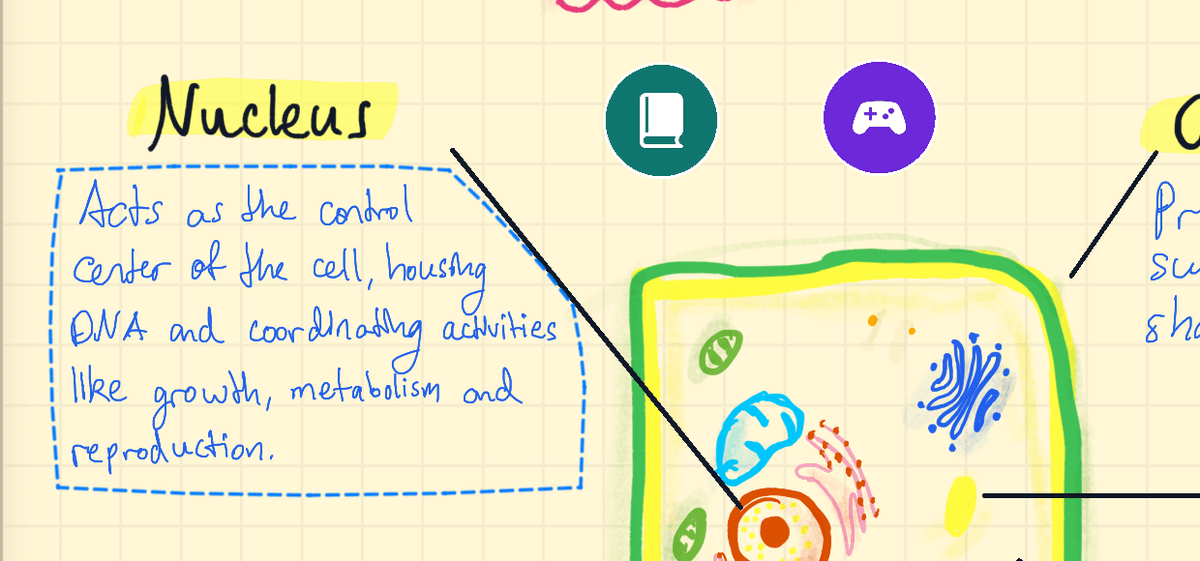
- Lukis mengelilingi perkara yang ingin anda pelajari: definisi, formula atau gambar rajah berlabel.
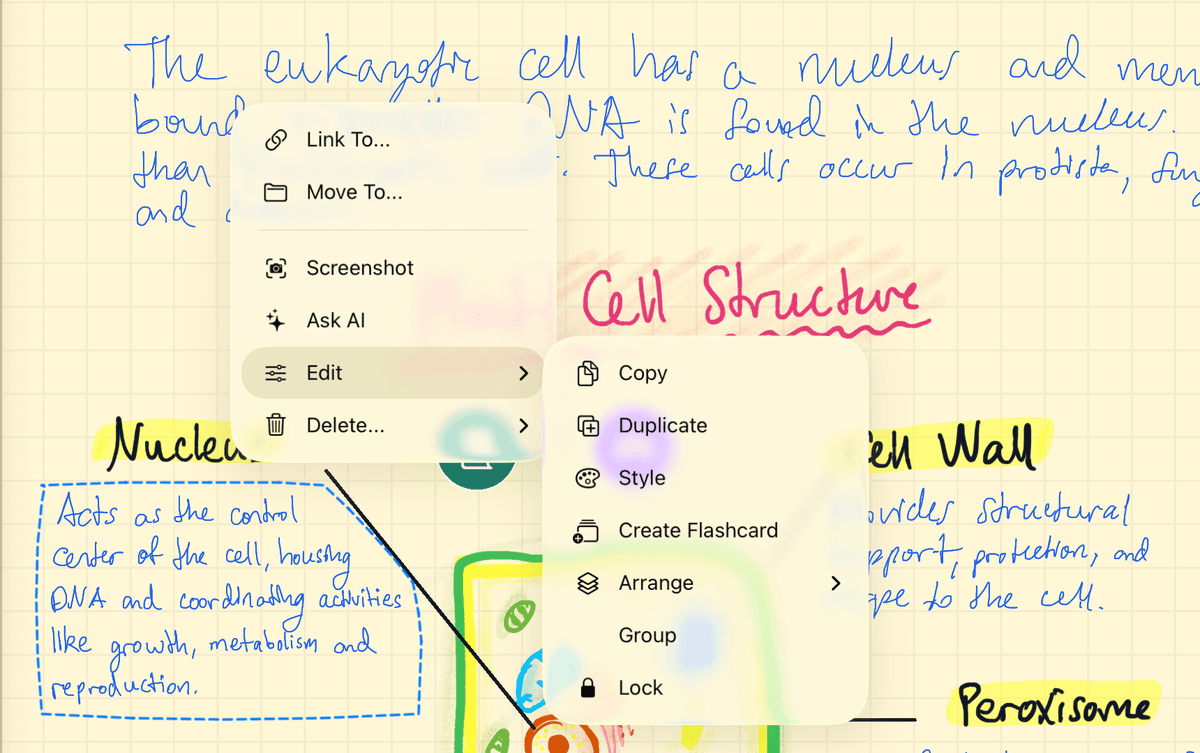
- Ketik bahagian yang dipilih untuk membuka menunya. Ketik Edit, kemudian Cipta Kad.
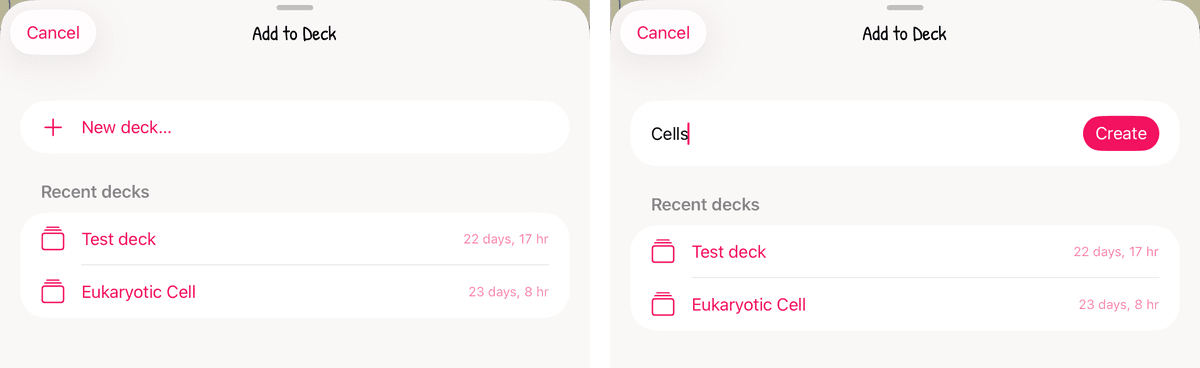
- Dalam Tambah ke Dek, ketik dek di bawah Dek terkini. Atau ketik Dek baharu…, taip Nama dek dan ketik Cipta.
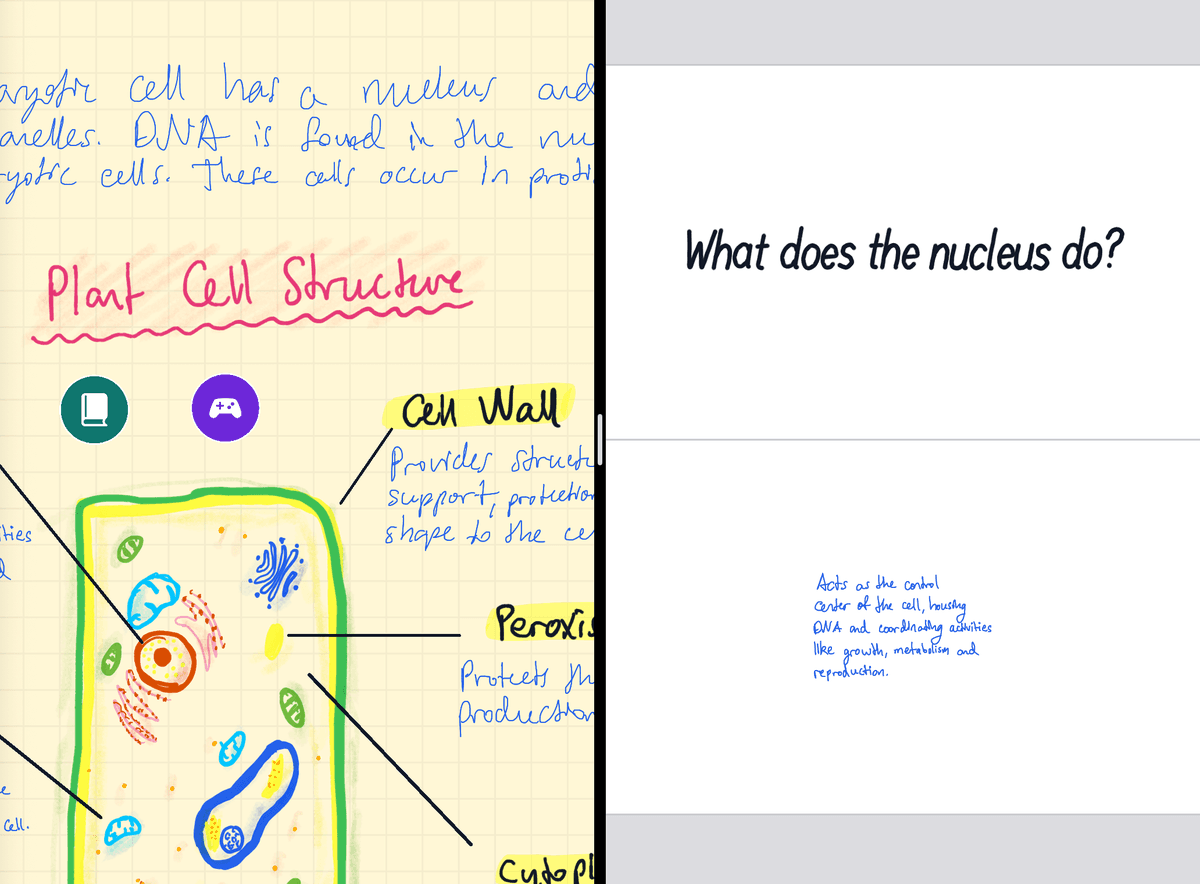
- Dek dibuka di sebelah nota anda, pada kad baharu. Apa yang anda laso berada di belakang kad. Tulis soalan anda di separuh atas, yang bertanda Depan kad.
Nota anda tidak berubah. Kad mendapat salinannya sendiri yang boleh anda alihkan, ubah saiz atau tulis di atasnya. Pilihan yang besar dikecilkan supaya muat di belakang kad; pilihan yang kecil kekal saiznya.
Pintasan: bulatkan dan tahan dengan pen
- Gunakan alat Pen untuk melukis gelung yang mengelilingi sepenuhnya apa yang anda mahu.
- Angkat pen. Kemudian tekan pen di dalam gelung itu dan tahan tanpa bergerak selama kira-kira sesaat.
- Gelung itu bertukar menjadi laso yang mengelilingi semua yang ada di dalamnya. Ketik bahagian yang dipilih, kemudian Edit → Cipta Kad, seperti di atas.
Ini hanya berfungsi dengan alat Pen, pada gelung yang baru anda lukis. Menukar alat, mengalihkan paparan, mengezum atau membuat asal di antaranya akan membatalkannya. Jika tiada apa-apa di dalam gelung, ia kekal sebagai dakwat.
Mahu membuat banyak kad? Letakkan dek di sebelah nota anda
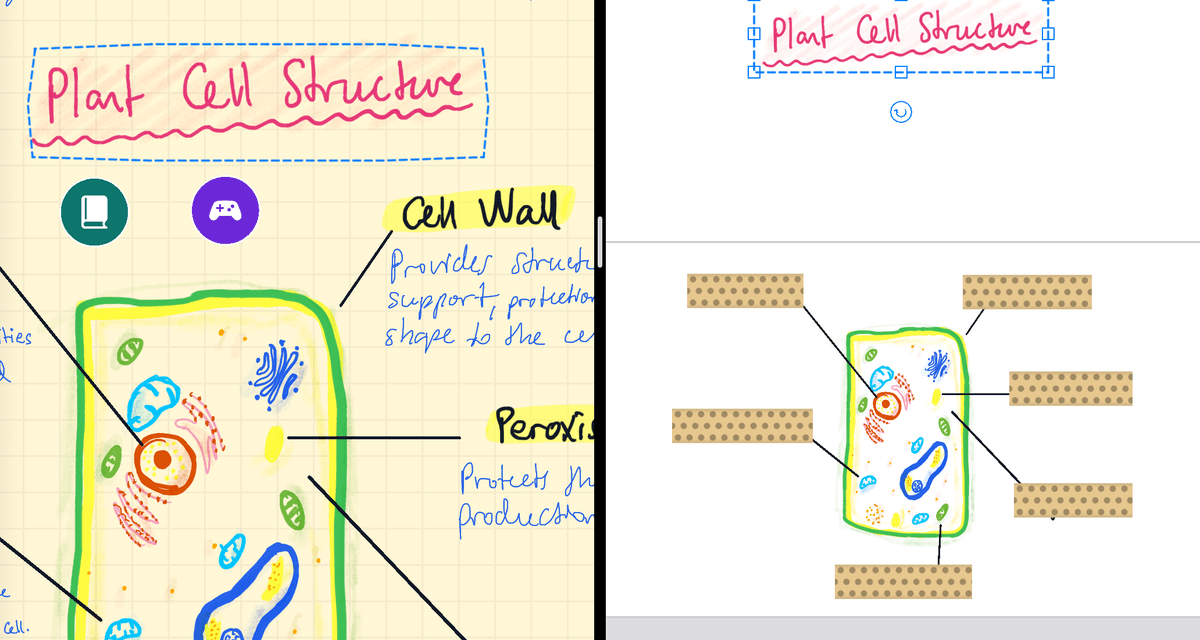
- Buka nota anda. Kemudian buka bar sisi dan seret dek ke tepi kiri atau kanan skrin. Dek akan dibuka di sebelah nota anda.
- Laso apa sahaja dalam nota anda dan seret ke kad dalam dek.
Nota anda kekal dengan salinannya sendiri. Ini berfungsi pada iPad, yang mempunyai ruang untuk dua nota bersebelahan.
Apa yang ada pada kad?
Kad ialah satu halaman dalam dek. Separuh atas ialah depan dan separuh bawah ialah belakang, dengan garisan di antaranya. Separuh yang kosong menunjukkan Depan kad atau Belakang kad, jadi anda sentiasa tahu anda sedang berada di sebelah mana.
- Apa sahaja yang boleh anda laso dalam nota boleh diletakkan pada kad: tulisan tangan, teks bertaip, bentuk dan gambar.
- Pastikan tulisan anda berada di dalam kad. Semasa belajar, hanya kandungan di dalam kawasan depan dan belakang yang dipaparkan. Dakwat yang melepasi tepi akan terpotong.
- Tulisan yang merentasi garisan tengah dikira pada sebelah tempat titik tengahnya berada.
- Kad disusun dari kiri ke kanan. Tatal ke sisi untuk ke kad seterusnya.
Tulis kad dengan tangan dalam dek
- Buka tab Kad Imbas kemudian ketik + Baharu dan pilih Dek Kad Imbas.
- Dek baharu dibuka pada kad pertamanya. Tulis soalan di separuh atas dan jawapan di separuh bawah, menggunakan apa-apa alat.
- Tatal ke kanan ke kad kosong seterusnya dan teruskan. Kad dikira sebaik sahaja ada sesuatu padanya.
Untuk kembali ke dek kemudian, tekan dan tahan dek itu dalam tab Kad Imbas dan pilih Edit Dek. Pada skrin yang sempit, butang + Baharu hanya menunjukkan +.
Tambah lebih banyak kad
- Kad lain daripada nota anda: laso sekali lagi dan pilih Cipta Kad. Jika dek sudah terbuka, ia akan melompat ke kad baharu. Kad baharu sentiasa diletakkan selepas kad terakhir dalam dek.
- Salin ke kad yang sudah ada: dengan nota dan dek anda bersebelahan, laso sesuatu dalam nota dan seret ke kad itu. Ia disalin ke sana, dan nota anda kekal dengan salinannya sendiri.
- Versi percuma: ia termasuk satu dek. Anda boleh terus menambah kad ke dek itu; untuk membuat dek kedua, anda perlu melanggan.