Hoe u rommelige notities kunt omzetten in een studieplan
Aantekeningen op papier, dia's en screenshots overal? Zet ze in één app, sorteer ze per vak en laat AI er een studiegids of quiz van maken.
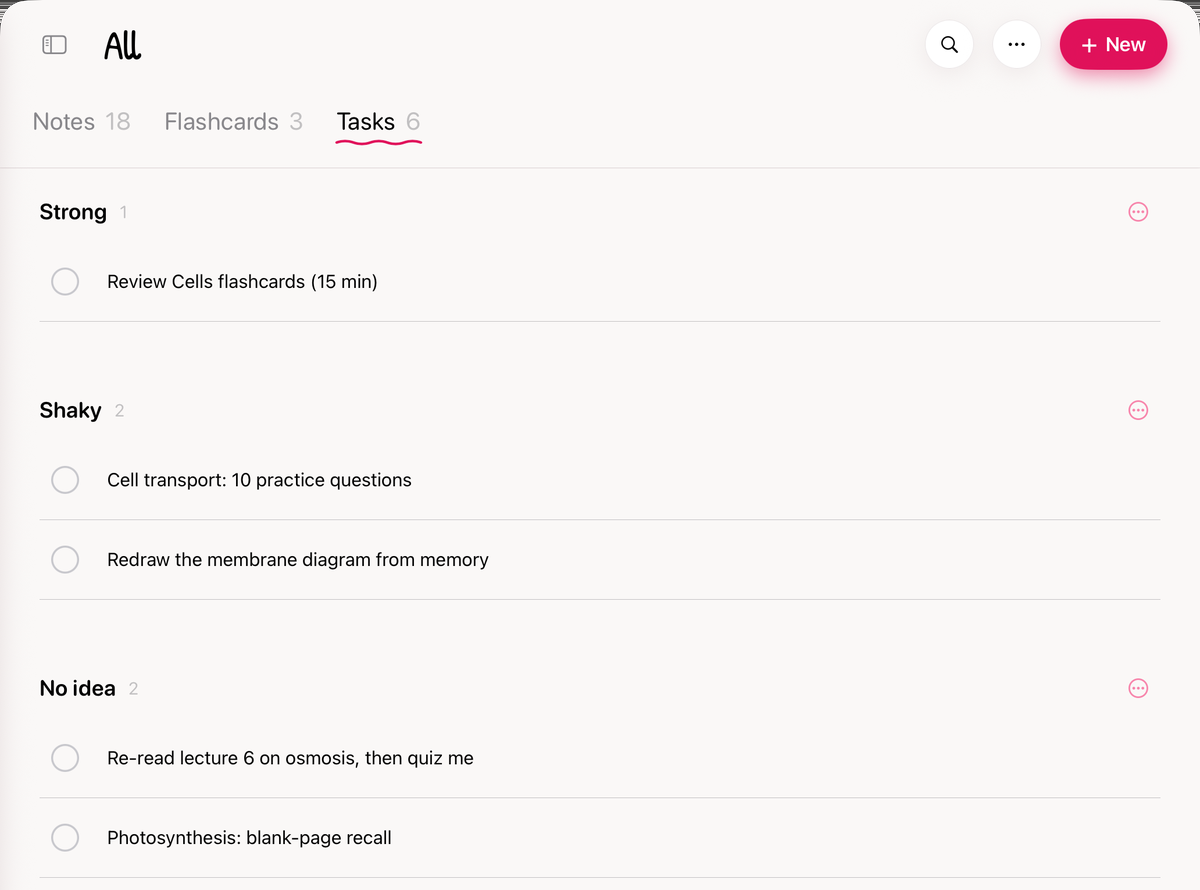
Uw aantekeningen liggen overal: papieren pagina's, collegedia's, screenshots, een half notitieboek op uw iPad. Het examen komt eraan en u weet niet waar u moet beginnen. Breng ze allemaal samen op één plek, sorteer ze per vak en laat AI er een studiegids of quiz van maken. Zo doet u dat, in vier stappen.
1. Breng al uw aantekeningen samen op één plek
Alles gaat in Strawberry Notes, wat het ook was.
- Papieren aantekeningen: tik op + Nieuw → Scannen en scan de pagina's met uw camera.
- Dia's, PDF's en foto's: tik op + Nieuw → Importeren en kies de bestanden.
- Screenshots: tik in Foto's op Delen en kies Importeren in Strawberry Notes.
Wilt u alles voor één vak op één plek? Open een notitieboek of whiteboard en gebruik het menu + om scans, foto's en PDF's direct op de pagina te zetten.
U hoeft niets over te schrijven of opnieuw te typen. Een scan van uw handschrift werkt net zo goed als aantekeningen die u in de app hebt geschreven.
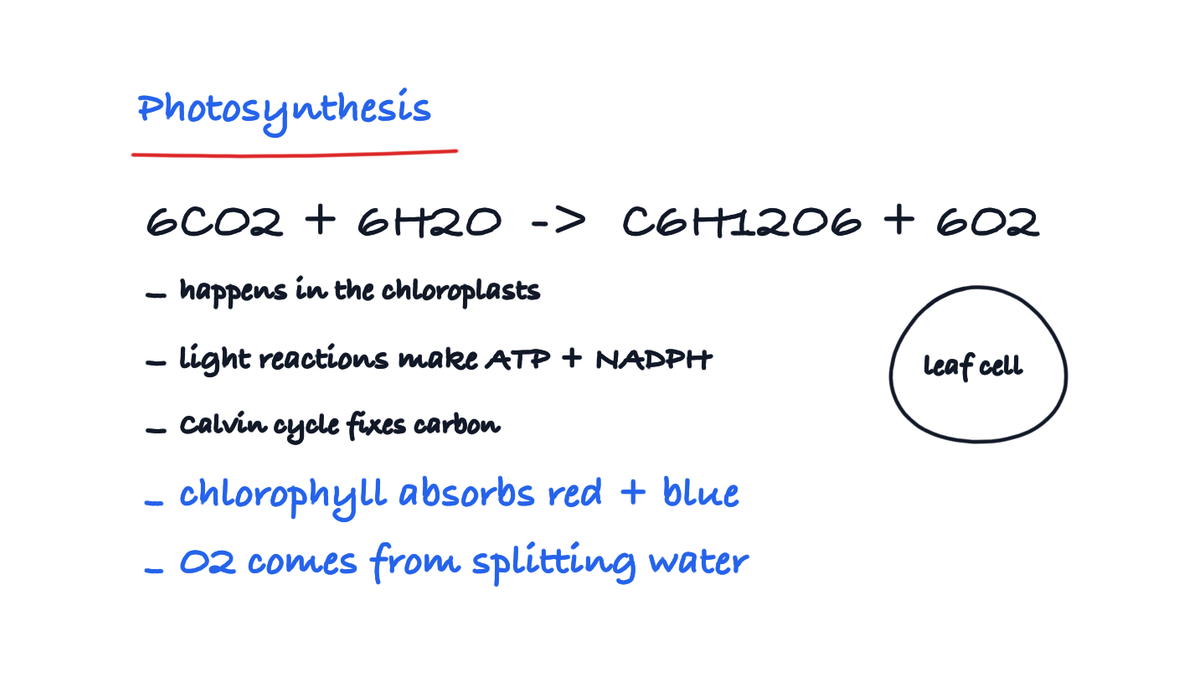
2. Sorteer ze per vak
Maak een vak voor elk groot gebied, zoals wiskunde, biologie of scheikunde. Maak daarin mappen zoals u wilt: één per les, één per hoofdstuk of één per examenonderwerp. Sleep uw aantekeningen naar de juiste map.
Sorteer op wat er op het examen komt, niet op de datum waarop u het schreef. Dan ziet u welke onderwerpen pagina's vol aantekeningen hebben en welke bijna niets. Met de dunne begint u.
3. Vraag AI om een studiegids of een quiz
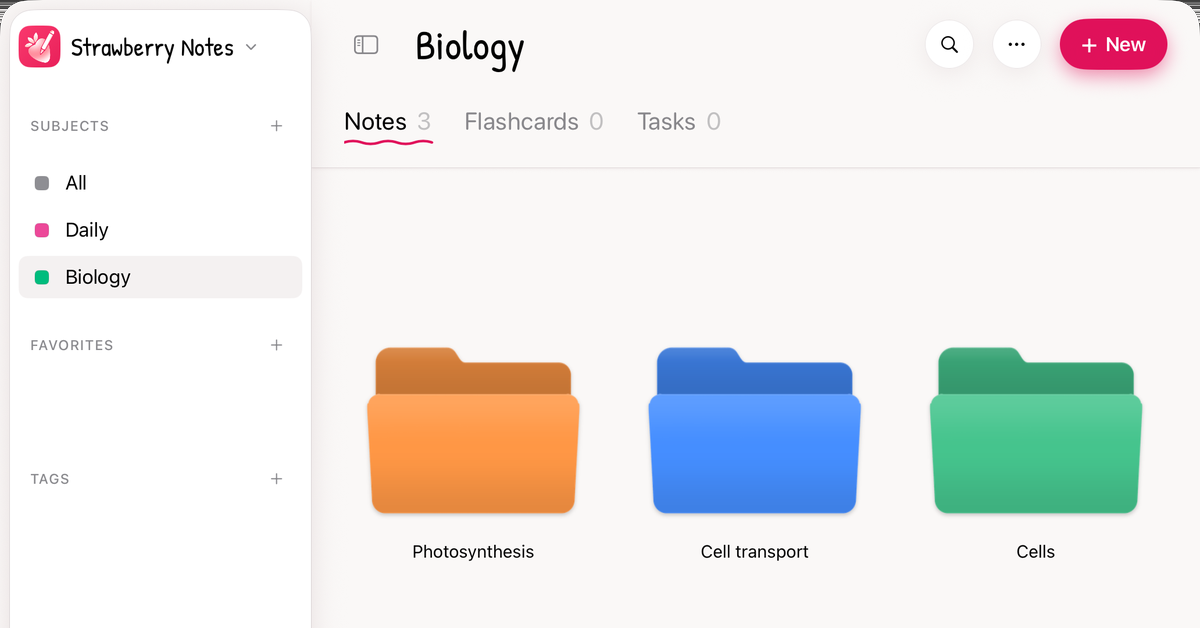
Open een notitie en tik op de AI-knop. Kies dan:
- Maak een studiegids van deze notitie voor een samenvatting van wat u moet weten.
- Overhoor me hierover om uzelf erop te toetsen.
De quiz is het belangrijkste deel. Die laat zien wat u echt weet, niet alleen wat bekend lijkt als u het leest. Hier leest u waarom uzelf overhoren beter werkt dan herlezen.
De AI gebruikt credits (u krijgt gratis startcredits wanneer u inlogt met Apple of Google) of uw eigen OpenRouter-sleutel.
4. Maak van wat u miste flashcards, taken en een agenda
Waar de quiz u ook op betrapte, maak er een flashcard van: omcirkel het met de lasso in uw aantekeningen en tik op Bewerken → Flashcard maken. Hier leest u hoe u handgeschreven aantekeningen omzet in flashcards. De app laat elke kaart terugkomen vlak voordat u hem zou vergeten.
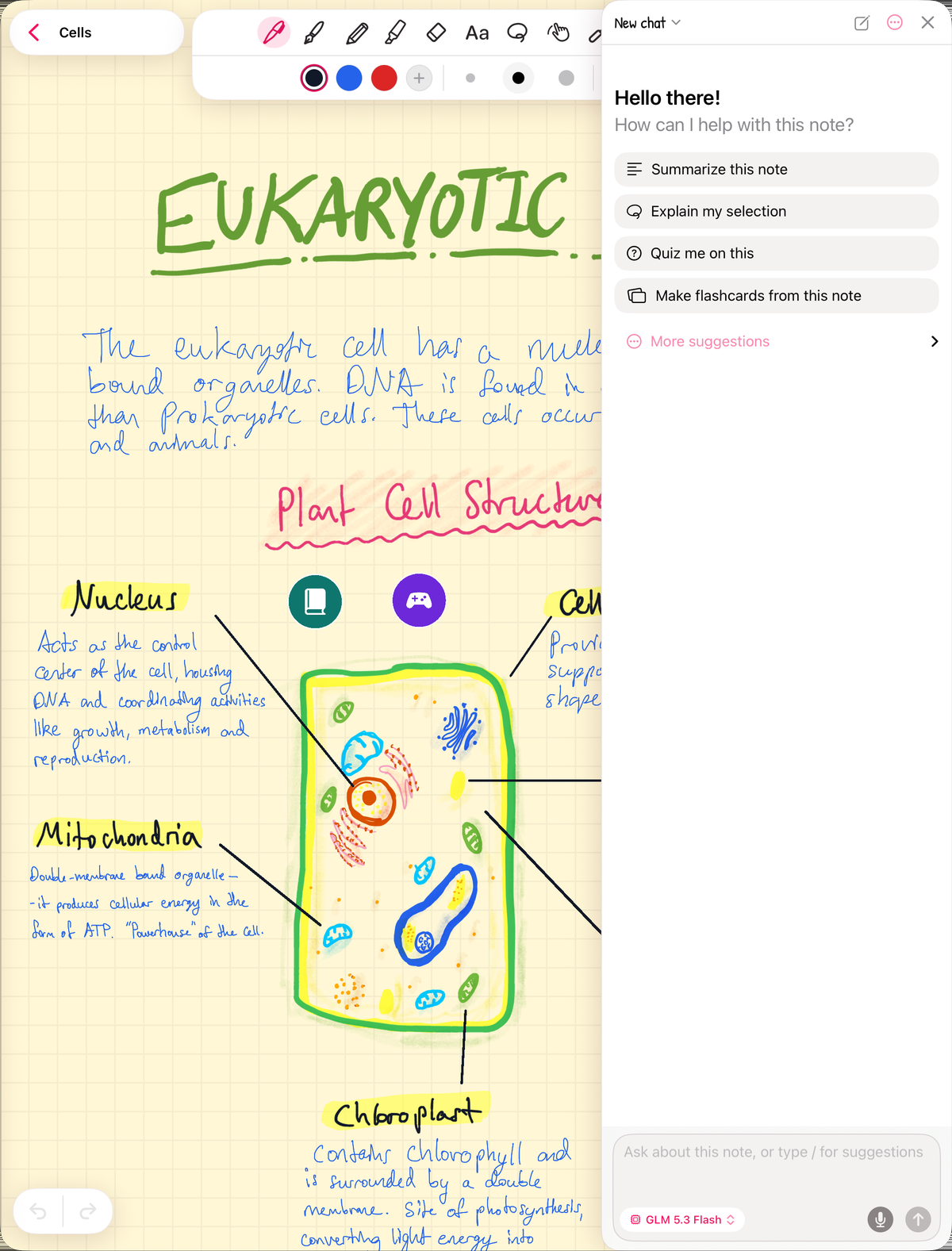
Plan daarna uw studiesessies in het tabblad Taken. Maak voor elke sessie een taak, zoals “Celtransport: 10 oefenvragen”, en houd hem ingedrukt om Herinnering instellen te kiezen. Als het helpt, sorteer ze dan op borden zoals Zeker, Twijfel en Geen idee.
Wilt u het per dag zien? Houd met Premium een vak ingedrukt, kies Tabbladen aanpassen en zet Agenda aan. Daar ziet u uw afspraken, de taken die u naar een dag sleept en hoeveel flashcardherhalingen er klaarstaan.
Dat is uw studieplan: uw aantekeningen, uw zwakke plekken, uw sessies en uw agenda, allemaal in één app.