Handgeschreven aantekeningen omzetten in flashcards op iPad en iPhone
Al die aantekeningen gemaakt en nu flashcards nodig? Omcirkel uw handschrift, tik op Flashcard maken, schrijf de vraag. Klaar. Ook AI-decks en beeldocclusie.
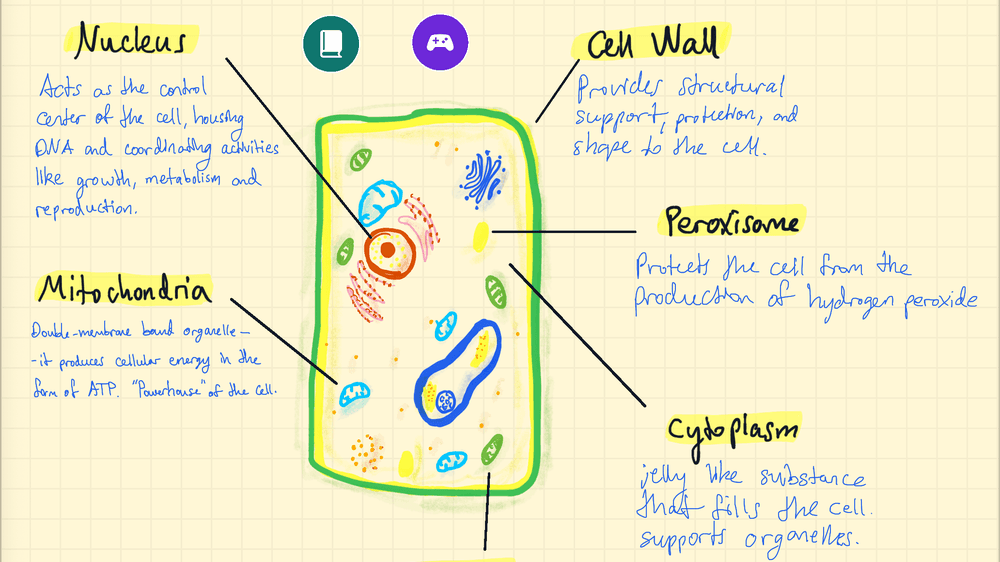
U hoeft uw aantekeningen niet opnieuw als flashcards te maken. Omcirkel in Strawberry Notes met de lasso wat u wilt onthouden, tik op Bewerken → Flashcard maken en schrijf de vraag, of laat de AI het hele deck maken.
Moet u echt elke flashcard vanaf nul maken?
U hebt zoveel tijd in uw aantekeningen gestoken. Dan komt het examen dichterbij en beseft u dat u flashcards moet maken. U opent de flashcard-app en die staart u leeg aan. “O nee,” zegt u, “ik moet al deze flashcards vanaf nul maken!”
En dus moet alles in uw notitieboek een tweede keer gemaakt worden: de vraag getypt of getekend op de voorkant, de definitie of het schema op de achterkant, de aantekeningen gescreenshot, bijgesneden, geplakt... Eén kaart tegelijk, voor elk kernbegrip, van elk college!
Wie heeft er tijd om flashcards te maken voor elk kernbegrip van elk vak? Als één college 10 kaarten oplevert en elke kaart ongeveer een minuut kost om te typen en te controleren, bent u 10–15 minuten kwijt voordat u ook maar iets hebt geleerd, voor één college! Stel u voor hoeveel vakken en colleges u hebt. Geen wonder dat goede cijfers halen lastig is!
Geen zorgen, wij helpen u.
In Strawberry Notes hoeft u niets opnieuw te maken. Omcirkel met de lasso het deel van uw aantekeningen dat u wilt onthouden, tik op Bewerken → Flashcard maken en schrijf de vraag op de voorkant. Dat is alles. Uw handschrift komt precies zoals u het schreef op de achterkant van de kaart, en de kaart komt in een deck dat zelf de herhalingen inplant.
Wilt u ze helemaal niet met de hand maken? Vraag de ingebouwde AI om een deck te maken van de hele notitie.
En schema's? Die werken ook. Kopieer het schema naar een kaart, plak tape over de labels, en elk label wordt een eigen vraag (beeldocclusiekaarten). Zo werkt elk van deze opties.
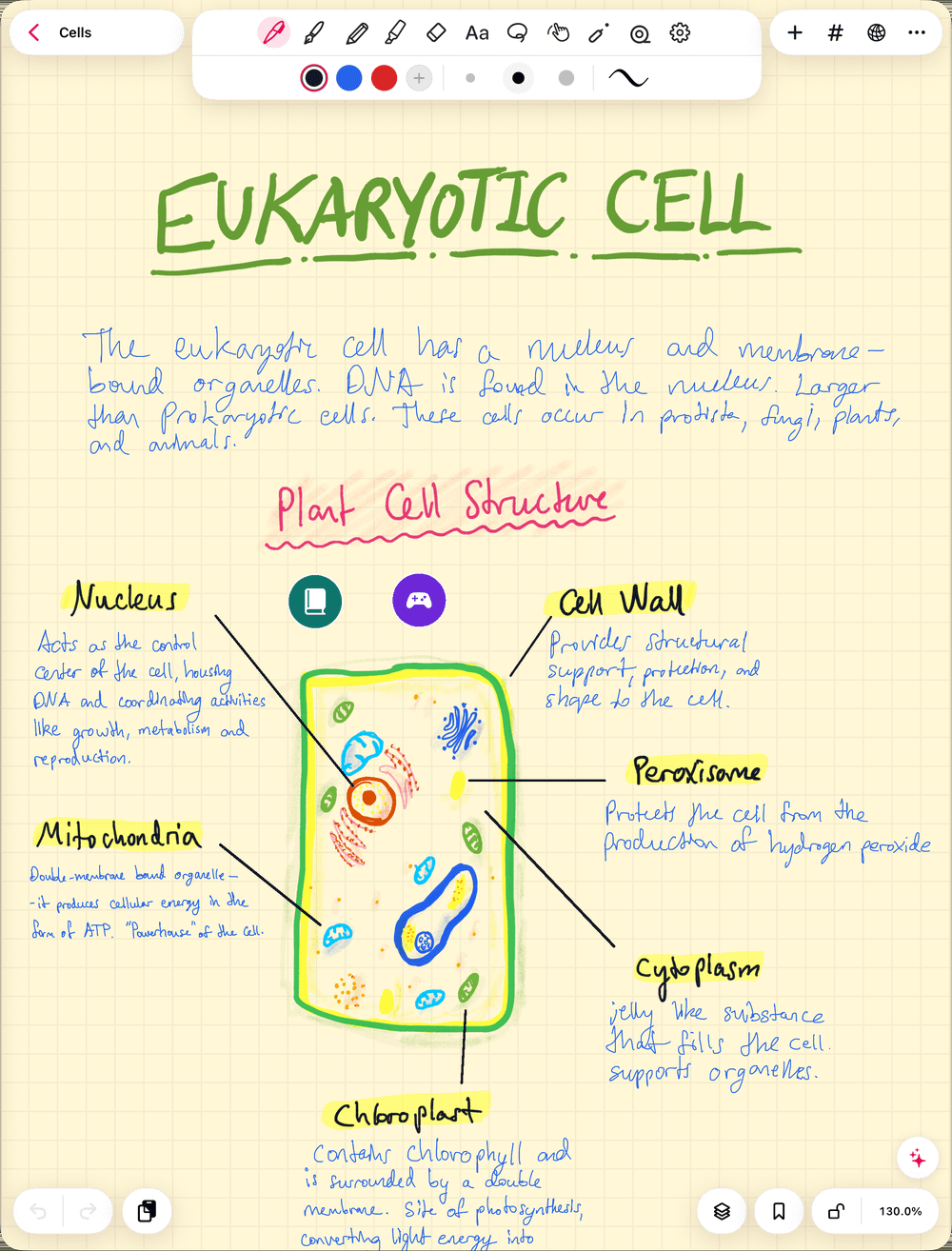
Hoe zet u handgeschreven aantekeningen om in flashcards in Strawberry Notes?
Vijf stappen:
- Open de notitie waaruit u wilt leren.
- Kies het gereedschap Lasso en omcirkel het antwoord dat u wilt onthouden: een definitie, een formule, een schets met labels.
- Tik op de selectie, open Bewerken en kies Flashcard maken. Staat Bewerken niet in het eerste menu, tik dan op de pijl aan het einde ervan.
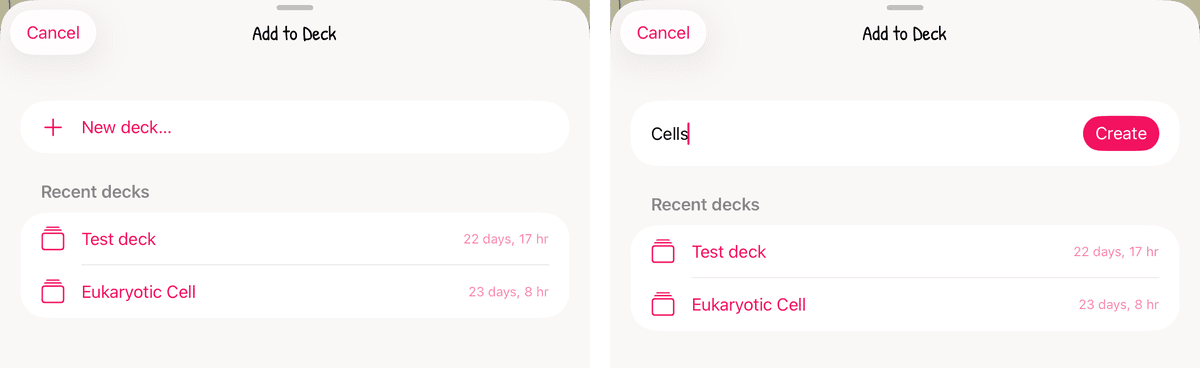
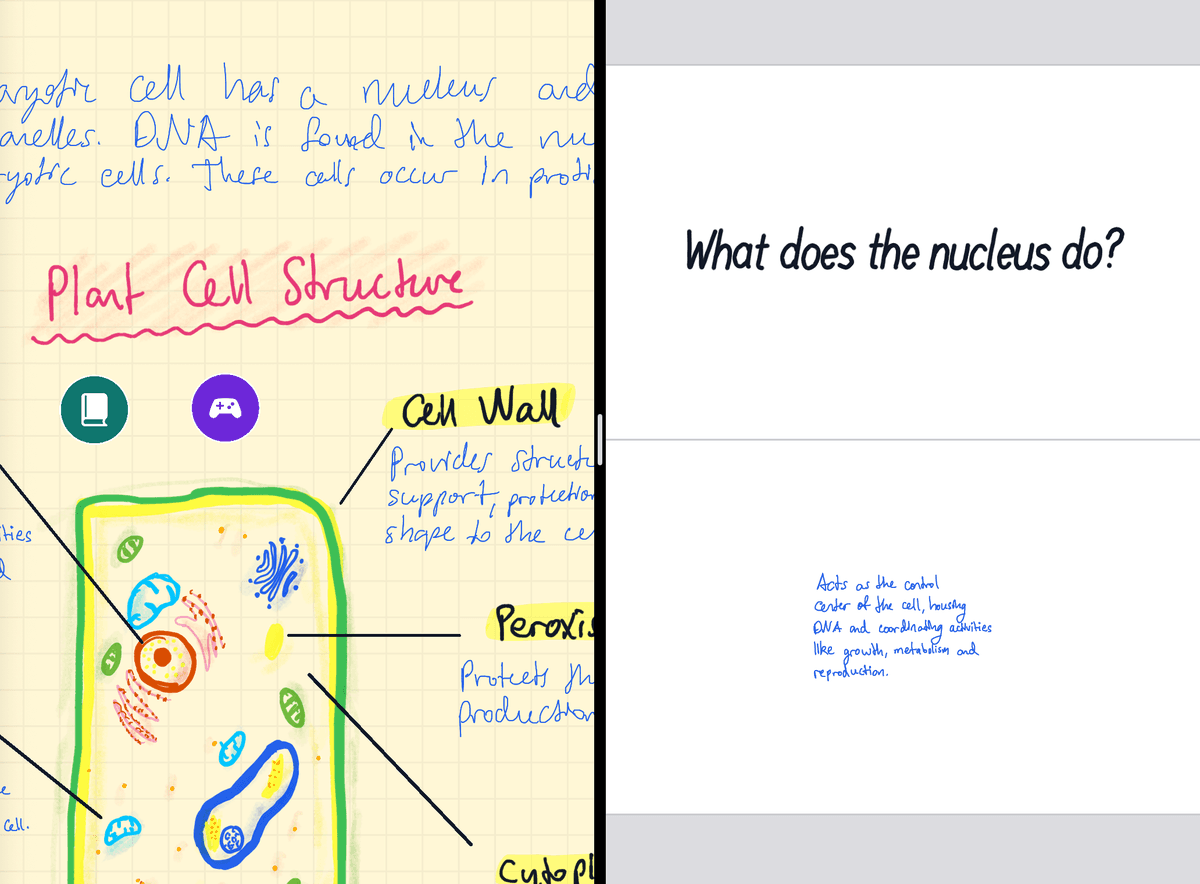
- Kies een deck onder Recente decks, of tik op Nieuw deck… en geef het een naam.
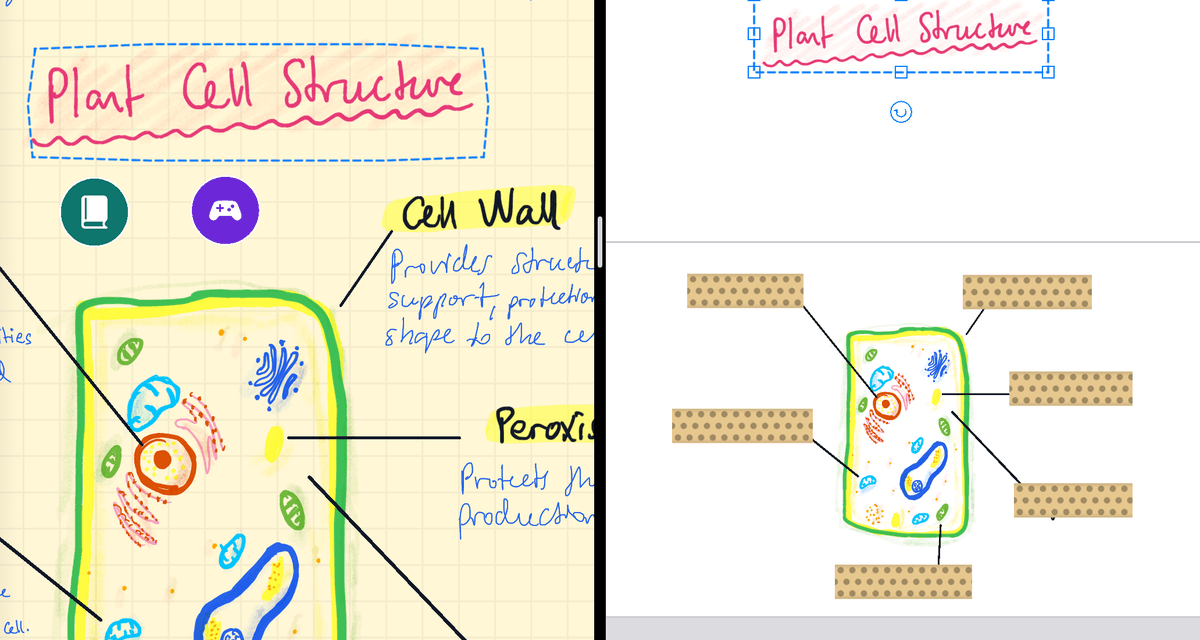
- Schrijf de vraag op de voorkant. Het deck opent naast uw notitie, met uw handschrift op de achterkant. Uw notitie blijft precies zoals hij was.
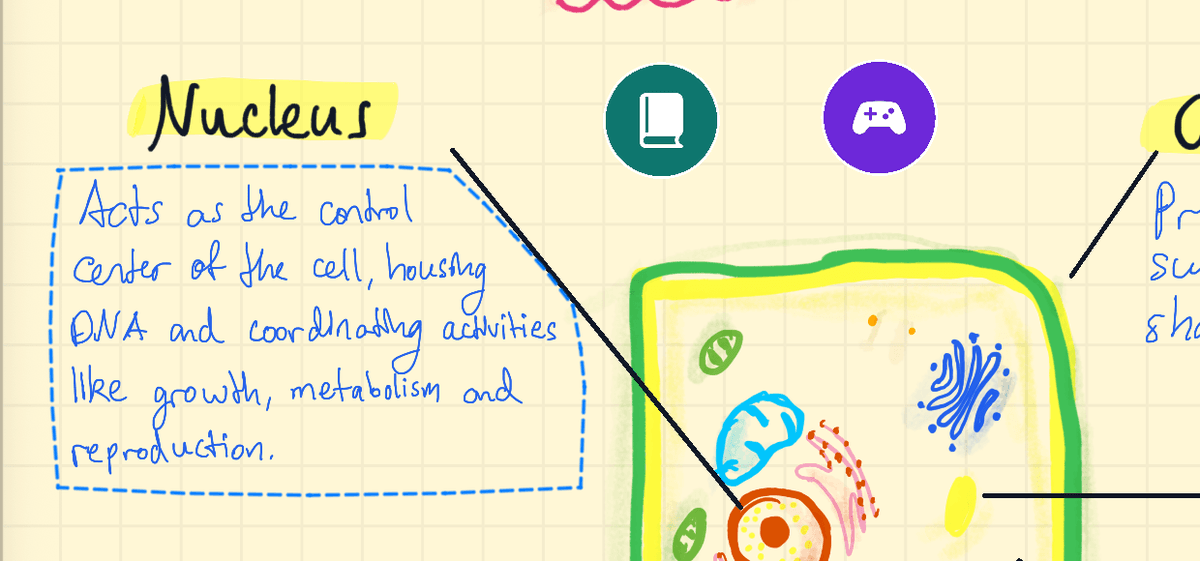
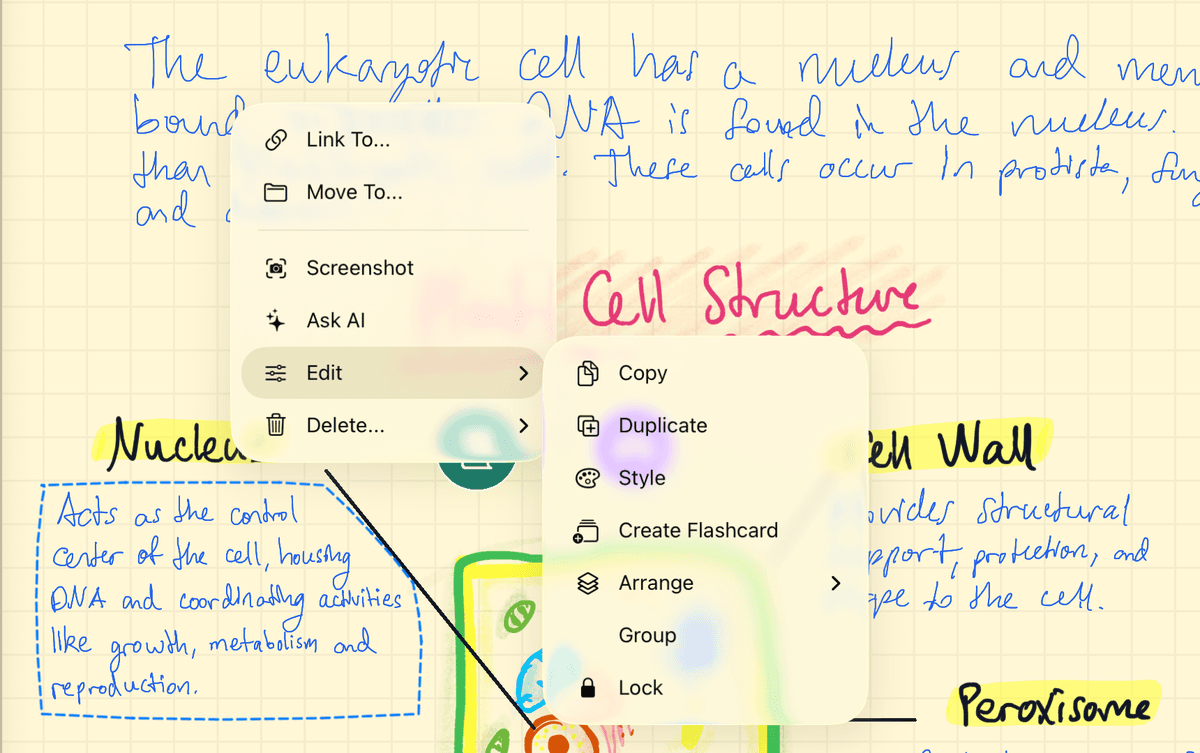
Maakt u veel kaarten? Houd het deck open naast uw notitie. Sleep op iPad het deck vanuit de zijbalk naar de rand van het scherm, dan opent het naast uw notitie. Omcirkel daarna iets met de lasso en sleep het direct op een kaart. Uw notitie houdt zijn eigen exemplaar.
Meer details, zoals kaarten met de hand schrijven en wat er op een kaart kan: Flashcards maken van uw aantekeningen.
Welke vraag zet u op de voorkant?
Omdat uw aantekeningen al op de achterkant staan, is de vraag het enige wat u schrijft, dus laat die om iets specifieks vragen. Bij “Celkern?” kijkt u even, denkt u “controlecentrum” en draait u de kaart om. “Wat doet de celkern en wat bevat hij?” dwingt u om het antwoord echt zelf te geven, en dat is precies wat u op het examen moet doen.
Bevat een definitie twee feiten, omcirkel hem dan twee keer met de lasso en schrijf twee vragen.
Kan AI de flashcards voor u maken?
Ja. Open de AI-assistent in een notitie en vraag: “Maak flashcards van deze notitie”. De assistent laat zien welke kaarten hij wil maken, en zodra u bevestigt, bouwt hij het deck. Lees ze even door voordat u gaat leren: AI-kaarten zijn getypt, laten uw tekeningen weg en slaan soms precies het detail over waar uw docent de nadruk op legde. Credits, limieten en het gebruik van uw eigen sleutel worden uitgelegd in Flashcards maken met AI.
Hoe maakt u beeldocclusiekaarten van een schema?
Het begint net als bij elke andere kaart:
- Omcirkel het hele schema met de lasso en kies Bewerken → Flashcard maken.
- Kies het gereedschap Tape en trek een strook over elk label op de kaart.
- Dat is alles. Elke strook wordt een eigen vraag met een eigen herhaalschema.
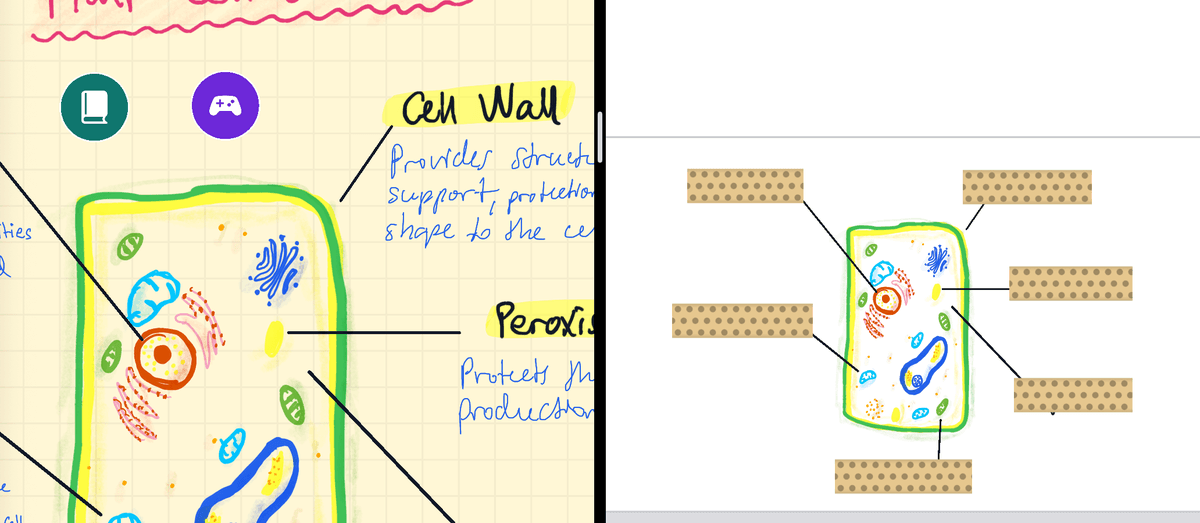
Eén celschema wordt zes vragen, en het label dat u steeds vergeet, komt vaker terug dan de labels die u kent. Hoe het groeperen van stroken en het herhalen werkt, leest u in Flashcards met beeldocclusie maken. Wat u het beste kunt verbergen, leest u in Flashcards met beeldocclusie maken voor schema's.
Hoe herhaalt u de kaarten?
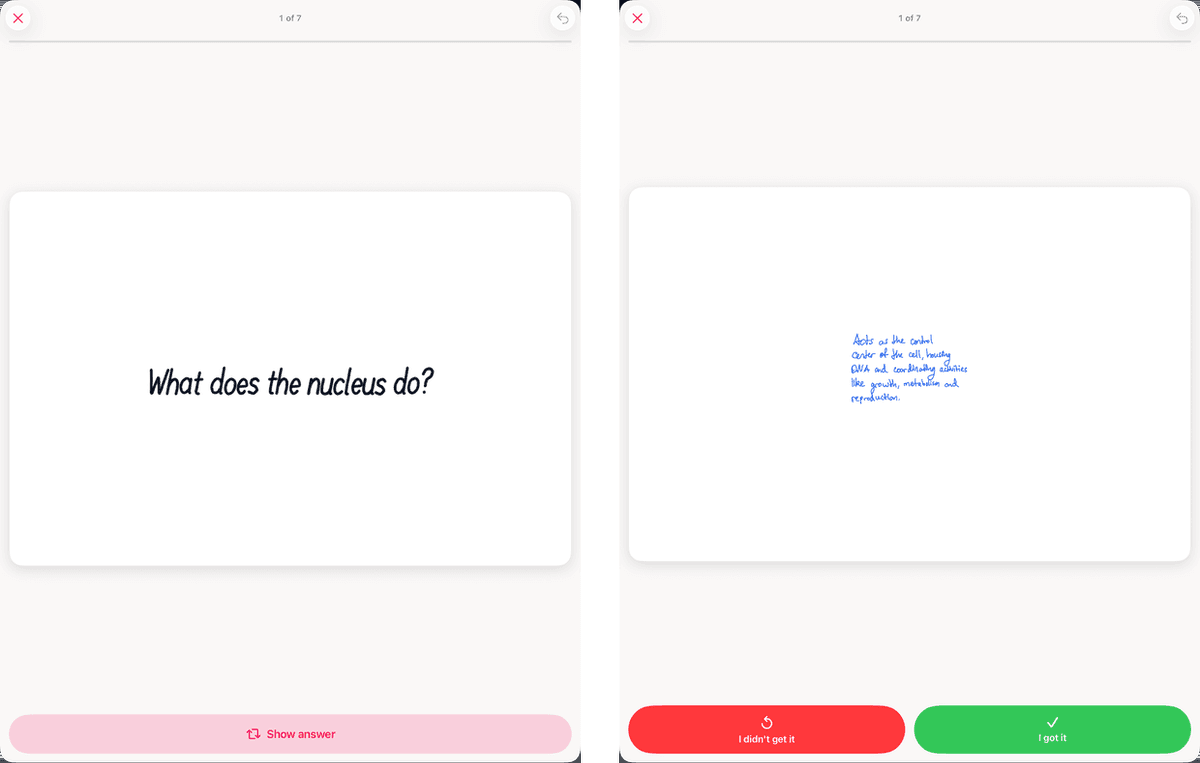
Open het deck, geef in gedachten antwoord, tik op Antwoord tonen en beoordeel uzelf: Wist ik niet of Wist ik. De app plant elke kaart in met gespreide herhaling, zodat elke kaart terugkomt vlak voordat u hem zou vergeten. Een paar missers horen erbij, dus beoordeel uzelf eerlijk. Waarom dit werkt: Gespreide herhaling voor studenten: houd de stapel herhalingen klein en Actief herinneren versus herlezen: waarom u op het examen blokkeert.
Hebt u al Anki-decks?
Neem ze mee. Strawberry Notes importeert .apkg- en CSV-bestanden, behoudt de afbeeldingen en maakt van clozekaarten kaarten met tape over de verborgen tekst. Uw Anki-herhaalgeschiedenis gaat niet mee, dus de kaarten beginnen als nieuw. Stappen: Anki-decks importeren.