Crie flashcards a partir das suas anotações
Suas anotações já têm as respostas. Selecione uma com o laço, e o Strawberry Notes a copia para um novo flashcard. Você só escreve a pergunta.
Como criar um cartão a partir das suas anotações
- Na sua nota, escolha a ferramenta Selecionar e configure-a como Laço.
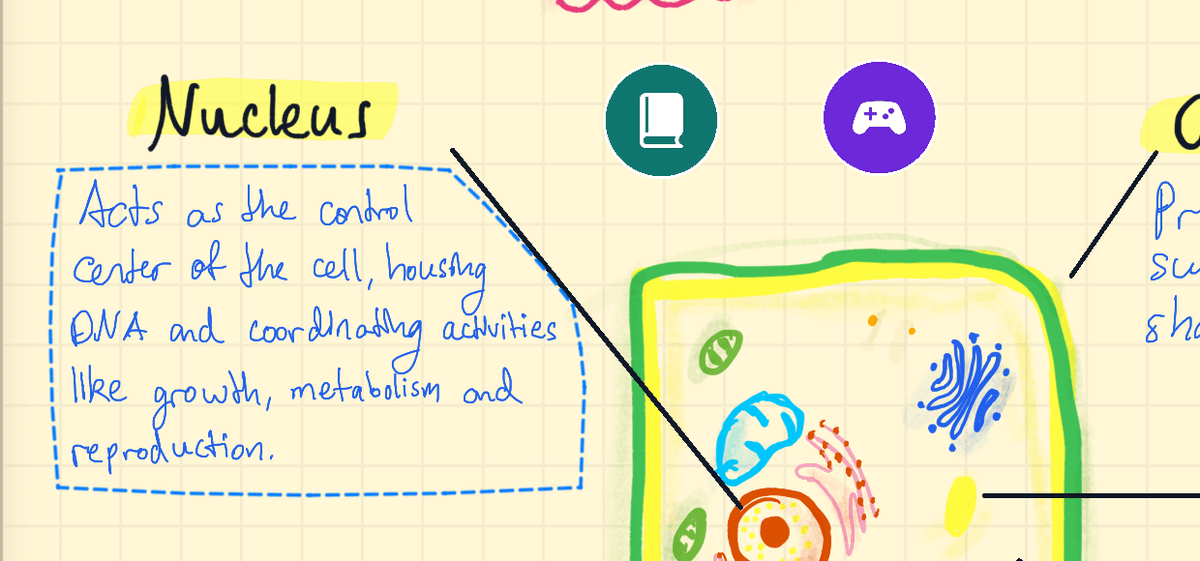
- Contorne o que você quer aprender: uma definição, uma fórmula, um diagrama com legendas.
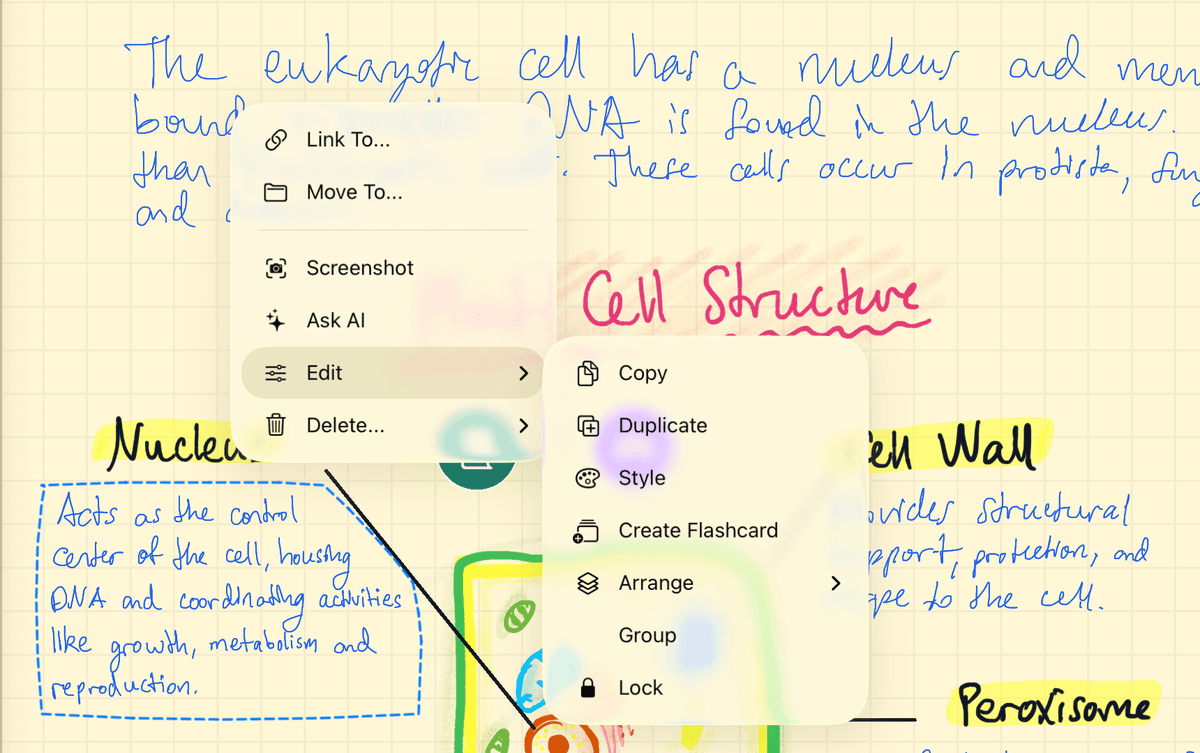
- Toque na seleção para abrir o menu. Toque em Editar, depois em Criar cartão.
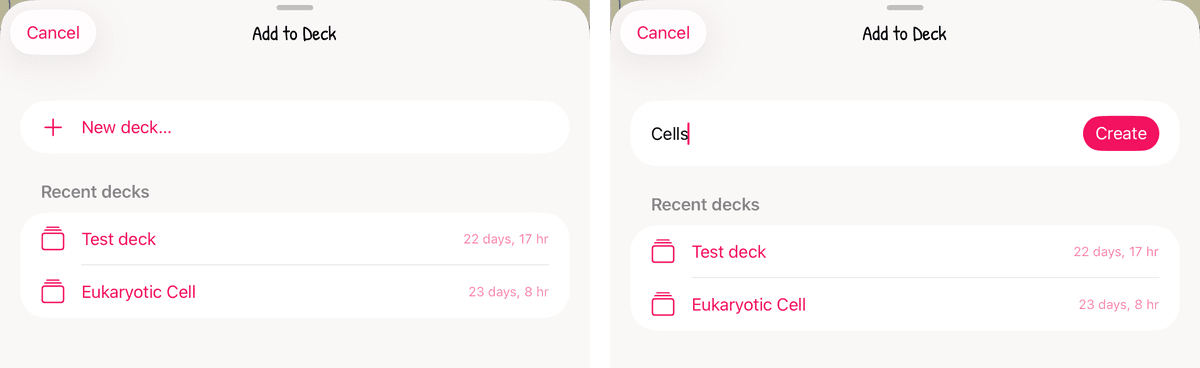
- Em Adicionar ao baralho, toque em um baralho em Baralhos recentes. Ou toque em Novo baralho…, digite um Nome do baralho e toque em Criar.
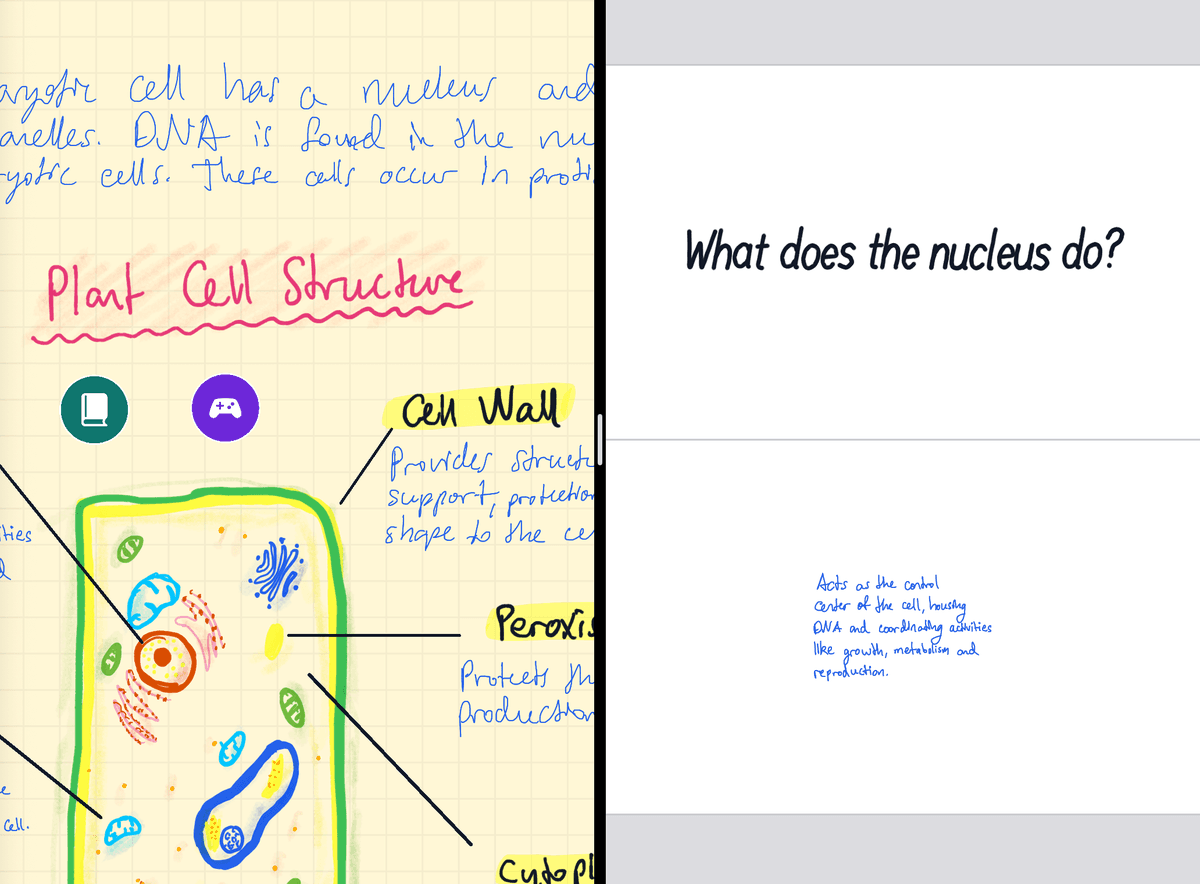
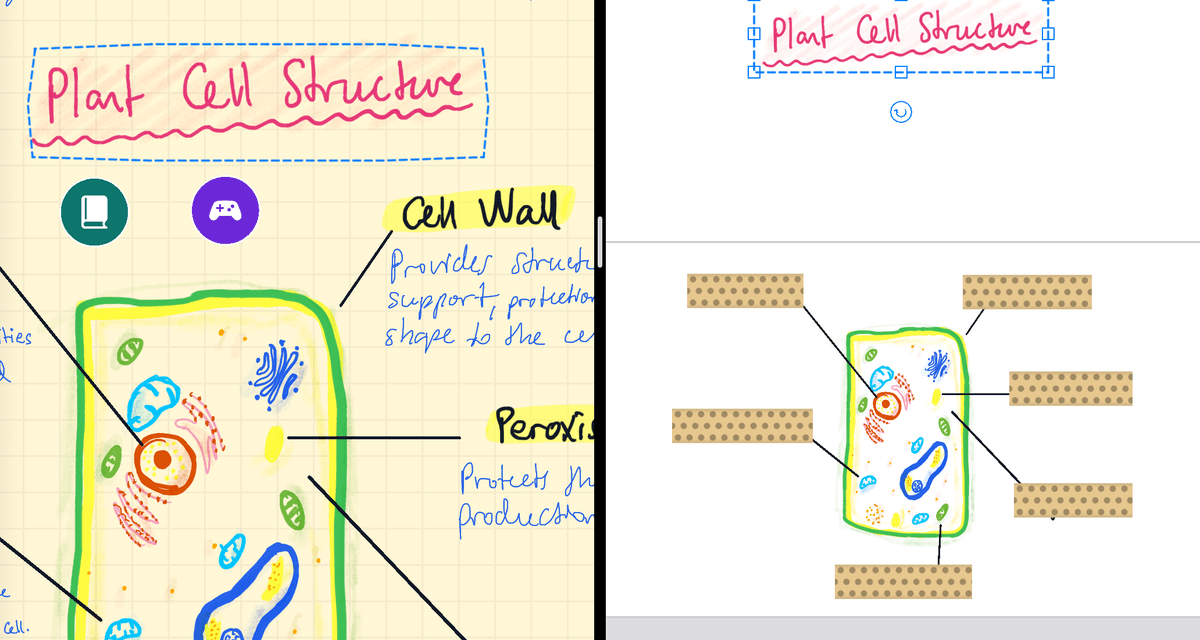
- O baralho abre ao lado da sua nota, já no cartão novo. O que você selecionou fica no verso do cartão. Escreva sua pergunta na metade de cima, marcada como Frente do cartão.
Sua nota não muda. O cartão recebe uma cópia própria, que você pode mover, redimensionar ou escrever por cima. Uma seleção grande encolhe para caber no verso do cartão; uma pequena mantém o tamanho.
Atalho: circule e segure com a caneta
- Com a ferramenta Caneta ativa, desenhe uma volta completa em torno do que você quer.
- Levante a caneta. Depois, encoste-a dentro da volta e segure parada por cerca de um segundo.
- A volta vira uma seleção de laço em torno de tudo o que está dentro dela. Toque na seleção e depois em Editar → Criar cartão, como acima.
Isso só funciona com a ferramenta Caneta, em uma volta que você acabou de desenhar. Trocar de ferramenta, mover a tela, dar zoom ou desfazer no meio cancela o atalho. Se não houver nada dentro da volta, ela continua como tinta.
Vai criar muitos cartões? Deixe o baralho ao lado da sua nota
- Abra sua nota. Depois abra a barra lateral e arraste o baralho até a borda esquerda ou direita da tela. O baralho abre ao lado da sua nota.
- Selecione qualquer coisa da sua nota com o laço e arraste até um cartão do baralho.
Sua nota mantém a própria cópia. Isso funciona no iPad, onde há espaço para duas notas lado a lado.
O que vai em um cartão?
Um cartão é uma página do baralho. A metade de cima é a frente e a de baixo é o verso, com uma linha entre elas. Uma metade vazia mostra Frente do cartão ou Verso do cartão, para você sempre saber em que lado está.
- Tudo o que você consegue selecionar com o laço em uma nota pode ir para um cartão: escrita à mão, texto digitado, formas e imagens.
- Mantenha sua escrita dentro do cartão. Na hora de estudar, só aparece o que está dentro das áreas da frente e do verso. A tinta que passa da borda é cortada.
- A escrita que cruza a linha do meio vai para o lado onde fica o centro dela.
- Os cartões seguem da esquerda para a direita. Role para o lado para chegar ao próximo.
Escreva cartões à mão em um baralho
- Abra a aba Cartões do app, toque em + Novo e escolha Baralho de flashcards.
- O novo baralho abre no primeiro cartão. Escreva a pergunta na metade de cima e a resposta na de baixo, com qualquer ferramenta.
- Role para a direita até o próximo cartão em branco e continue. Um cartão passa a contar assim que tiver algo nele.
Para voltar a um baralho depois, toque sem soltar nele na aba Cartões e escolha Editar baralho. Em uma tela estreita, o botão + Novo mostra só +.
Adicione mais cartões
- Outro cartão das suas anotações: selecione de novo com o laço e escolha Criar cartão. Se o baralho já estiver aberto, ele pula para o novo cartão. Cartões novos sempre entram depois do último cartão do baralho.
- Copie para um cartão que você já tem: com sua nota e o baralho lado a lado, selecione algo na nota com o laço e arraste até o cartão. Ele é copiado ali, e sua nota mantém o original.
- Versão gratuita: ela inclui um baralho. Você pode continuar adicionando cartões a ele; para criar um segundo baralho, é preciso uma assinatura.