Crie flashcards com IA
Sem tempo para criar cada cartão você mesmo? Peça ao assistente de IA. Ele lê sua nota, sugere cartões e cria o baralho quando você disser sim.
Antes de começar
- Entre na sua conta ou use sua própria chave. O assistente precisa de uma conta Strawberry Notes (entre com Apple ou Google) ou da sua própria chave OpenRouter.
- Permita o compartilhamento uma vez. Na primeira vez, o assistente mostra o que envia e quem recebe. Toque em Permitir para ativar, ou em Agora não para fechar. Nada é enviado até você permitir.
- Versão gratuita: ela inclui um baralho de flashcards, e todo baralho que o assistente cria é um baralho novo.
Como criar um baralho a partir de uma nota
- Abra a nota e toque no botão de brilhos no canto inferior direito para abrir o assistente de IA.
- Toque em Criar flashcards a partir desta nota, ou digite seu próprio pedido, como “Crie 15 flashcards sobre as partes da célula”. Depois, envie.
- O assistente costuma listar os cartões que pretende criar, com frente e verso, antes de criá-los. Se não fizer isso, peça para ele mostrar a lista primeiro. Peça mudanças até ficar do jeito certo.
- Diga sim. O assistente cria um baralho novo, e o chat mostra quantos cartões foram adicionados e em qual baralho.
- Toque em Estudar para começar na hora. Um atalho para o baralho também é adicionado à sua nota, para você tocar nele e estudar depois.
O novo baralho aparece na aba Cartões, ao lado da nota de onde veio. Os cartões são texto digitado, então você pode abrir o baralho com Editar baralho e corrigir ou completar qualquer cartão à mão.
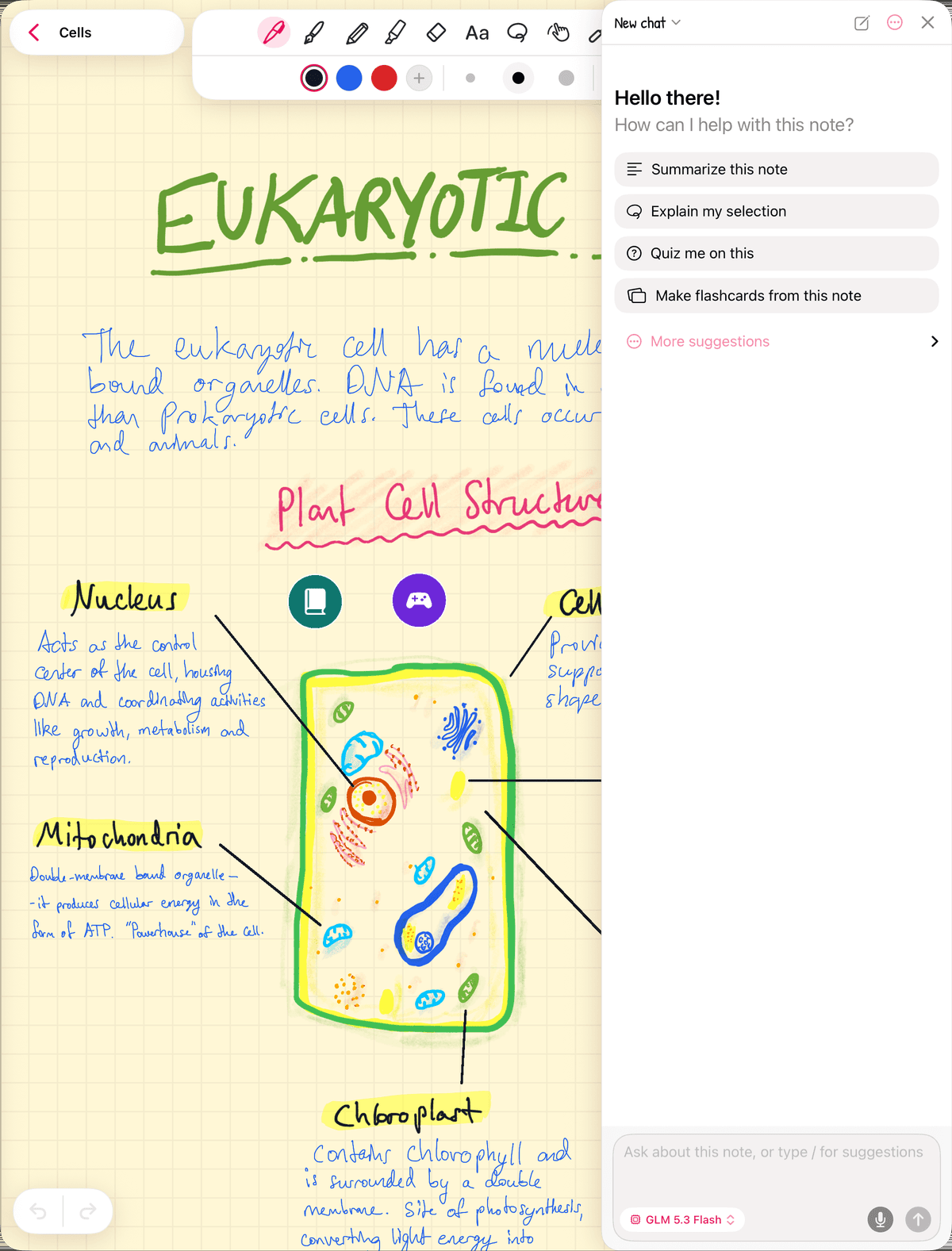
Crie cartões a partir de só uma parte da nota
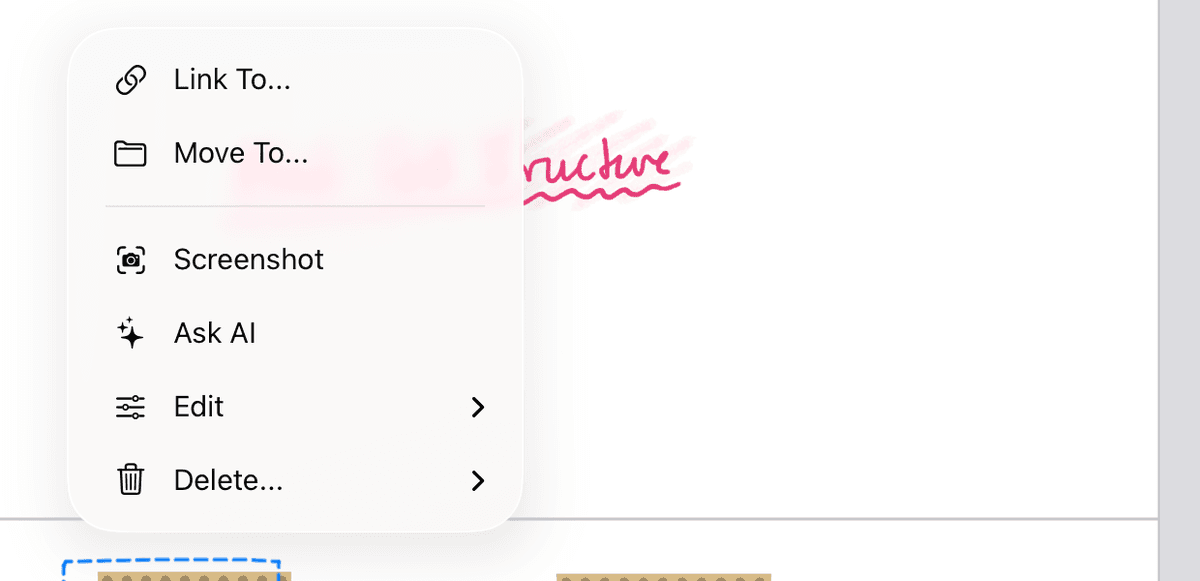
- Selecione com o laço a parte que você quer, como uma página ou um diagrama.
- Toque na seleção e escolha Perguntar à IA.
- Peça flashcards sobre ela. O assistente recebe uma imagem da sua seleção, então também consegue ler escrita à mão e diagramas.
Limites
- Até 60 cartões por baralho. Um pedido de mais cartões é recusado em vez de cortado, então peça menos ou divida o assunto.
- Ele sempre cria um baralho novo. Não dá para adicionar cartões a um baralho que você já tem.
- Versão gratuita: quando você já tem um baralho, o assistente não pode criar outro até você assinar.
Créditos ou sua própria chave
- Com login: cada pedido usa créditos de IA. Contas novas ganham créditos iniciais gratuitos, que funcionam com o modelo padrão. Toque em Adicionar créditos no assistente para comprar mais.
- Sua própria chave: na tela de login, toque em Usar a tua própria chave OpenRouter, cole sua chave (ela começa com sk-or-) e toque em Guardar chave. Os pedidos vão direto do seu dispositivo para o OpenRouter, e o OpenRouter cobra de você. Você não precisa de conta.
Como entrar na sua conta
- Abra o assistente de IA e toque em Iniciar sessão.
- Toque em Continuar com a Apple ou Continuar com o Google.
Mudou de ideia?
Para parar de compartilhar com provedores de IA, abra Ajustes (toque no nome Strawberry Notes no topo da barra lateral), abra Assistente de IA e ditado, toque em Retirar permissão, depois em Retirar. O assistente fica desligado até você permitir de novo. Seus baralhos continuam onde estão.