Görüntü Kapatma Bilgi Kartları Oluşturun
Öğrenmeniz gereken etiketlerle dolu bir diyagramınız mı var? Onu bir bilgi kartına koyun ve etiketleri bantla kapatın. Strawberry Notes sizi her seferinde tek bir etiketle sınar.
Diyagramı bir karta koyun
- Notunuzda diyagramı ve etiketlerini kementle seçin.
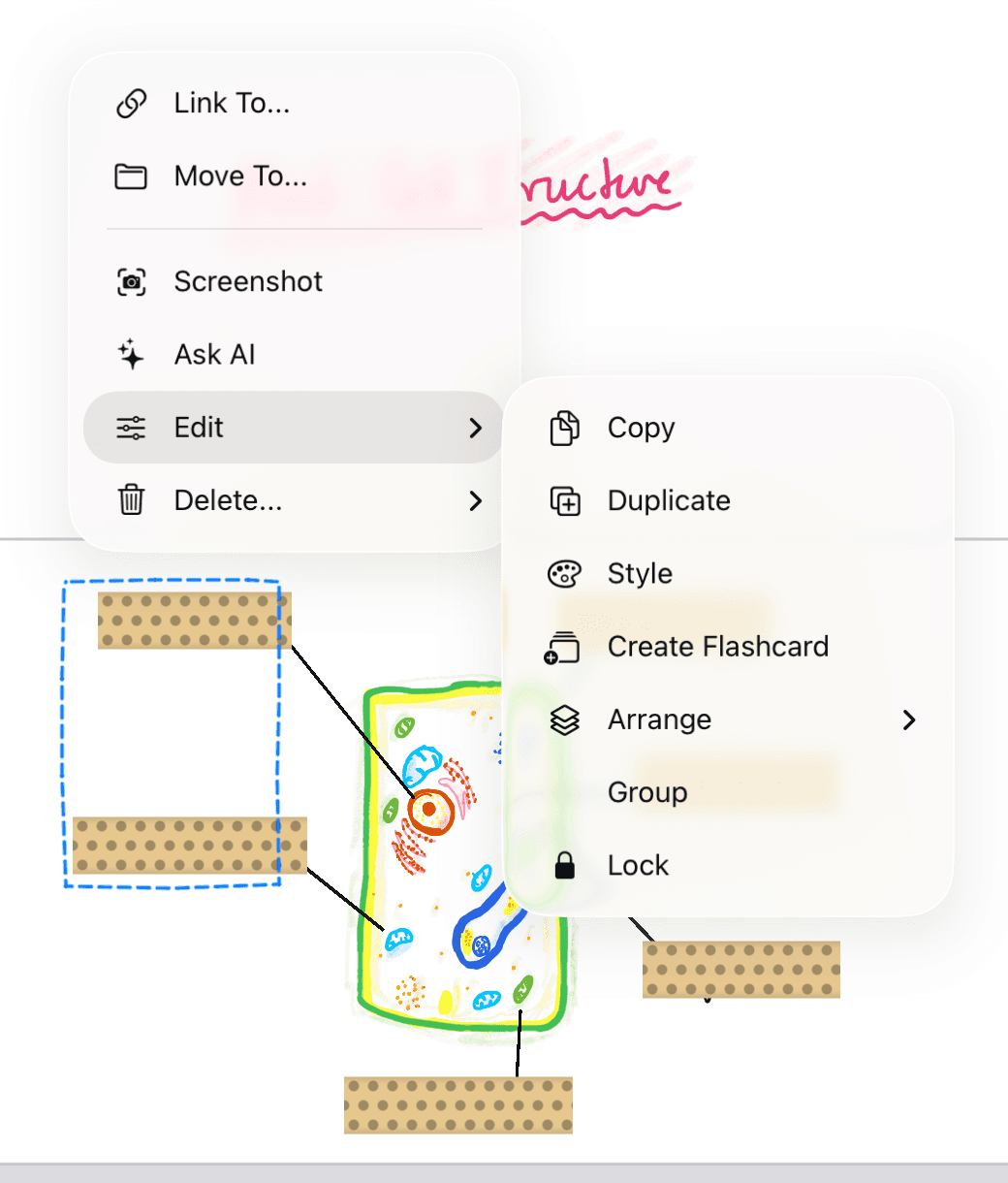
- Seçime dokunun, ardından şunu seçin: Düzenle → Kart Oluştur; sonra bir deste seçin.
- Deste, notunuzun yanında açılır; diyagram yeni karttadır.
Kementle seçtiğiniz bir diyagramı notunuzdan açık bir destedeki karta da sürükleyebilir ya da diyagramı doğrudan kartın üzerine çizebilirsiniz. Ayrıntılar için: Notlarınızdan Bilgi Kartları Oluşturun.
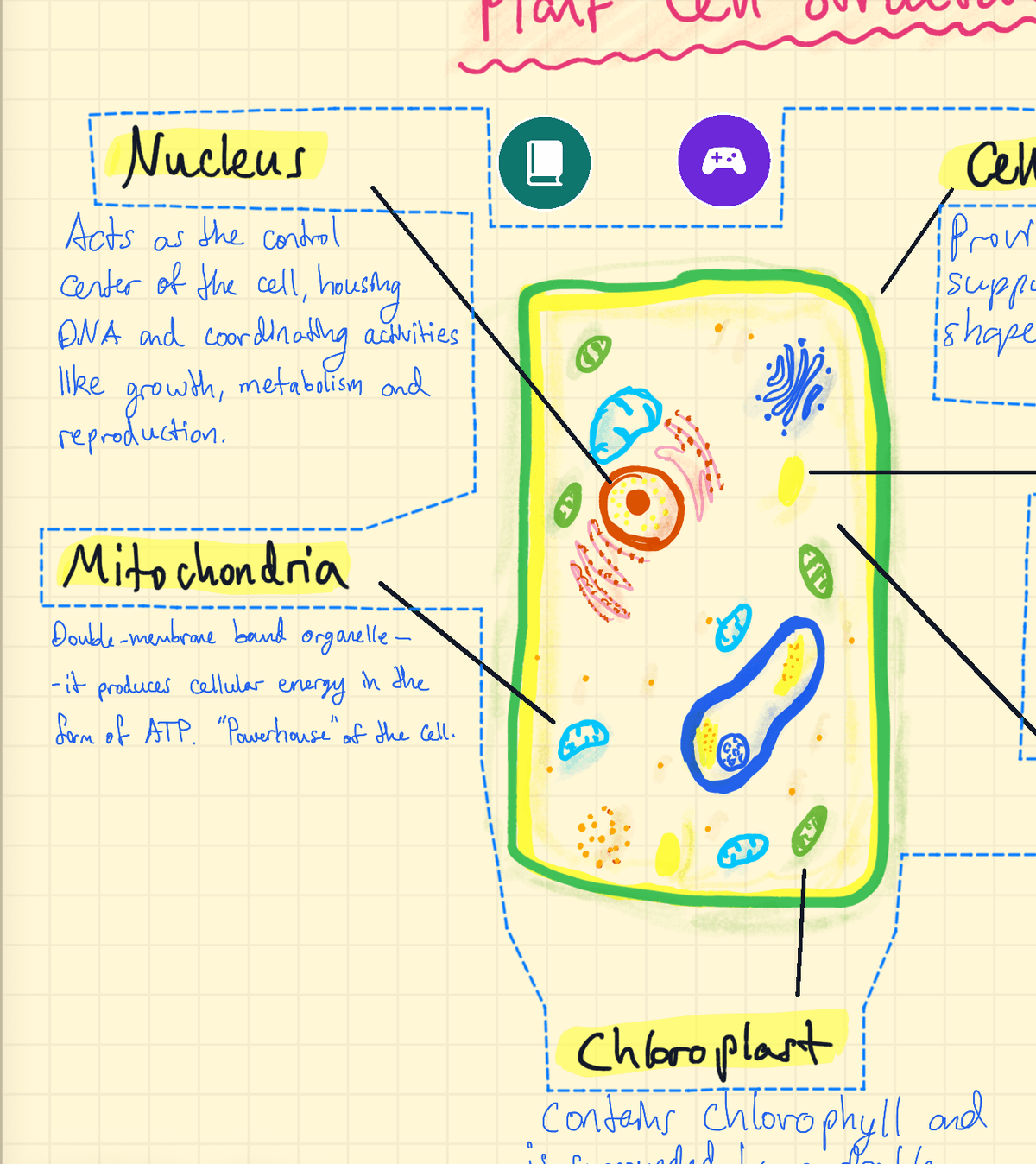
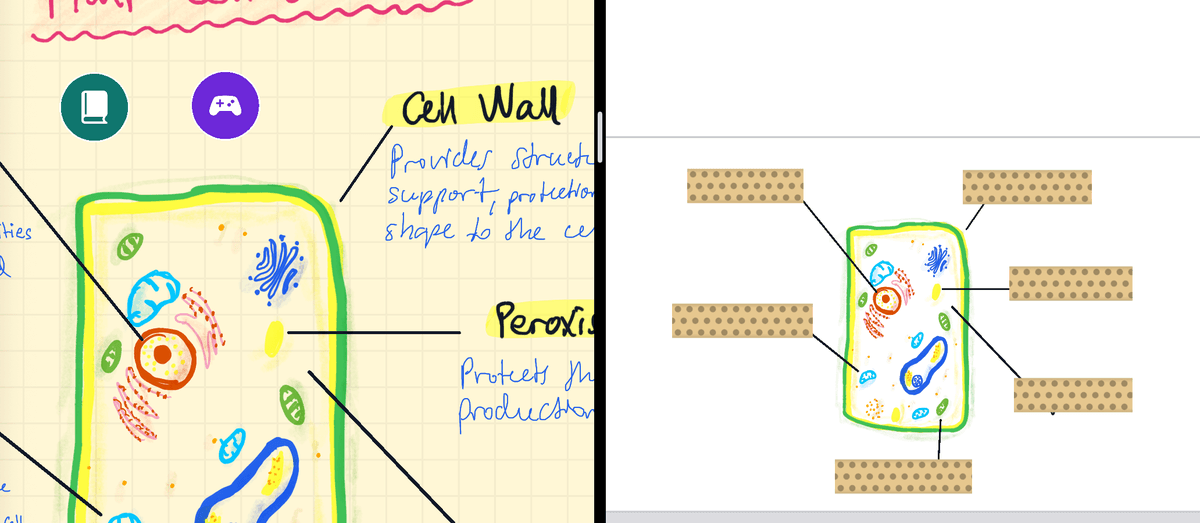
Etiketleri bantla kapatın
- Destede Bant aracını seçin. Seçili modun şu olduğundan emin olun: Bant, şu değil: Sök.
- Öğrenmek istediğiniz her etiketin üzerine bir şerit çizin.
- Hepsi bu. Üzerinde bant olan bir kart, görüntü kapatma kartına dönüşür.
Her şerit, kendi tekrar takvimi olan ayrı bir sorudur. Altı şerit altı soru demektir, ama kart yine de o gün için yalnızca bir yeni kart sayılır. Bant yalnızca destedeki kartlarda sizi sınar; normal bir notta yalnızca bir şeylerin üstünü örter.
Bir şeridi kaldırın
Bant aracını şu moda geçirin: Sök, ardından bir şeridi kaldırmak için ona dokunun veya üzerinden kaydırın. Sök yalnızca bandı kaldırır, Silgi ise banda asla dokunmaz; bu yüzden alttaki yazı her iki durumda da güvendedir.
Birkaç şeridi birlikte sorun
- Araç olarak Seç seçiliyken, birlikte sorulacak şeritleri seçin.
- Seçime dokunun, ardından şunu seçin: Düzenle → Grupla.
Bir grup tek bir sorudur ve tüm şeritleri aynı anda kalkar. Bir gruba ait olmayan her şerit kendi başına bir sorudur.
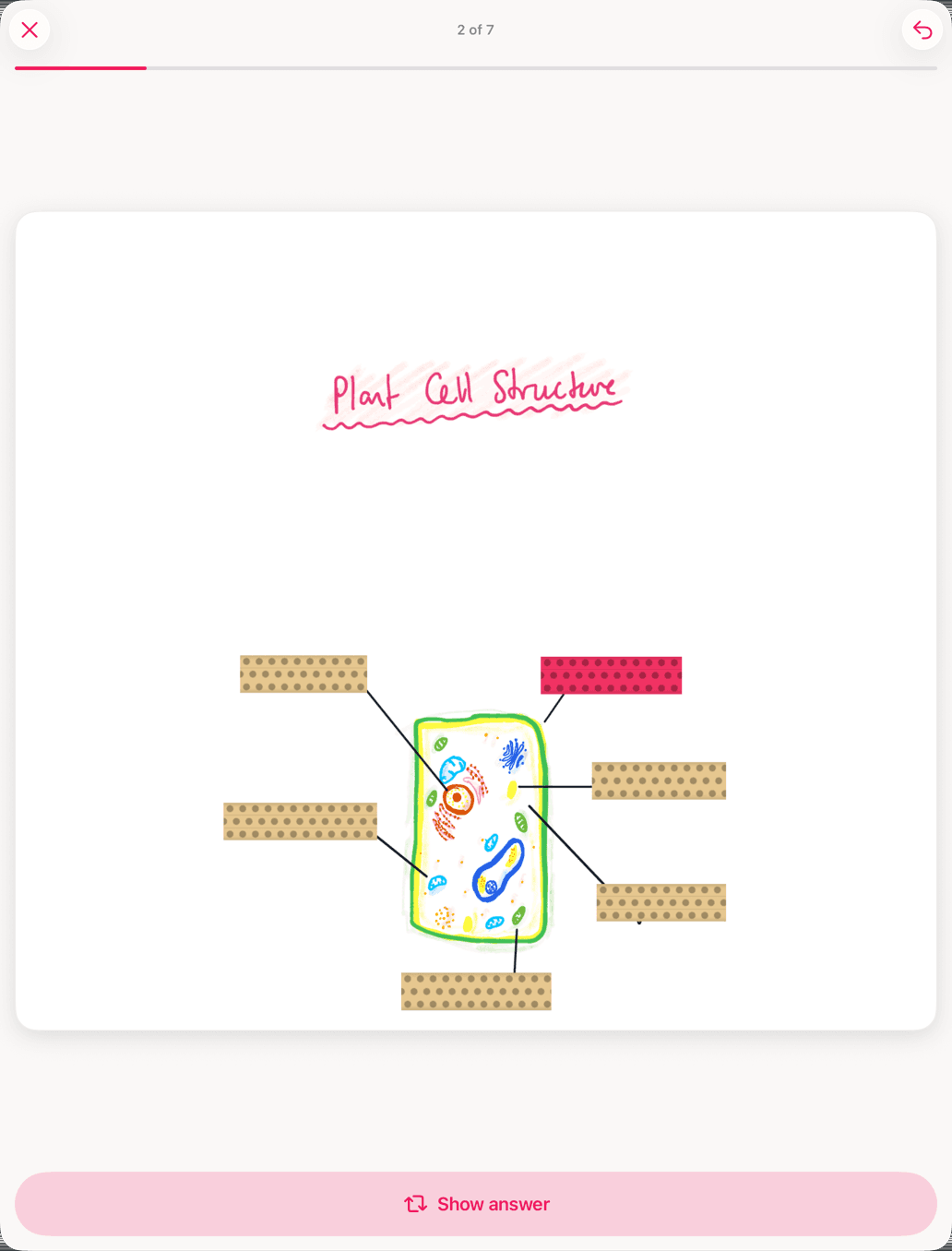
Bantlı kartların tekrarı
- Ön ve arka yüz değil, kartın tamamını görürsünüz.
- Tüm şeritler kapalıdır. Size sorulan şerit renklendirilmiştir; böylece hangisi olduğunu bilirsiniz.
- Şuna dokunun: Yanıtı göster. O şerit saydamlaşır; böylece kendinizi kontrol edip puanlayabilirsiniz.
- Her şerit, her oturumda yeni bir sırayla, ayrı ayrı karşınıza çıkar.
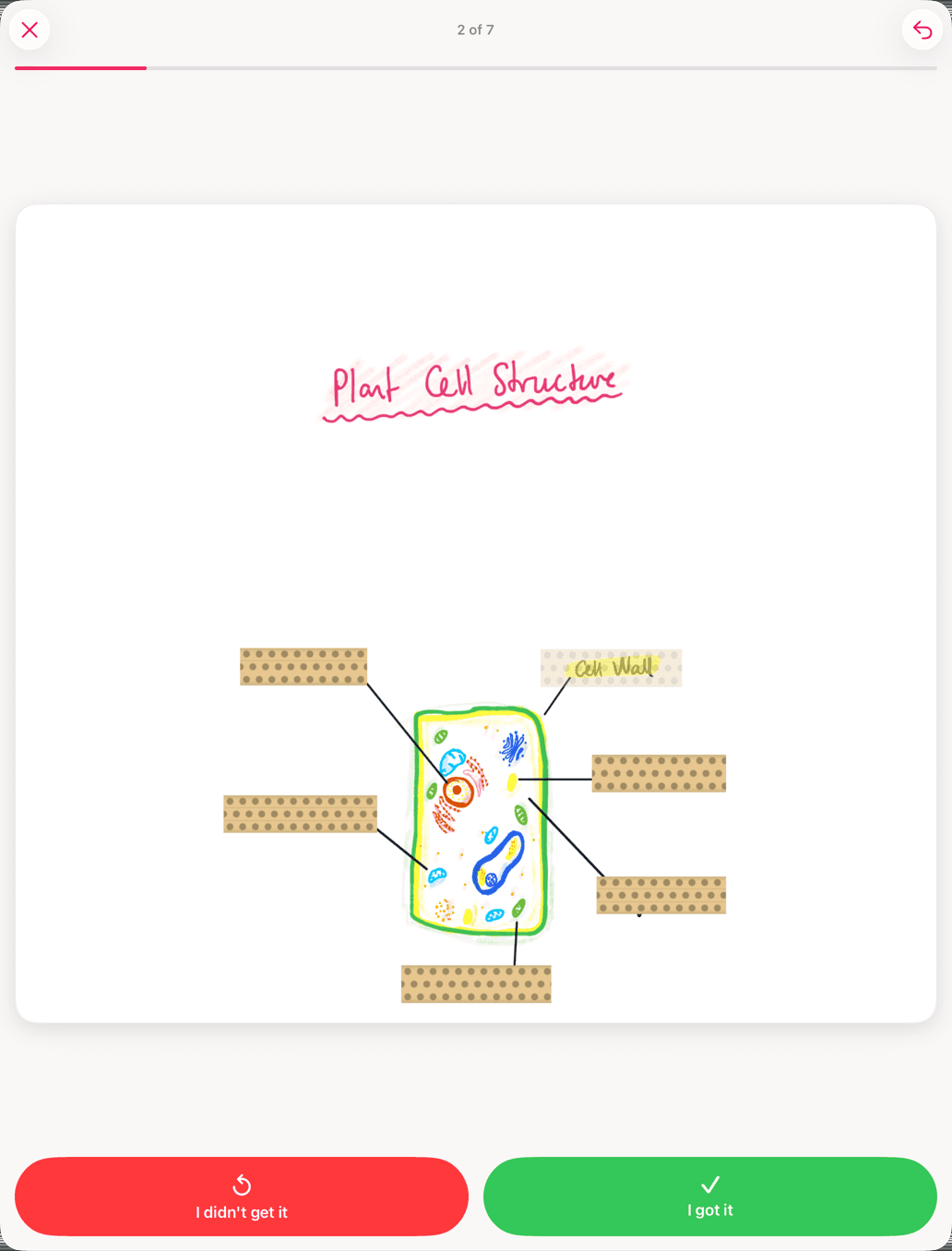
Bir etiketi gizleyin, gerisini gösterin
Bazen tek bir etiket dışında hepsini görmek daha kolaydır. Karttaki bir şeride dokunarak onu saydam yapın ve öyle bırakın. Saydam şeridi olan bir kart tersine tekrar edilir: tüm etiketler görünür, yalnızca size sorulan etiket kapalı kalır. Eski haline dönmek için şeride yeniden dokunun; böylece tüm şeritler opak olur.
Bir şeride dokunmak onu yalnızca opak ve saydam arasında değiştirir. Geri Al bunu eski haline döndürmez; bunun yerine şeride yeniden dokunun. Dokunma çoğu araçla çalışır ama Seç, Metin, Silgi, Lazer İşaretçi veya Sök moduna ayarlı Bant ile çalışmaz (bu durumda dokunmak şeridi söker). Kart hazırlarken altına bakmak için bir şeride dokunursanız, ona yeniden dokunmayı unutmayın; yoksa kart bu şekilde tekrar edilir.
Tek bir kart için bandı kapatın
- Uygulamada Bilgi Kartları sekmesinde desteyi basılı tutun ve şunu seçin: Deste Ayarları.
- Şuna dokunun: Kartlar. Bantlı her kartta Bant var yazısı ve bir anahtar bulunur.
- Anahtarı kapatın. Bant kartın üzerinde süs olarak kalır ve kart normal bir ön ve arka yüz olarak tekrar edilir.
Sonradan bant eklemek anahtarı yeniden açmaz. Fikrinizi değiştirirseniz anahtarı kendiniz açın.