AI سے فلیش کارڈز بنائیں
ہر کارڈ خود بنانے کا وقت نہیں؟ AI اسسٹنٹ سے کہیں۔ وہ آپ کا نوٹ پڑھتا ہے، کارڈز تجویز کرتا ہے، اور آپ کی ہاں کے بعد ڈیک بنا دیتا ہے۔
شروع کرنے سے پہلے
- سائن ان کریں یا اپنی کلید استعمال کریں۔ اسسٹنٹ کو Strawberry Notes اکاؤنٹ (Apple یا Google سے سائن ان) یا آپ کی اپنی OpenRouter کلید درکار ہے۔
- ایک بار شیئرنگ کی اجازت دیں۔ پہلی بار اسسٹنٹ دکھاتا ہے کہ وہ کیا بھیجتا ہے اور اسے کون وصول کرتا ہے۔ اجازت دیں پر ٹیپ کر کے اسے آن کریں، یا ابھی نہیں پر ٹیپ کر کے اسے بند کریں۔ جب تک آپ اجازت نہ دیں، کچھ نہیں بھیجا جاتا۔
- مفت ورژن: اس میں ایک فلیش کارڈ ڈیک شامل ہے، اور اسسٹنٹ جو بھی ڈیک بناتا ہے وہ نیا ڈیک ہوتا ہے۔
نوٹ سے ڈیک کیسے بنائیں
- نوٹ کھولیں اور نیچے دائیں کونے میں چمکتے ستاروں والے بٹن پر ٹیپ کر کے AI اسسٹنٹ کھولیں۔
- ٹیپ کریں: اس نوٹ سے فلیش کارڈ بنائیں، یا اپنی درخواست خود لکھیں، جیسے “خلیے کے حصوں پر 15 فلیش کارڈز بنائیں”۔ پھر اسے بھیج دیں۔
- اسسٹنٹ عام طور پر کارڈز بنانے سے پہلے ان کی فہرست دکھاتا ہے، سامنے اور پچھلے رخ سمیت۔ اگر ایسا نہ کرے تو اس سے کہیں کہ پہلے فہرست دکھائے۔ جب تک فہرست ٹھیک نہ لگے، تبدیلیاں کرواتے رہیں۔
- ہاں کہہ دیں۔ اسسٹنٹ ایک نیا ڈیک بناتا ہے، اور چیٹ میں دکھایا جاتا ہے کہ کتنے کارڈز شامل ہوئے اور کس ڈیک میں۔
- ٹیپ کریں: مطالعہ اور فوراً شروع کریں۔ ڈیک کا ایک شارٹ کٹ آپ کے نوٹ میں بھی شامل ہو جاتا ہے، تاکہ بعد میں مطالعے کے لیے آپ اس پر ٹیپ کر سکیں۔
نیا ڈیک فلیش کارڈز ٹیب میں، اسی نوٹ کے ساتھ نظر آتا ہے جس سے وہ بنا ہے۔ اس کے کارڈز ٹائپ کیا ہوا متن ہوتے ہیں، اس لیے آپ ڈیک کو اس سے کھول سکتے ہیں: ڈیک میں ترمیم کریں اور کسی بھی کارڈ کو ہاتھ سے درست کر سکتے ہیں یا اس میں اضافہ کر سکتے ہیں۔
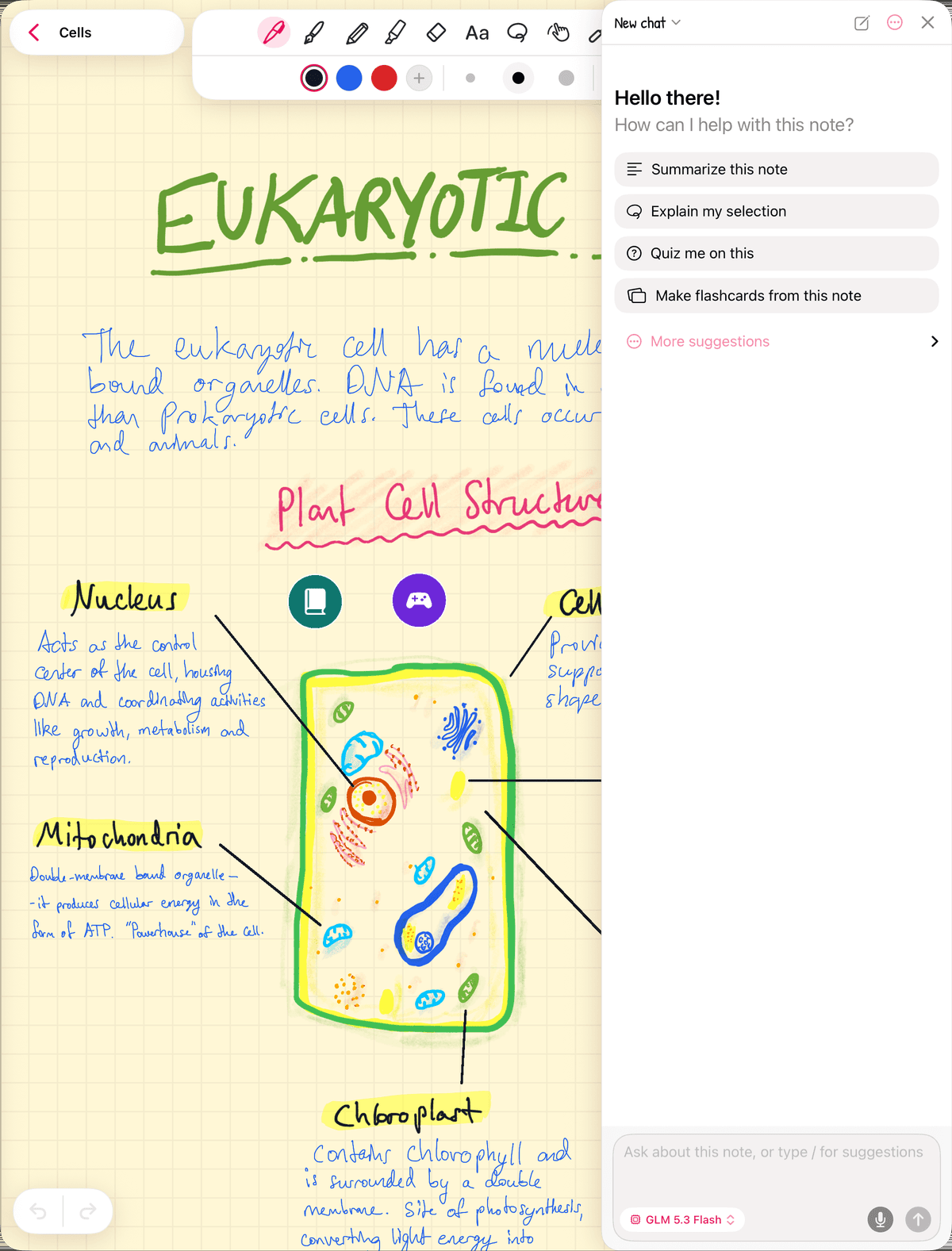
نوٹ کے صرف ایک حصے سے کارڈز بنائیں
- جو حصہ چاہیے اسے لاسو کریں، جیسے ایک صفحہ یا ایک ڈایاگرام۔
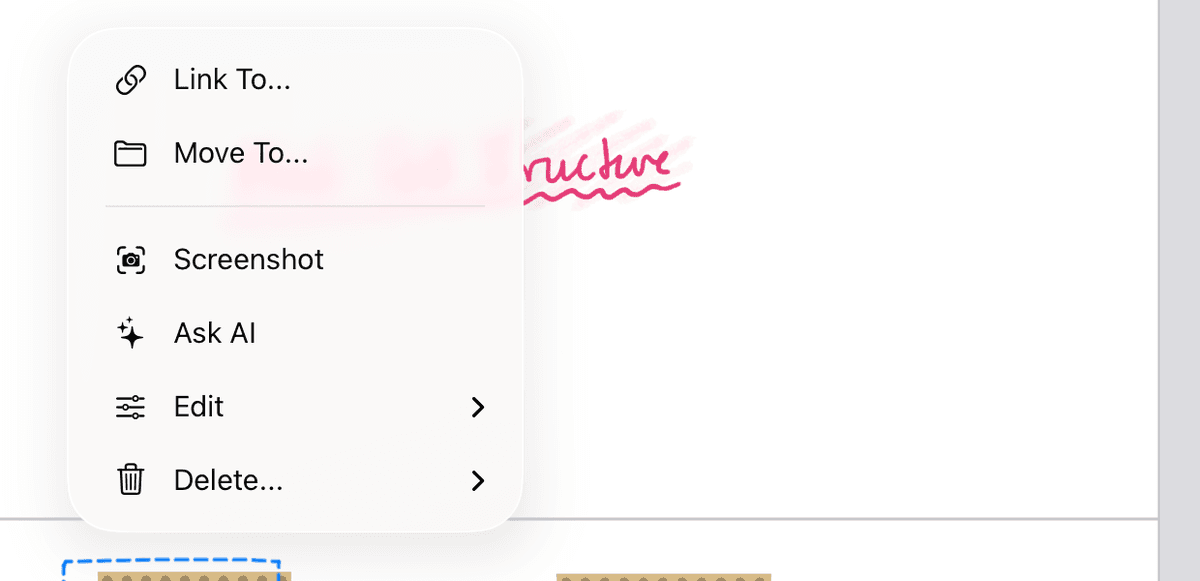
- انتخاب پر ٹیپ کریں اور منتخب کریں: AI سے پوچھیں۔
- اس کے بارے میں فلیش کارڈز مانگیں۔ اسسٹنٹ کو آپ کے انتخاب کی تصویر ملتی ہے، اس لیے وہ ہاتھ کی لکھائی اور ڈایاگرام بھی پڑھ سکتا ہے۔
حدود
- ہر ڈیک میں زیادہ سے زیادہ 60 کارڈز۔ اس سے زیادہ کی درخواست کو کاٹ کر چھوٹا نہیں کیا جاتا بلکہ رد کر دیا جاتا ہے، اس لیے کم کارڈز مانگیں یا موضوع کو حصوں میں بانٹ دیں۔
- یہ ہمیشہ نیا ڈیک بناتا ہے۔ یہ آپ کے پہلے سے موجود ڈیک میں کارڈز شامل نہیں کر سکتا۔
- مفت ورژن: ایک ڈیک بن جانے کے بعد، سبسکرائب کیے بغیر اسسٹنٹ دوسرا ڈیک نہیں بنا سکتا۔
کریڈٹس یا اپنی کلید
- سائن ان ہونے پر: ہر درخواست میں AI کریڈٹس خرچ ہوتے ہیں۔ نئے اکاؤنٹس کو مفت اسٹارٹر کریڈٹس ملتے ہیں، جو ڈیفالٹ ماڈل کے ساتھ کام کرتے ہیں۔ مزید خریدنے کے لیے اسسٹنٹ میں کریڈٹس شامل کریں پر ٹیپ کریں۔
- اپنی کلید: سائن ان اسکرین پر ٹیپ کریں: اس کے بجائے اپنی OpenRouter کلید استعمال کریں، اپنی کلید پیسٹ کریں (یہ sk-or- سے شروع ہوتی ہے) اور ٹیپ کریں: کلید محفوظ کریں۔ اس کے بعد درخواستیں آپ کے آلے سے سیدھی OpenRouter کو جاتی ہیں، اور OpenRouter ہی آپ سے بل لیتا ہے۔ آپ کو اکاؤنٹ کی ضرورت نہیں۔
سائن ان کیسے کریں
- AI اسسٹنٹ کھولیں اور ٹیپ کریں: سائن ان کریں۔
- ٹیپ کریں: Apple کے ساتھ جاری رکھیں یا Google کے ساتھ جاری رکھیں۔
ارادہ بدل گیا؟
AI فراہم کنندگان کے ساتھ اشتراک بند کرنے کے لیے کھولیں: ترتیبات (سائیڈبار کے اوپر Strawberry Notes کے نام پر ٹیپ کریں)، پھر کھولیں: AI اسسٹنٹ اور بول کر لکھنا، ٹیپ کریں: اجازت واپس لیں، پھر واپس لیں۔ جب تک آپ دوبارہ اجازت نہ دیں، اسسٹنٹ بند رہتا ہے۔ آپ کے ڈیکس جہاں ہیں وہیں رہتے ہیں۔