制作图像遮挡闪卡
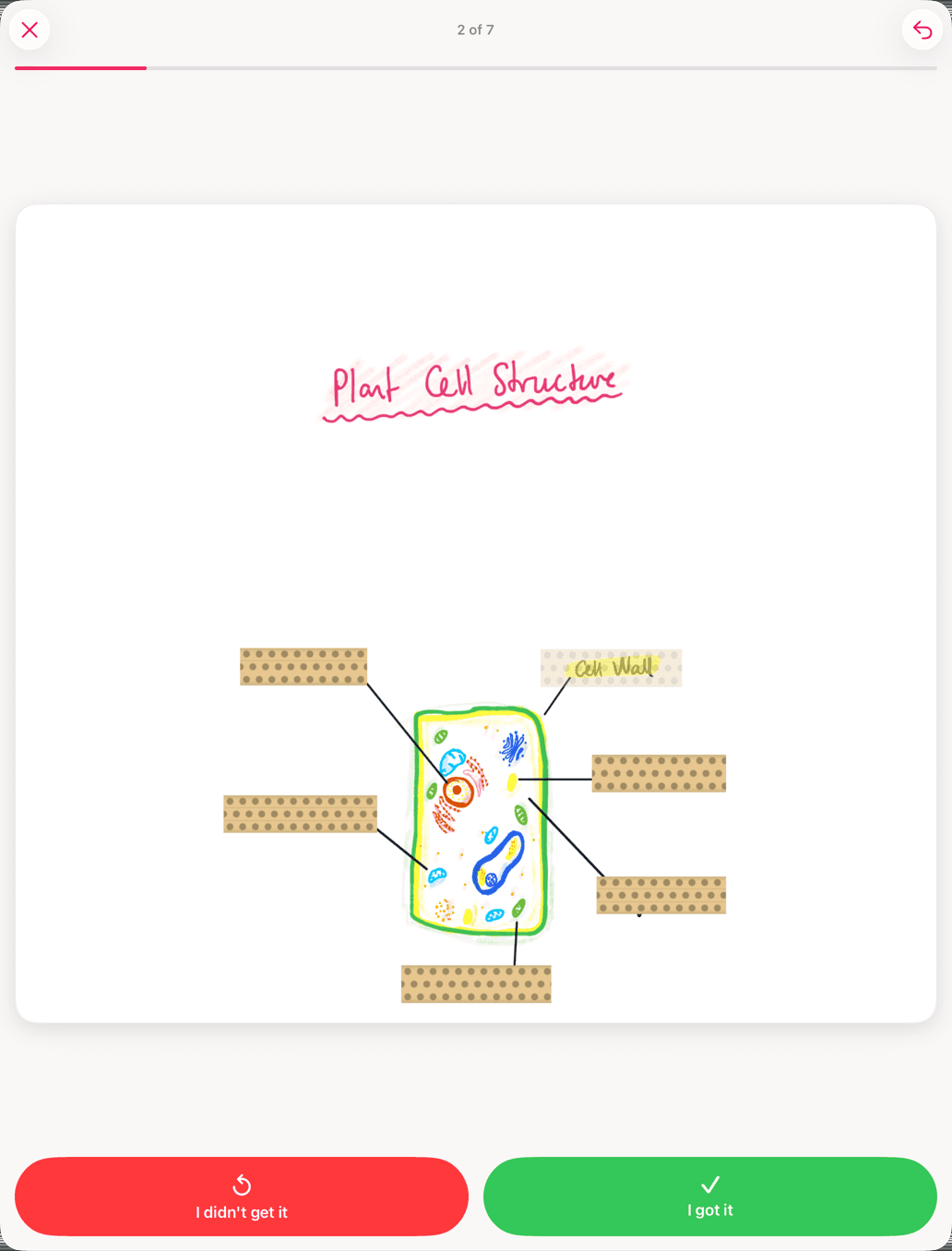
有一张满是标注要记的示意图?把它放到闪卡上,再用胶带盖住标注。Strawberry Notes 会一次考您一个标注。
把示意图放到卡片上
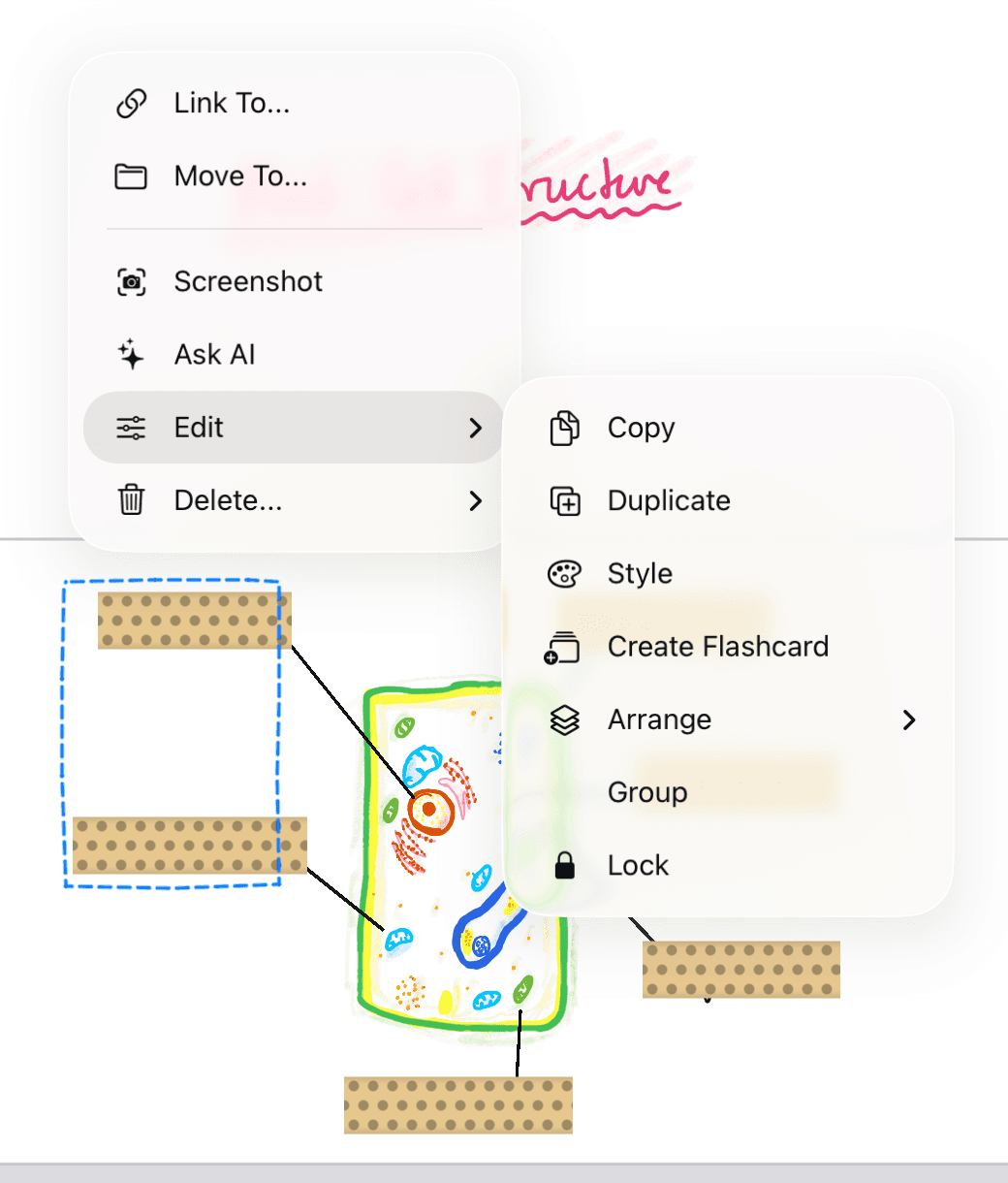
- 在笔记中,圈选示意图及其标注。
- 点击所选内容,然后点击编辑 → 创建闪卡,再选择一个卡组。
- 卡组会在笔记旁边打开,示意图就在新卡片上。
您也可以把圈选的示意图从笔记拖到已打开卡组的卡片上,或者直接在卡片上画示意图。详见用笔记制作闪卡。
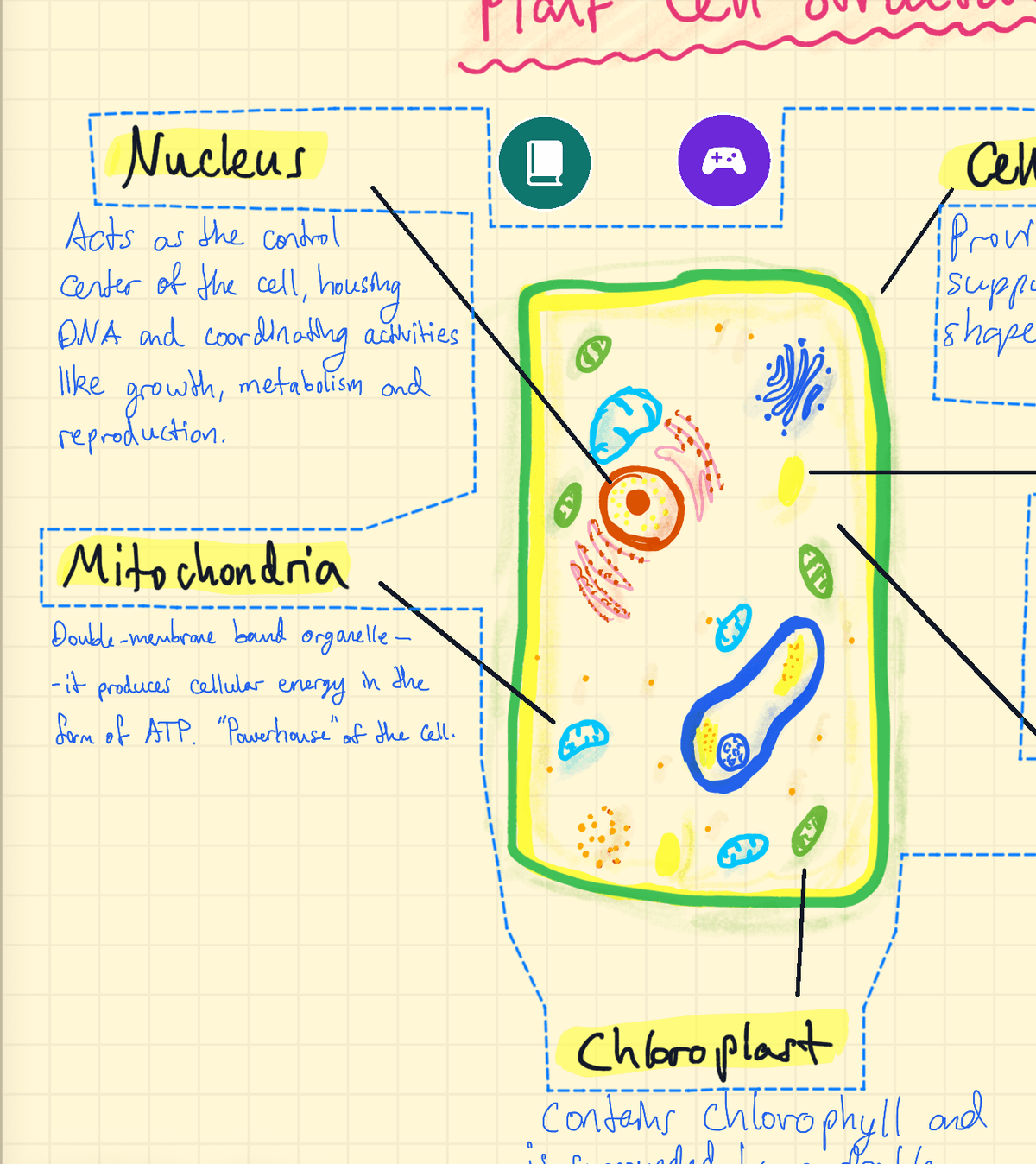
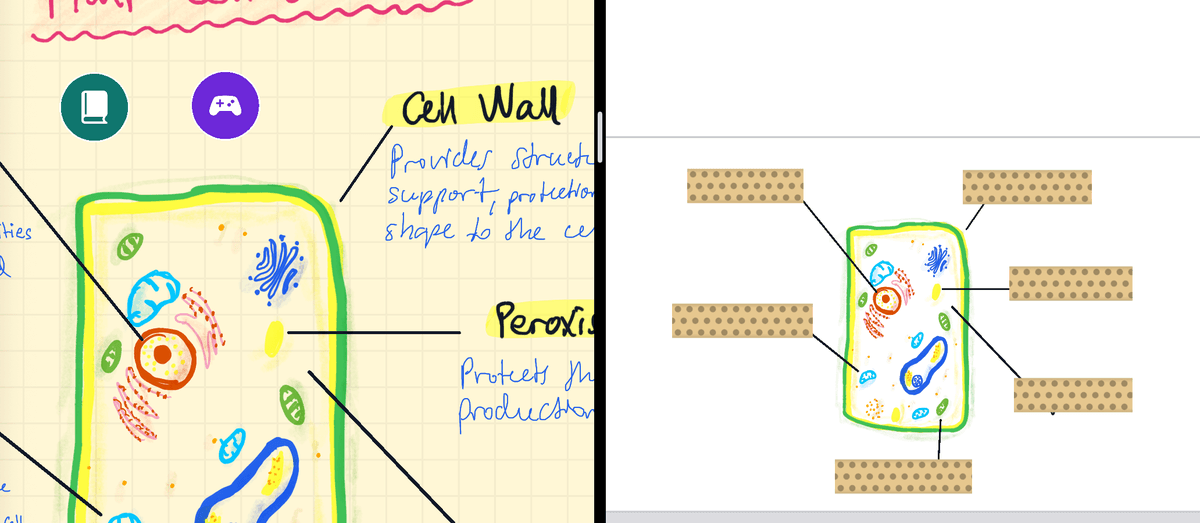
用胶带盖住标注
- 在卡组中,选择胶带工具。确认它设为胶带,而不是撕除。
- 在每个想记住的标注上画一条胶带。
- 就这么简单。贴了胶带的卡片就会变成图像遮挡卡片。
每条胶带都是一道独立的题目,拥有自己的复习计划。六条胶带就是六道题,但这张卡片在当天仍只算一张新卡片。胶带只会在卡组的卡片上出题;在普通笔记中,它只是把内容遮住。
移除胶带
将胶带工具切换到撕除,然后点击或划过一条胶带即可将它揭下。撕除只会移除胶带,而橡皮擦从不会碰到胶带,所以无论用哪种方式,下面的书写内容都很安全。
把几条胶带合成一道题
- 使用选择工具,选中属于同一组的几条胶带。
- 点击所选内容,然后点击编辑 → 组合。
一个组合就是一道题,组合中的所有胶带会同时揭开。不在组合中的胶带各自单独成题。
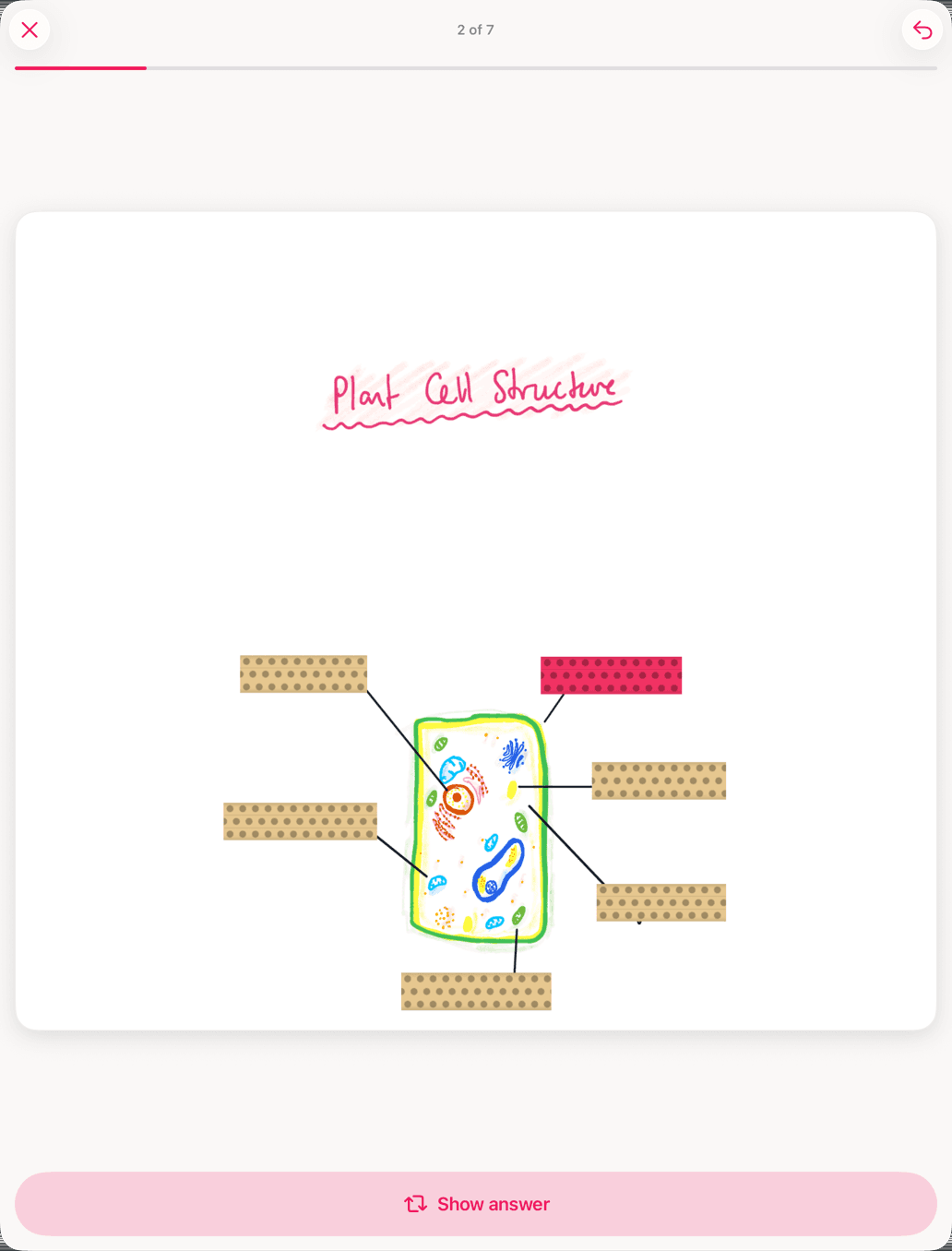
贴了胶带的卡片如何复习
- 您看到的是整张卡片,而不是分正面和背面。
- 所有胶带都盖着。正在提问的那条会带有颜色,让您知道是哪一条。
- 点击显示答案。那条胶带会变成半透明,方便您自行核对,然后给自己评分。
- 每条胶带都会单独出现,每次学习的顺序都不同。
只盖住一个标注,其余都显示
有时候,看着其他所有标注、只遮住一个会更容易。点击卡片上的一条胶带,让它变成半透明,然后保持这样。带有半透明胶带的卡片会反过来复习:所有标注都会显示,只有正在提问的那个保持遮盖。要恢复原样,再点一下那条胶带,让所有胶带都变回不透明。
点击胶带只会让它在不透明和半透明之间切换。撤销不会把它切换回来,请再点一次。大多数工具都可以点击切换,但选择、文本、橡皮擦、激光笔,以及设为撕除的胶带工具除外(点击会把胶带揭下)。如果您在制作卡片时点开胶带偷看了一下,记得再点回去,否则这张卡片会按这种方式复习。
为单张卡片关闭胶带
- 在闪卡标签页中,按住该卡组并选择卡组设置。
- 点击卡片。每张贴了胶带的卡片都会显示有遮盖胶带,并带有一个开关。
- 关闭开关。胶带会作为装饰留在卡片上,这张卡片则按普通的正面和背面复习。
之后再添加胶带也不会重新打开这个开关。如果改变主意,请自己把它打开。