كيفية إنشاء بطاقات تعليمية لإخفاء الصور من الرسوم التخطيطية
توقف عن تغطية التسميات بيدك. غطِّها بالشريط في ملاحظاتك لتختبر نفسك، أو حوّل الرسم المغطى بالشريط إلى بطاقات تعليمية لإخفاء الصور.
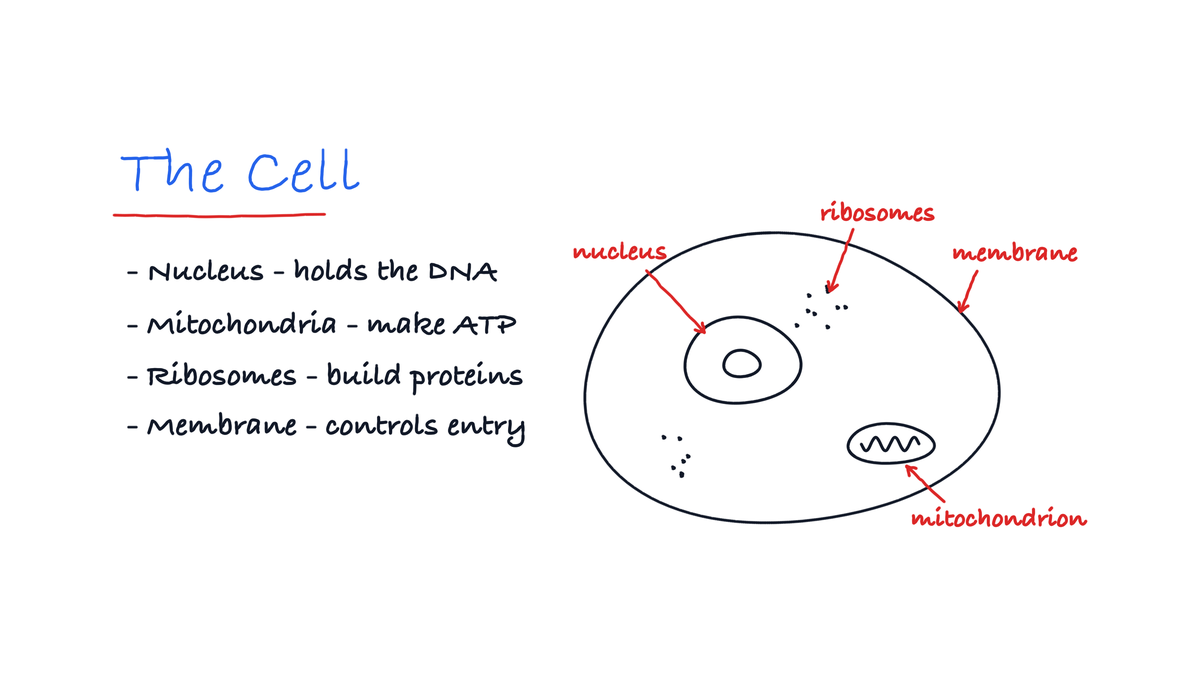
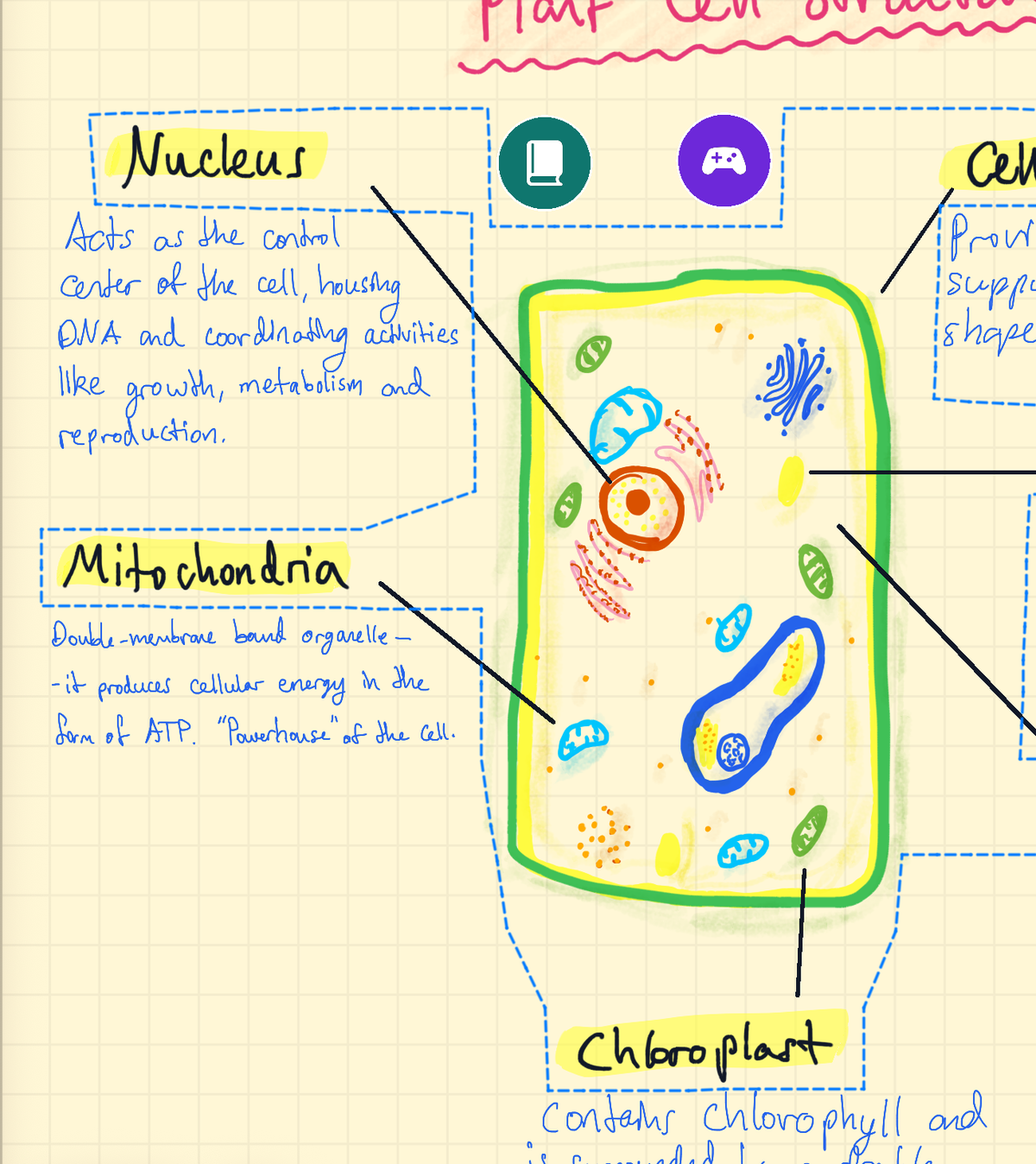
لديك رسم تخطيطي مليء بالتسميات عليك تعلّمها، وتغطيتها بيدك لا تنفع. في Strawberry Notes لديك خياران. ضع شرائط فوق التسميات مباشرةً في ملاحظاتك واختبر نفسك. أو حوّل الرسم المغطى بالشريط إلى بطاقات تعليمية لإخفاء الصور، ليتذكر التطبيق التسميات التي تخطئ فيها باستمرار.
كيف تذاكر رسمًا تخطيطيًا باستخدام الشريط؟
لا حاجة إلى بطاقات تعليمية. افتح ملاحظاتك وغطِّ الإجابات.
- اختر أداة الشريط من شريط الأدوات.
- ارسم شريطًا فوق كل تسمية. أبقِ القلم ثابتًا في نهاية الشريط لتقويمه.
- اختبر نفسك. قل التسمية، ثم اضغط على الشريط لتلقي نظرة تحته. واضغط عليه مرة أخرى لتغطيتها من جديد.
وضعت شريطًا في المكان الخطأ؟ حوّل الأداة إلى إزالة وانزعه.
هذه أسرع طريقة لمذاكرة رسم تخطيطي في الليلة السابقة. لكن الشريط على الملاحظة لا يتذكر شيئًا. إذا أردت أن يتتبع التطبيق التسميات التي تعرفها، فحوّل الرسم إلى بطاقة تعليمية.
كيف تنشئ بطاقات تعليمية لإخفاء الصور؟
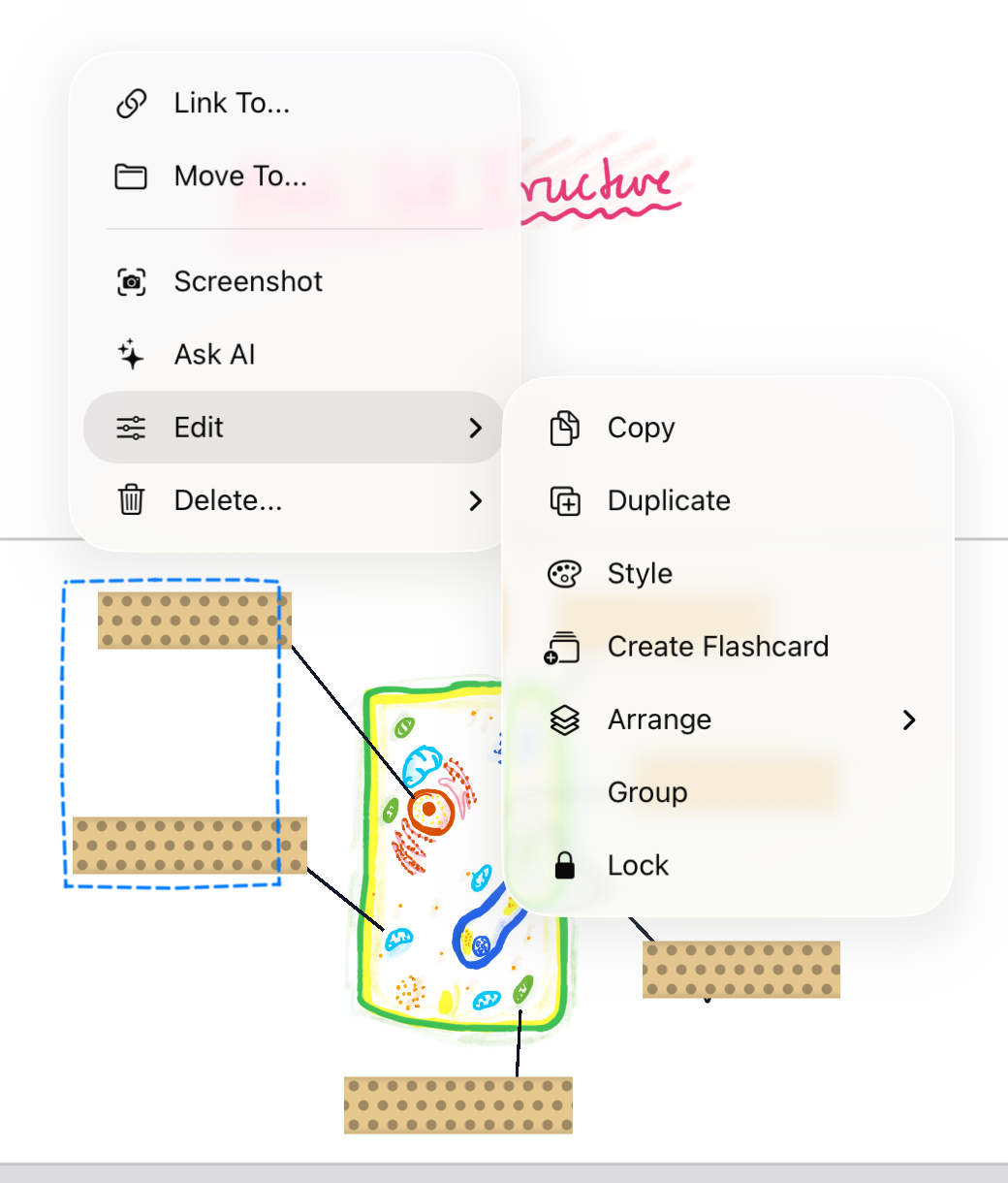
- حدّد الرسم التخطيطي كاملًا بحبل التحديد، بما فيه التسميات.
- اضغط على التحديد، وافتح «تحرير»، واختر «إنشاء بطاقة تعليمية». اختر حزمة أو أنشئ حزمة جديدة. تُفتح الحزمة بجوار ملاحظتك وعلى البطاقة نسخة من الرسم التخطيطي.
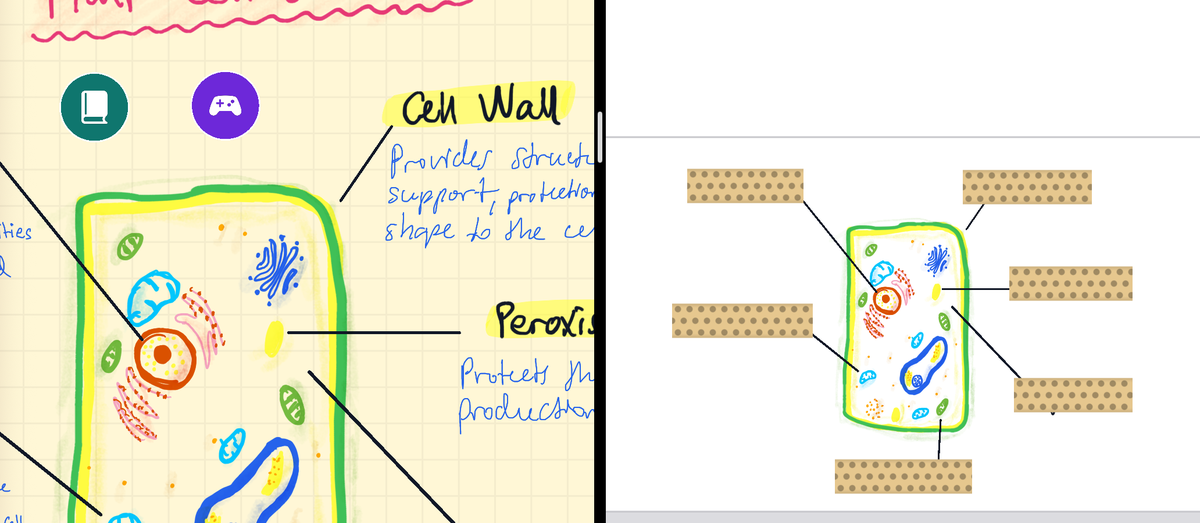
- غطِّ كل تسمية على البطاقة بالشريط. هذا كل شيء: البطاقة التي عليها شريط هي بطاقة إخفاء صور.
غطّيت الرسم بالشريط في ملاحظاتك من قبل؟ حدّده بحبل التحديد مع الشريط. تحتفظ البطاقة بالشريط، فتصبح بطاقة إخفاء صور على الفور.
يصبح كل شريط سؤالًا مستقلًا بجدول خاص به. رسم تخطيطي واحد بست تسميات يعني ستة أسئلة.
تتعلم من شكل في كتاب مدرسي أو من شريحة عرض بدلًا من رسمك الخاص؟ أضفه إلى ملاحظة أولًا عبر + → صورة أو الكاميرا، ثم حدّده بحبل التحديد بالطريقة نفسها.
كيف تبدو مذاكرة البطاقة؟
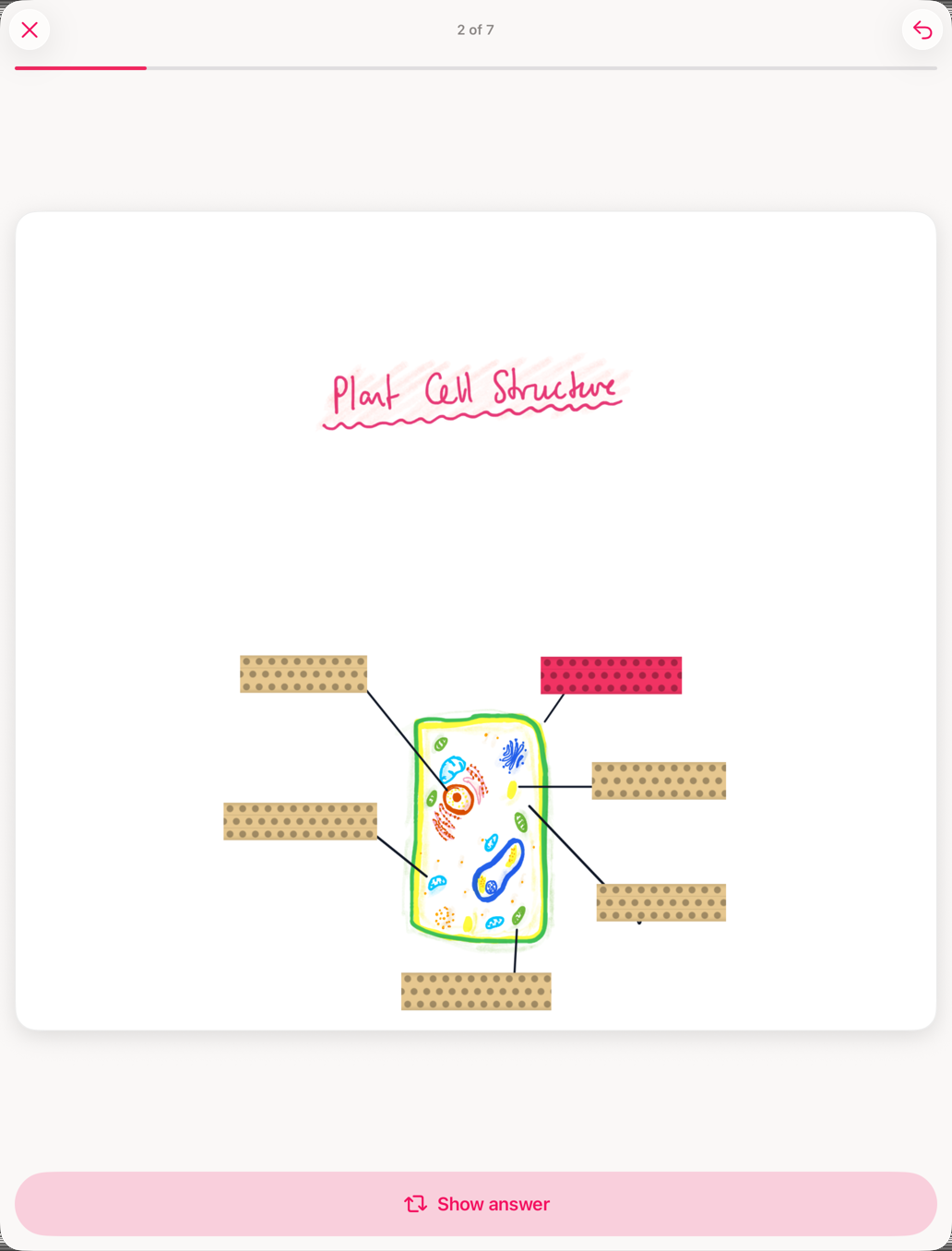
تبدأ كل التسميات مغطاة، والتسمية التي تُسأل عنها مميزة. قلها في ذهنك، واضغط على إظهار الإجابة، فيصبح ذلك الشريط شفافًا. ثم قيّم نفسك: مرة أخرى أو جيد.
تظهر الشرائط بترتيب عشوائي، فلا يمكنك الاعتماد على حفظ التسلسل. أجب عن تسمية بشكل صحيح وستنتظر وقتًا أطول قبل أن تعود. وإن ظللت تخطئ في إحداها فستظل تراها حتى تثبت في ذهنك. هذا هو التكرار المتباعد، تسمية تلو الأخرى.
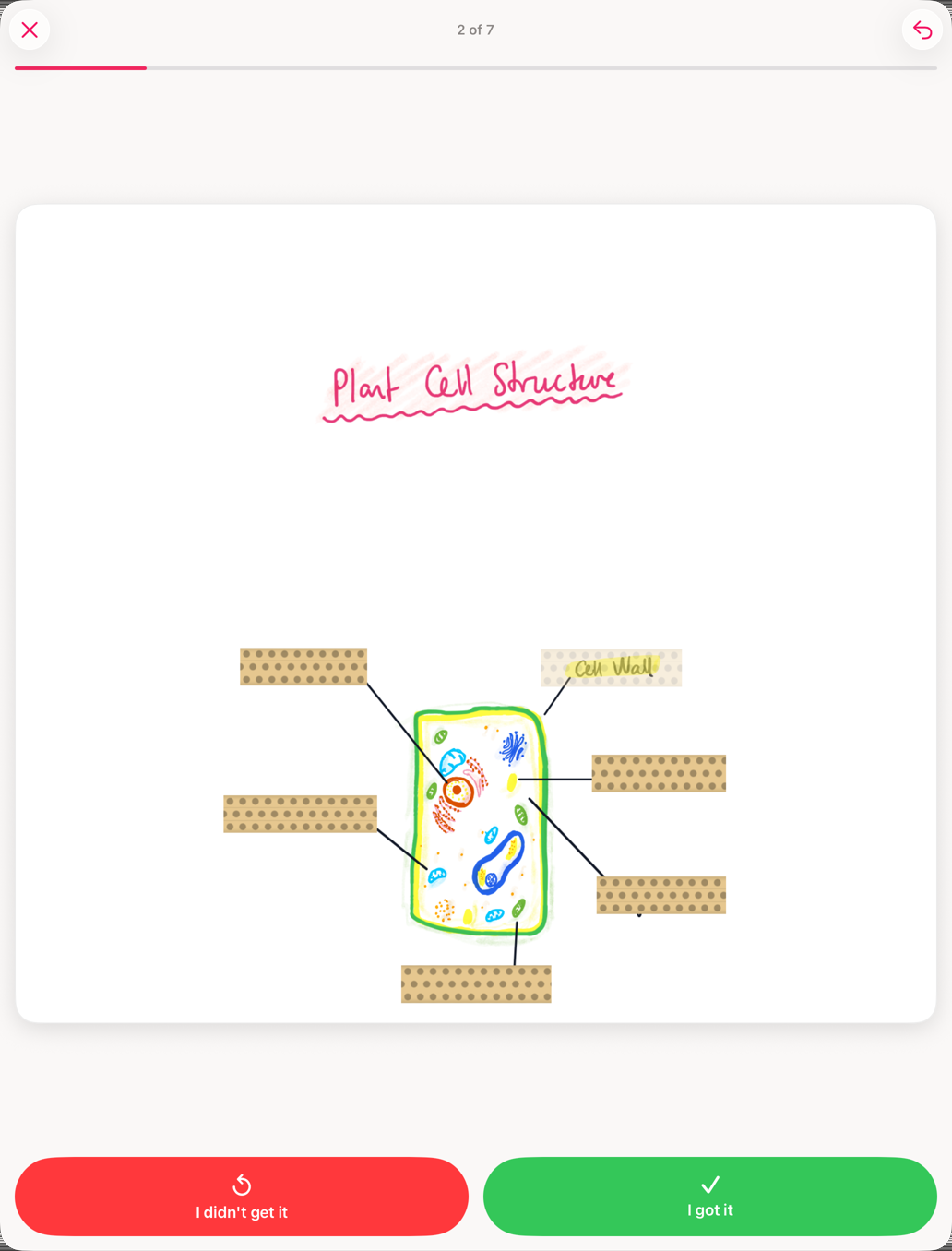
ما التسميات التي يجب تغطيتها بالشريط؟
- شريط واحد، إجابة واحدة. إذا غطّى الشريط تسميتين، فلن تستطيع تقييمه بصدق.
- تجاوز ما تعرفه بالفعل. كل شريط سؤال يعود إليك باستمرار.
- قسّم الرسوم الضخمة. تبدأ كل شرائط البطاقة الجديدة في اليوم نفسه، لذا تعني 30 تسمية 30 سؤالًا جديدًا دفعة واحدة. حدّد الرسم على جزأين أو ثلاثة وأنشئ بطاقة من كل جزء.
- جمّع التسميات التي تشكّل إجابة واحدة. إذا امتدت تسمية طويلة على شريطين، فحدّدهما معًا واختر تحرير → تجميع. فيُسألان ويُكشفان معًا.
مزيد من النصائح، مثل الوضع الشفاف للدورات والمسارات: أنشئ بطاقات تعليمية لإخفاء الصور.