أنشئ بطاقات تعليمية لإخفاء الصور
لديك رسم تخطيطي مليء بالتسميات عليك حفظها؟ ضعه على بطاقة تعليمية وغطِّ التسميات بالشريط. سيختبرك Strawberry Notes في تسمية واحدة في كل مرة.
ضع الرسم التخطيطي على بطاقة
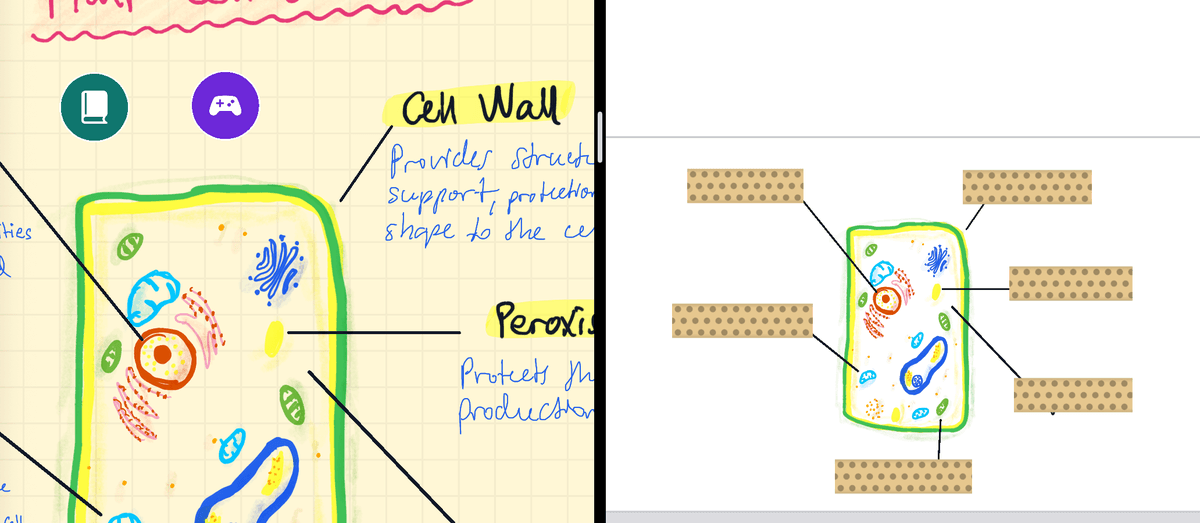
- في ملاحظتك، حدّد الرسم التخطيطي وتسمياته بحبل التحديد.
- اضغط على التحديد، ثم تحرير → إنشاء بطاقة تعليمية، واختر حزمة.
- تُفتح الحزمة بجوار ملاحظتك، والرسم التخطيطي على البطاقة الجديدة.
يمكنك أيضًا سحب رسم تخطيطي محدد بحبل التحديد من ملاحظتك إلى بطاقة في حزمة مفتوحة، أو رسمه مباشرةً على بطاقة. راجع أنشئ بطاقات تعليمية من ملاحظاتك.
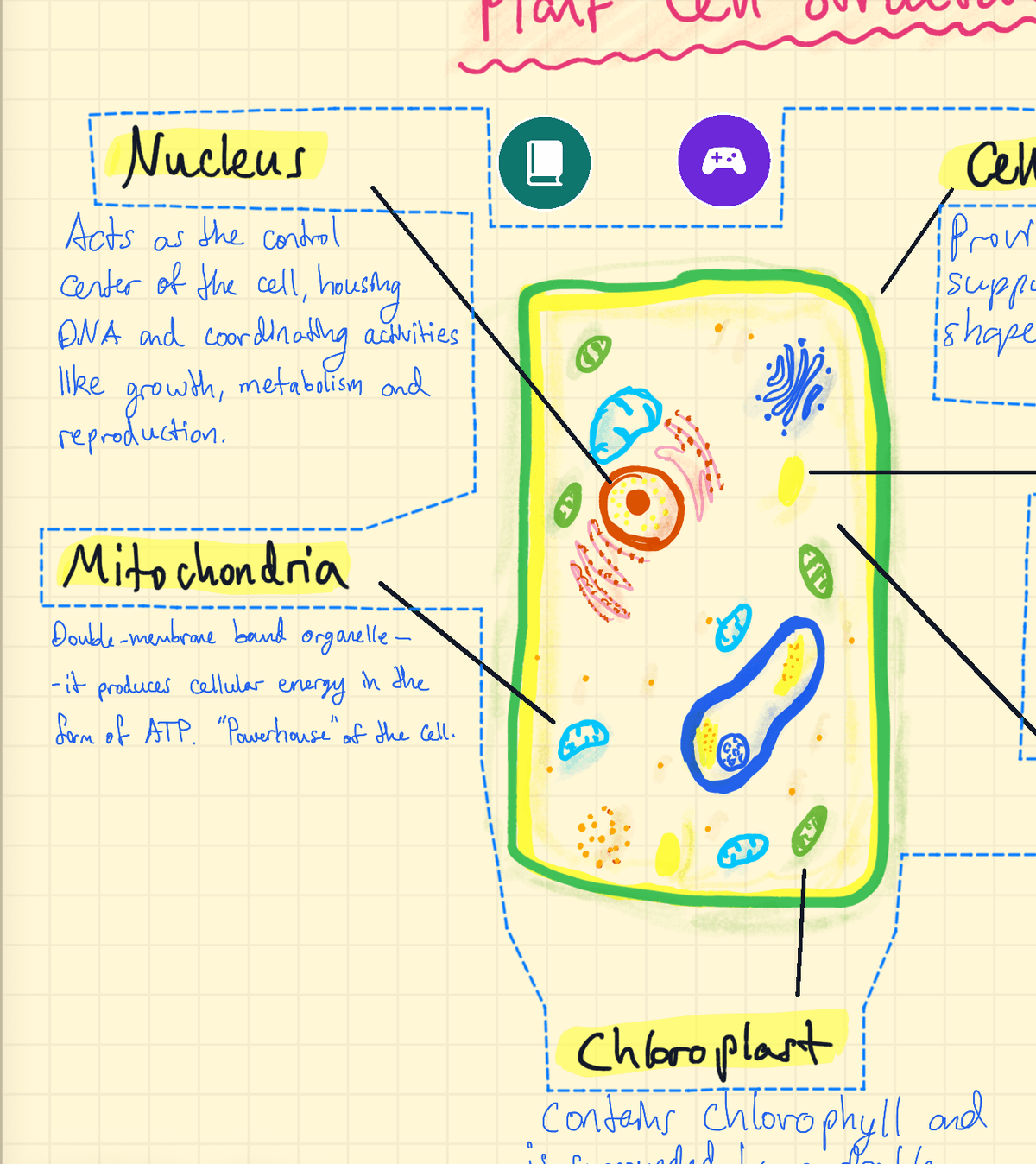
غطِّ التسميات بالشريط
- في الحزمة، اختر أداة شريط ، وتأكّد من أنها مضبوطة على شريط، وليس إزالة.
- ارسم شريطًا فوق كل تسمية تريد تعلّمها.
- هذا كل شيء. البطاقة التي عليها شريط تصبح بطاقة لإخفاء الصور.
كل شريط سؤال مستقل، وله جدول مراجعة خاص به. ستة شرائط تعني ستة أسئلة، لكن البطاقة لا تُحتسب إلا بطاقة جديدة واحدة في ذلك اليوم. لا يختبرك الشريط إلا على بطاقات الحزمة؛ أما في الملاحظة العادية فهو يغطي الأشياء فقط.
إزالة شريط
حوّل أداة الشريط إلى إزالة، ثم اضغط على الشريط أو اسحب إصبعك عبره لنزعه. وضع الإزالة لا يزيل إلا الشريط، أما أداة ممحاة فلا تلمس الشريط أبدًا، لذا تبقى الكتابة التي تحته في أمان في الحالتين.
اسأل عن عدة شرائط معًا
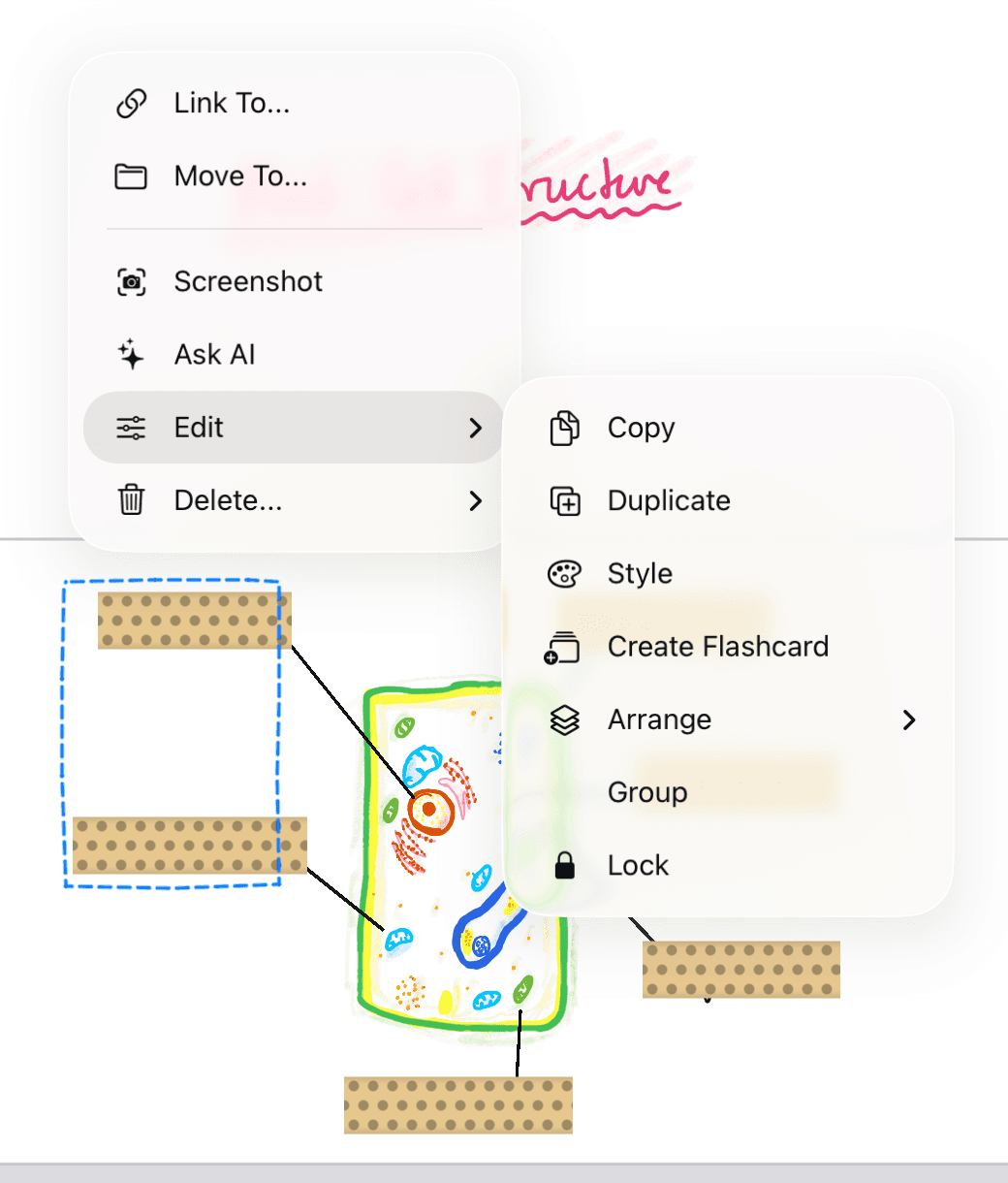
- باستخدام أداة تحديد ، حدّد الشرائط التي تنتمي إلى بعضها.
- اضغط على التحديد، ثم تحرير → تجميع.
المجموعة سؤال واحد، وتُرفع جميع شرائطها دفعة واحدة. وأي شريط ليس ضمن مجموعة يكون سؤالًا مستقلًا.
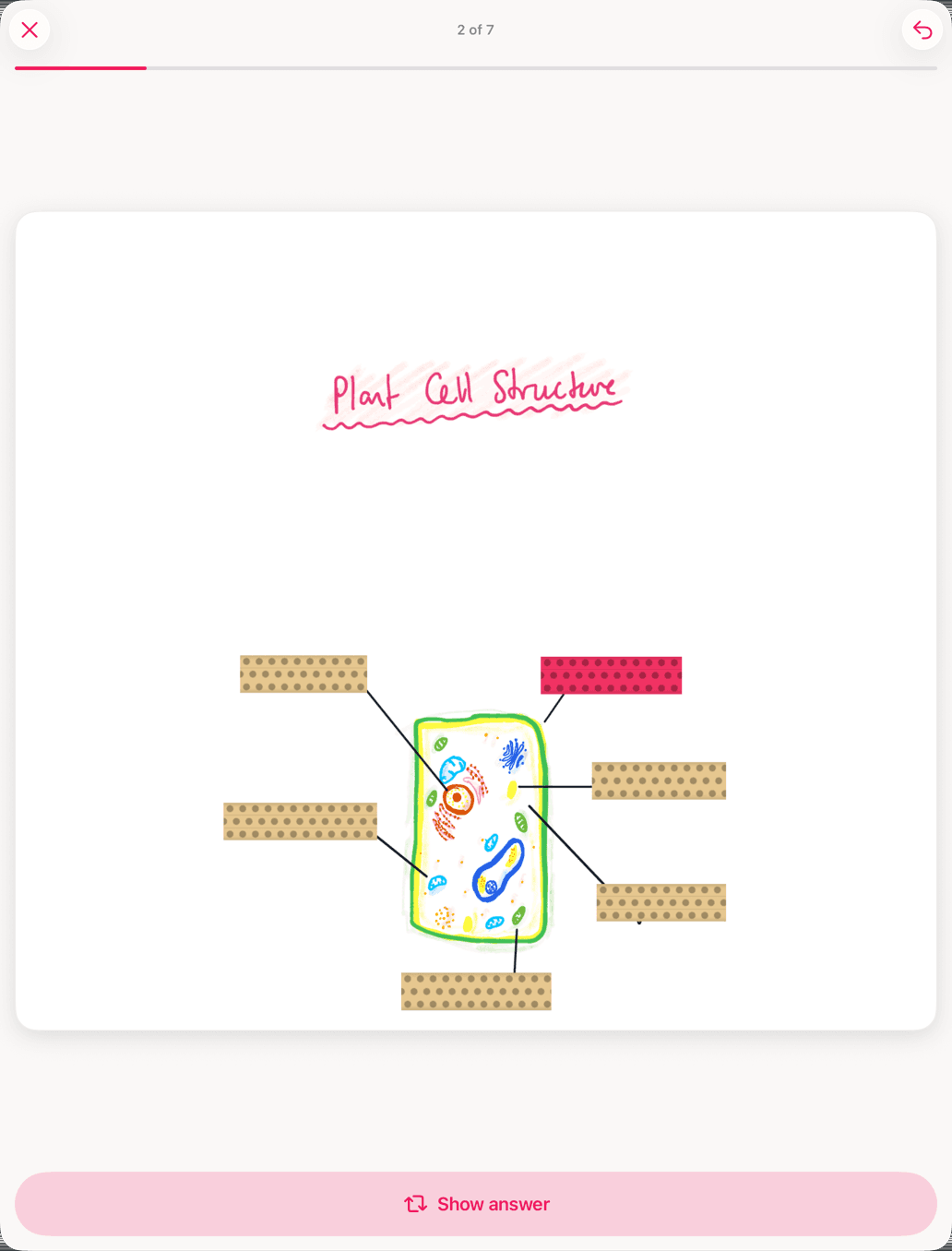
كيف تُراجَع البطاقة التي عليها شريط
- ترى البطاقة كاملة، وليس وجهًا وظهرًا.
- كل الشرائط مغطاة. والشريط الذي تُسأل عنه ملوّن، لتعرف أيّها المقصود.
- اضغط على إظهار الإجابة. يصبح ذلك الشريط شفافًا لتتحقق من إجابتك، ثم قيّمها.
- يظهر كل شريط على حدة، وبترتيب جديد في كل جلسة.
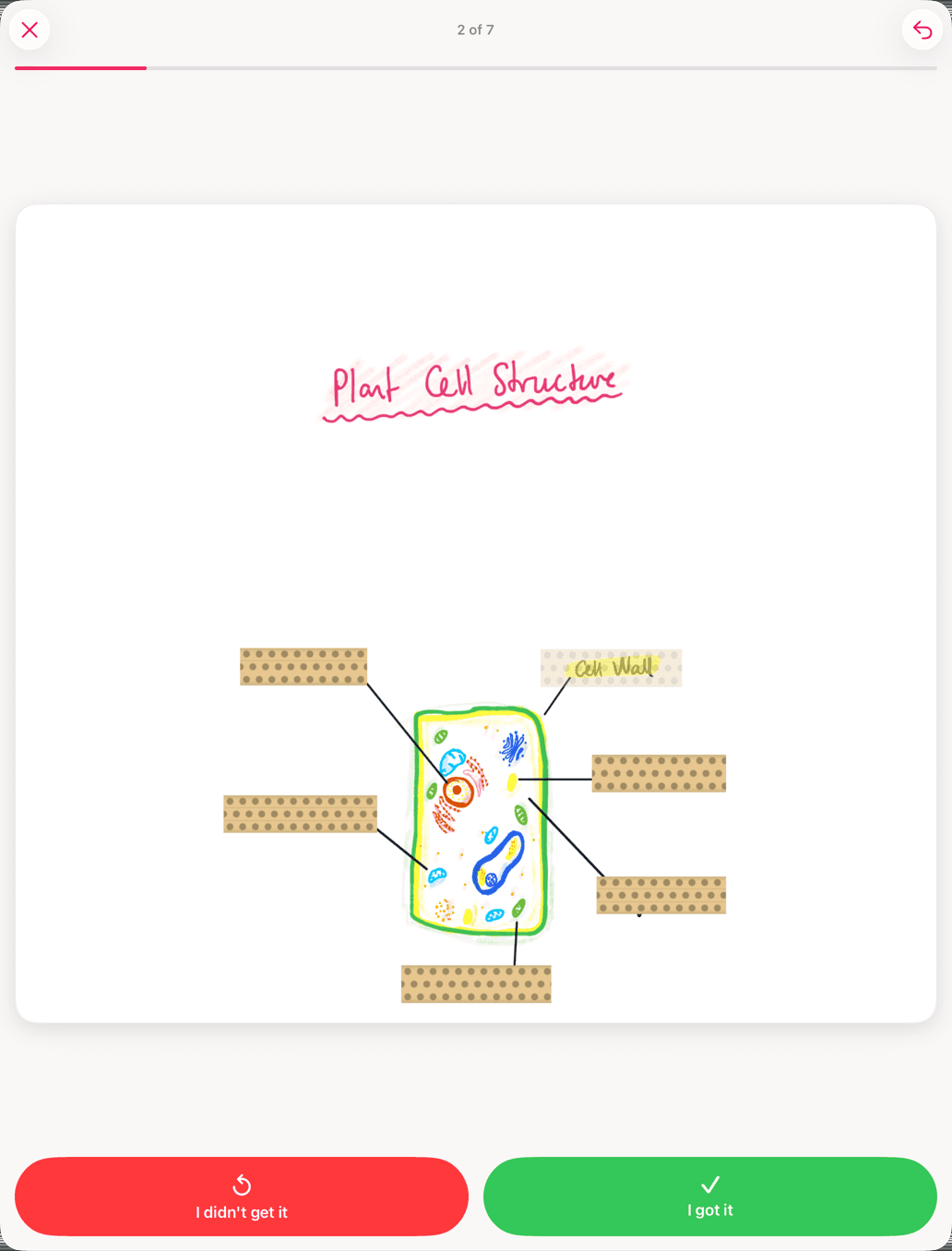
أخفِ تسمية واحدة وأظهر الباقي
أحيانًا يكون من الأسهل أن ترى كل التسميات إلا واحدة. اضغط على شريط في البطاقة ليصبح شفافًا، واتركه كذلك. البطاقة التي فيها شريط شفاف تُراجَع بالطريقة المعاكسة: تظهر كل التسميات، ولا تبقى مغطاة إلا التسمية التي تُسأل عنها. وللعودة، اضغط على الشريط مرة أخرى لتصبح كل الشرائط معتمة.
الضغط على الشريط يبدّله فقط بين معتم وشفاف. ولا يعيده التراجع إلى حالته السابقة، لذا اضغط عليه مرة أخرى بدلًا من ذلك. يعمل الضغط مع معظم الأدوات، ولكن ليس مع تحديد أو نص أو ممحاة أو مؤشر ليزر، ولا مع الشريط المضبوط على إزالة (إذ يزيل الضغط الشريط عندها). إذا ضغطت على شريط لتلقي نظرة أثناء إنشاء البطاقة، فتذكّر أن تضغط عليه مجددًا، وإلا فستُراجَع البطاقة بهذه الطريقة.
أوقف الشريط لبطاقة واحدة
- في البطاقات التعليمية داخل التطبيق، اضغط مطولًا على الحزمة واختر إعدادات الحزمة.
- اضغط على البطاقات. تظهر عبارة يحتوي على شريط على كل بطاقة عليها شريط، ومعها مفتاح تبديل.
- أوقف المفتاح. يبقى الشريط على البطاقة للزينة، وتُراجَع البطاقة كبطاقة عادية بوجه وظهر.
إضافة المزيد من الشريط لاحقًا لا تعيد تشغيل المفتاح. شغّله بنفسك إذا غيّرت رأيك.