Karteikarten mit Bildverdeckung erstellen
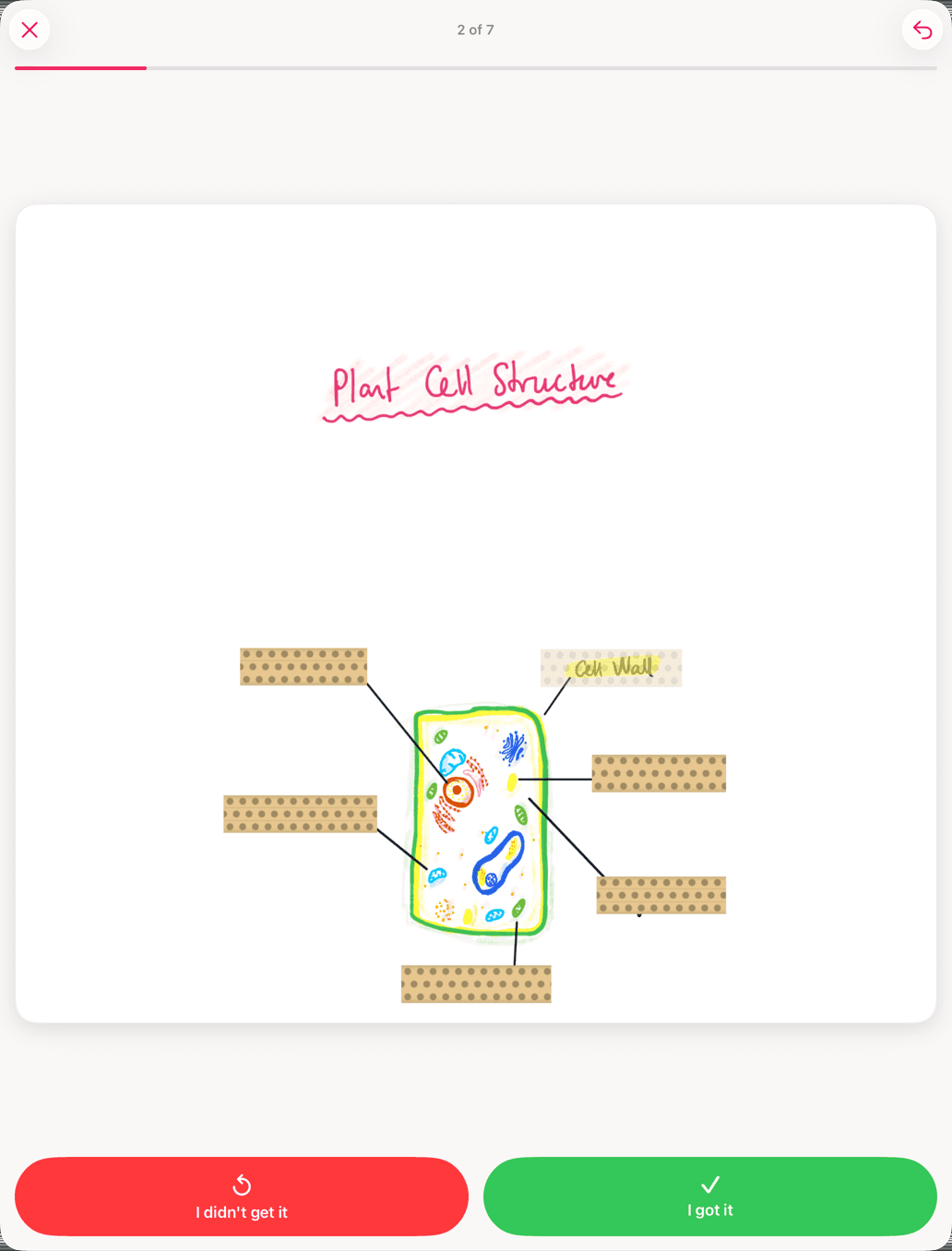
Sie haben ein Diagramm voller Beschriftungen zu lernen? Bringen Sie es auf eine Karteikarte und decken Sie die Beschriftungen mit Klebeband ab. Strawberry Notes fragt Sie eine Beschriftung nach der anderen ab.
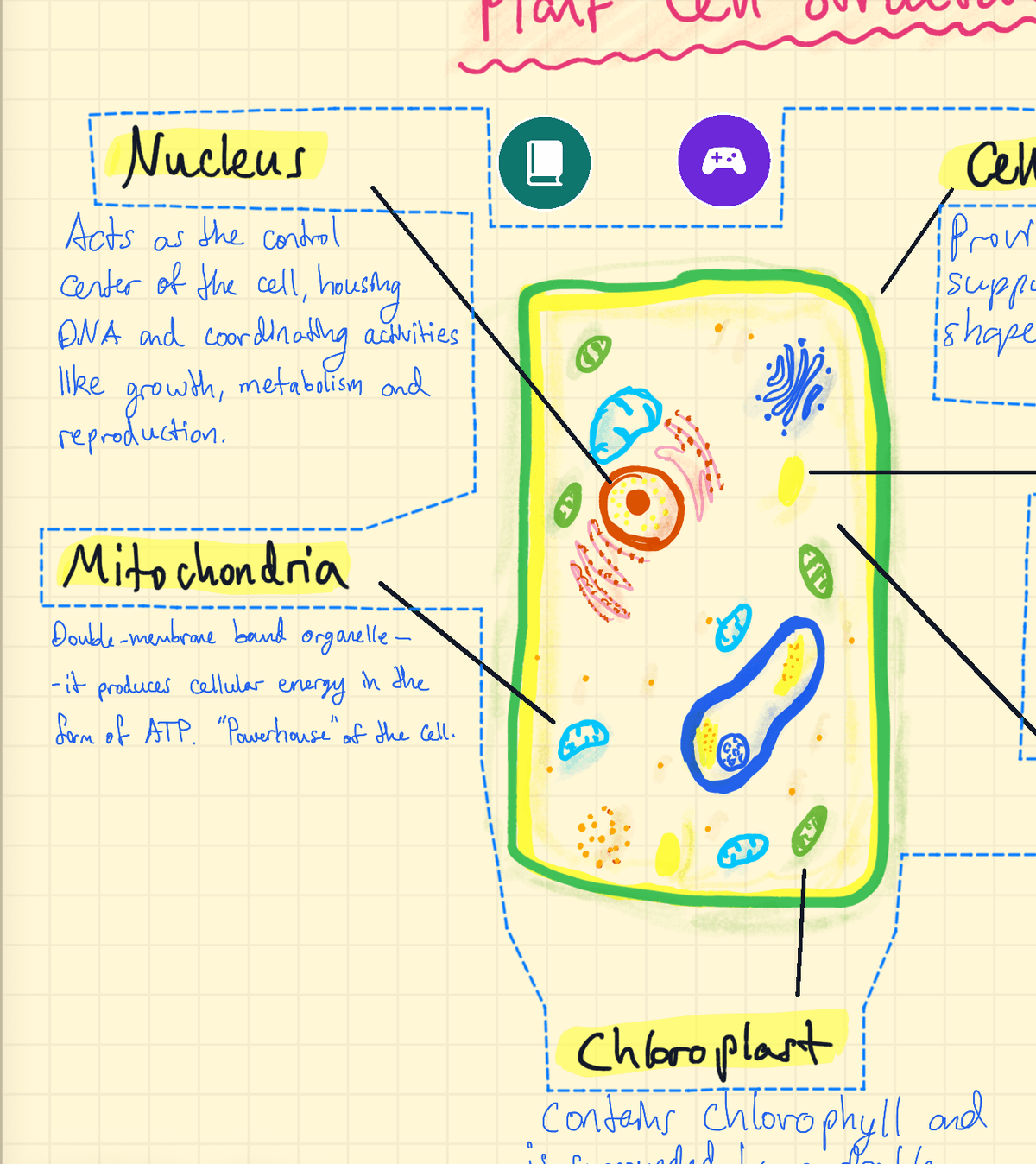
Das Diagramm auf eine Karte bringen
- Wählen Sie in Ihrer Notiz das Diagramm und seine Beschriftungen mit dem Lasso aus.
- Tippen Sie auf die Auswahl, dann auf Bearbeiten → Karteikarte erstellen, und wählen Sie einen Stapel.
- Der Stapel öffnet sich neben Ihrer Notiz, mit dem Diagramm auf der neuen Karte.
Sie können ein mit dem Lasso ausgewähltes Diagramm auch aus Ihrer Notiz auf eine Karte in einem geöffneten Stapel ziehen oder das Diagramm direkt auf eine Karte zeichnen. Siehe Karteikarten aus Ihren Notizen erstellen.
Die Beschriftungen mit Klebeband abdecken
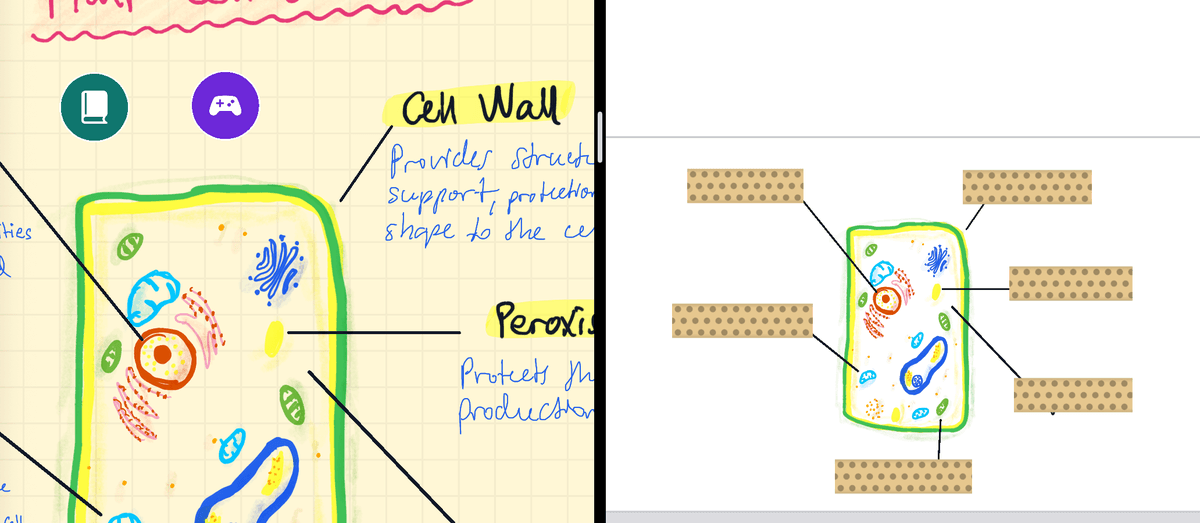
- Wählen Sie im Stapel das Werkzeug Klebeband und stellen Sie es auf Klebeband, nicht auf Abziehen.
- Ziehen Sie einen Streifen über jede Beschriftung, die Sie lernen möchten.
- Das war’s. Eine Karte mit Klebeband wird zur Karte mit Bildverdeckung.
Jeder Streifen ist eine eigene Frage mit eigenem Wiederholungsplan. Sechs Streifen ergeben sechs Fragen, aber die Karte zählt für den Tag trotzdem nur als eine neue Karte. Klebeband fragt Sie nur auf den Karten eines Stapels ab; auf einer normalen Notiz deckt es nur etwas ab.
Einen Streifen entfernen
Stellen Sie das Werkzeug Klebeband auf Abziehen, und tippen oder wischen Sie dann über einen Streifen, um ihn abzuziehen. Abziehen entfernt nur Klebeband, und der Radierer berührt Klebeband nie, die Schrift darunter ist also in jedem Fall sicher.
Mehrere Streifen gemeinsam abfragen
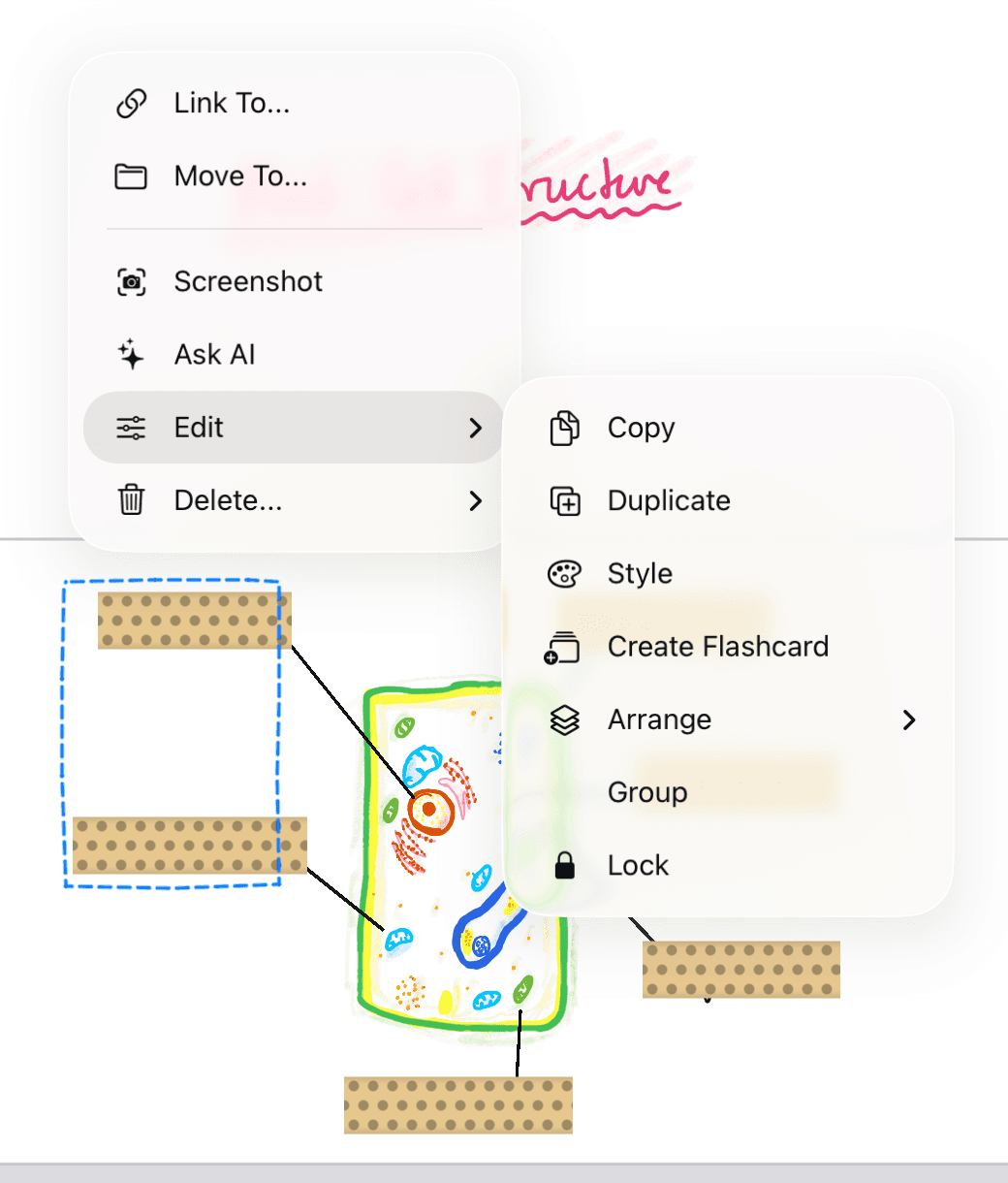
- Mit dem Werkzeug Auswählen wählen Sie die Streifen aus, die zusammengehören.
- Tippen Sie auf die Auswahl, dann auf Bearbeiten → Gruppieren.
Eine Gruppe ist eine Frage, und alle ihre Streifen lösen sich auf einmal. Jeder Streifen, der nicht in einer Gruppe ist, ist eine eigene Frage.
So wird eine abgeklebte Karte wiederholt
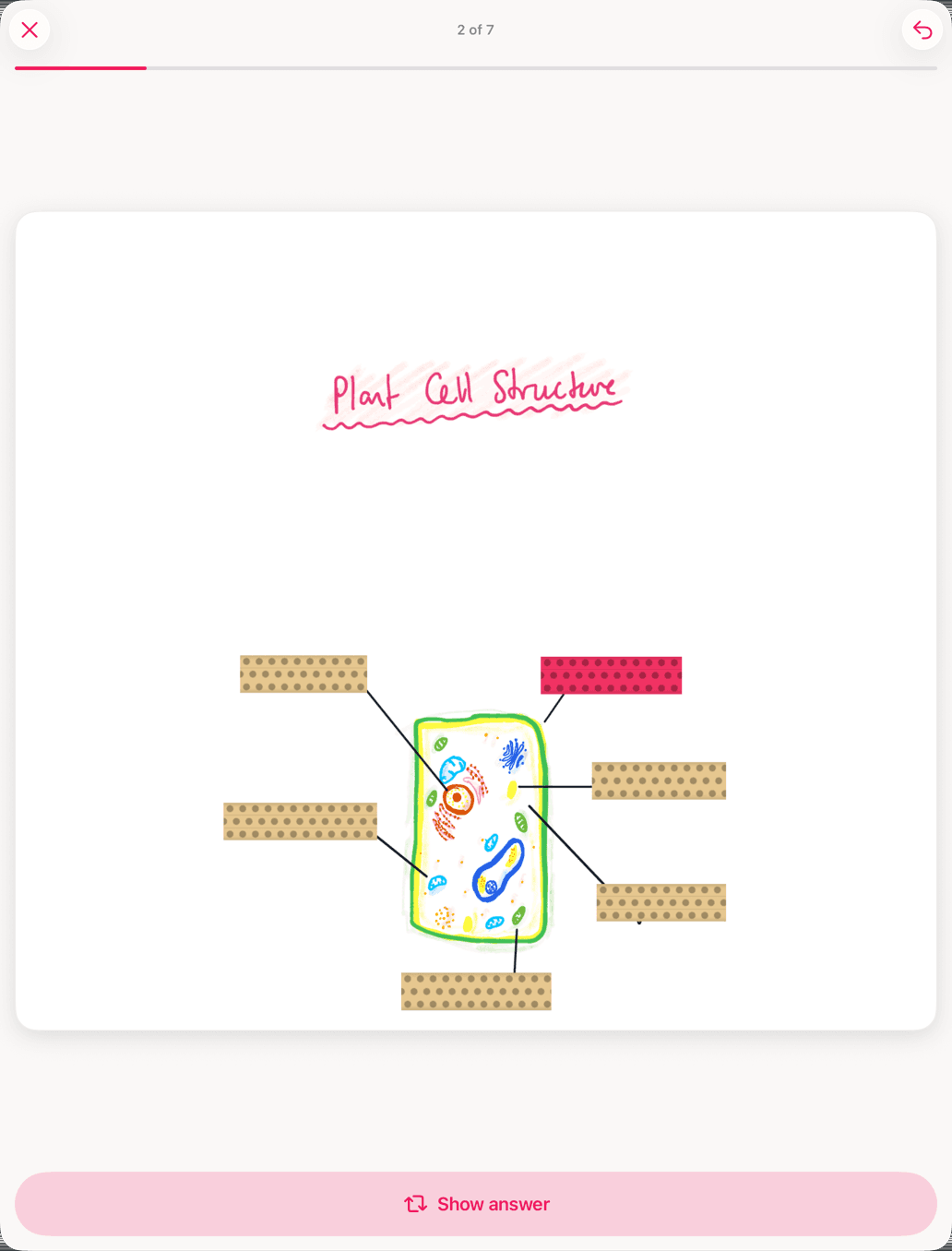
- Sie sehen die ganze Karte, nicht eine Vorder- und eine Rückseite.
- Jeder Streifen ist abgedeckt. Der, nach dem gefragt wird, ist eingefärbt, damit Sie wissen, welcher es ist.
- Tippen Sie auf Antwort anzeigen. Dieser Streifen wird durchsichtig, damit Sie sich überprüfen können. Bewerten Sie ihn dann.
- Jeder Streifen kommt einzeln dran, in jeder Sitzung in neuer Reihenfolge.
Eine Beschriftung verdecken, den Rest zeigen
Manchmal ist es einfacher, alle Beschriftungen bis auf eine zu sehen. Tippen Sie auf der Karte auf einen Streifen, um ihn durchsichtig zu machen, und lassen Sie ihn so. Eine Karte mit einem durchsichtigen Streifen wird umgekehrt wiederholt: Alle Beschriftungen sind zu sehen, und nur die, nach der gefragt wird, bleibt abgedeckt. Um das rückgängig zu machen, tippen Sie erneut auf den Streifen, sodass alle Streifen deckend sind.
Ein Tipp auf einen Streifen schaltet ihn nur zwischen deckend und durchsichtig um. Widerrufen schaltet ihn nicht zurück, tippen Sie stattdessen erneut darauf. Das Tippen funktioniert mit den meisten Werkzeugen, aber nicht mit Auswählen, Text, Radierer, Laserpointer oder Klebeband im Modus Abziehen (ein Tipp zieht den Streifen ab). Wenn Sie beim Erstellen einer Karte auf einen Streifen tippen, um darunter zu schauen, denken Sie daran, ihn wieder zurückzuschalten – sonst wird die Karte auf diese Weise wiederholt.
Klebeband für eine Karte ausschalten
- Im Bereich Karteikarten halten Sie den Stapel gedrückt und wählen Sie Stapeleinstellungen.
- Tippen Sie auf Karten. Jede Karte mit Klebeband trägt den Hinweis Mit Abdeckung und hat einen Schalter.
- Schalten Sie den Schalter aus. Das Klebeband bleibt als Dekoration auf der Karte, und die Karte wird als normale Vorder- und Rückseite wiederholt.
Wenn Sie später mehr Klebeband hinzufügen, wird der Schalter nicht wieder eingeschaltet. Schalten Sie ihn selbst ein, wenn Sie es sich anders überlegen.