Crea tarjetas de oclusión de imágenes
¿Tienes un diagrama lleno de etiquetas que aprender? Ponlo en una tarjeta y tapa las etiquetas con cinta. Strawberry Notes te pregunta las etiquetas de una en una.
Pon el diagrama en una tarjeta
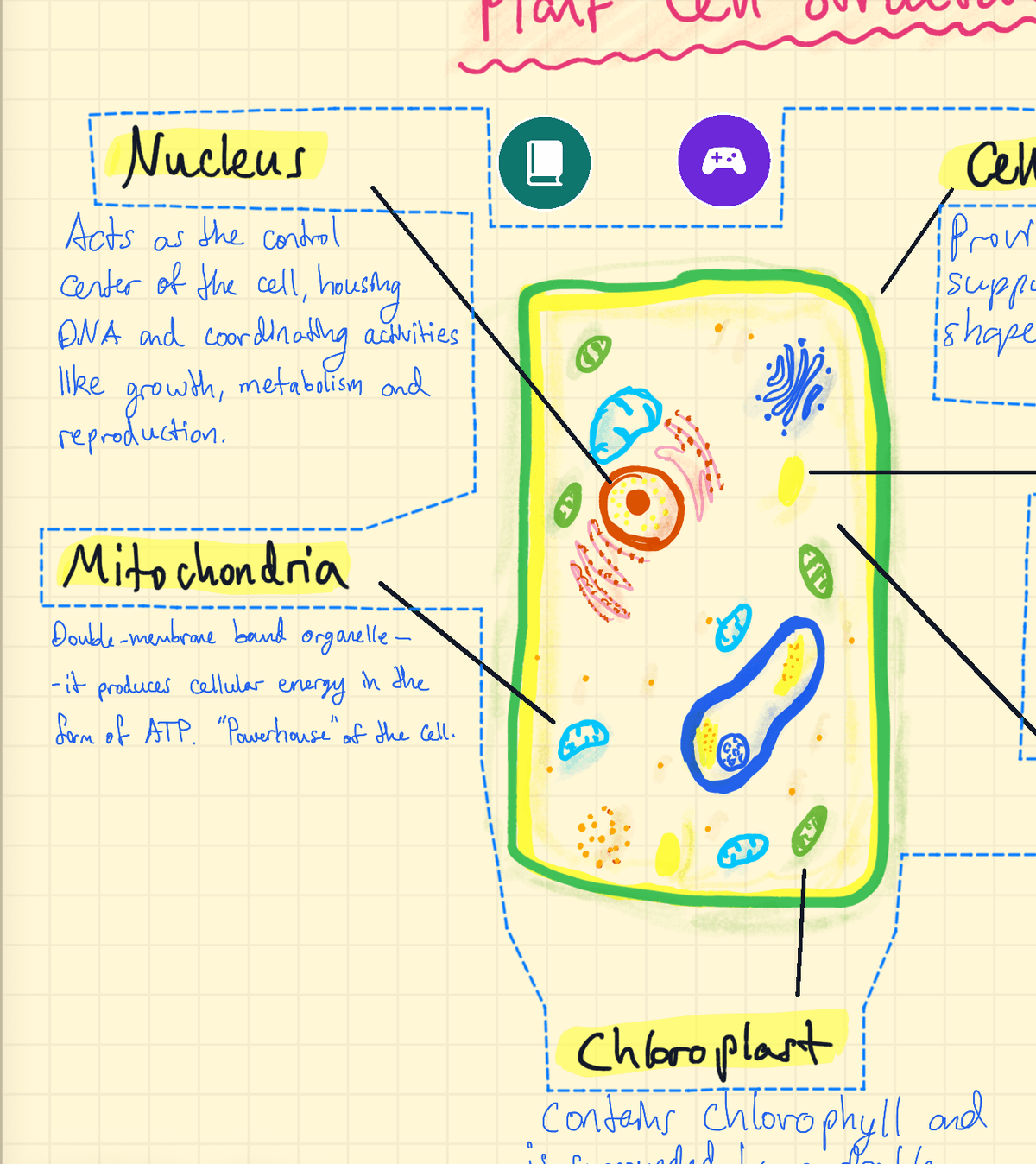
- En tu nota, rodea con el lazo el diagrama y sus etiquetas.
- Toca la selección y luego Editar → Crear tarjeta, y elige un mazo.
- El mazo se abre junto a tu nota, con el diagrama en la tarjeta nueva.
También puedes arrastrar un diagrama rodeado con el lazo desde tu nota a una tarjeta de un mazo abierto, o dibujar el diagrama directamente en una tarjeta. Consulta Crea tarjetas a partir de tus notas.
Tapa las etiquetas con cinta
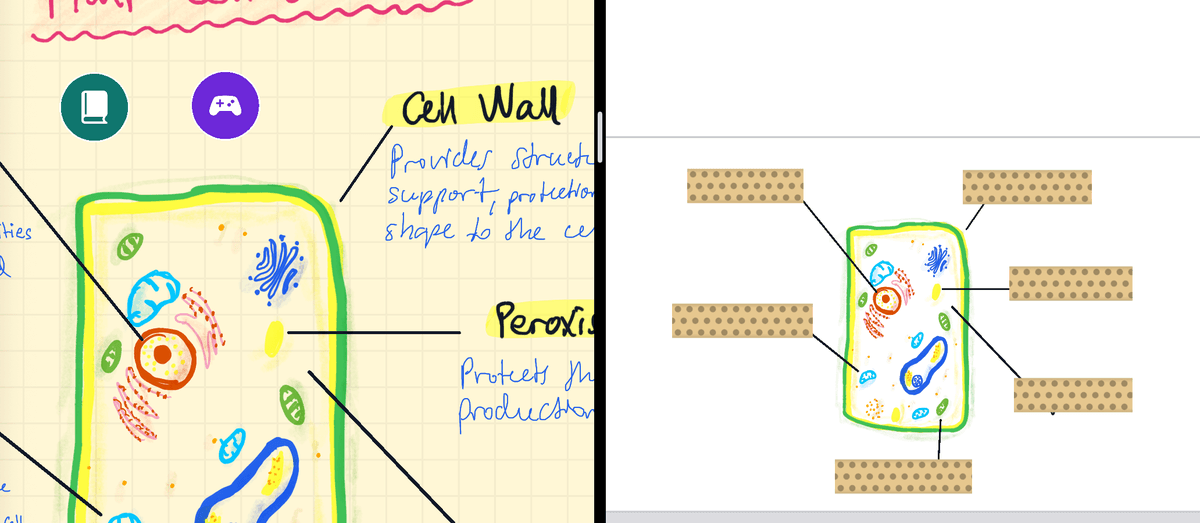
- En el mazo, elige la herramienta Cinta y asegúrate de que esté en modo Cinta, no Despegar.
- Dibuja una tira sobre cada etiqueta que quieras aprender.
- Eso es todo. Una tarjeta con cinta se convierte en una tarjeta de oclusión de imágenes.
Cada tira es su propia pregunta, con su propio calendario de repasos. Seis tiras son seis preguntas, pero la tarjeta sigue contando como una sola tarjeta nueva del día. La cinta solo te pregunta en las tarjetas de un mazo; en una nota normal, solo tapa cosas.
Quita una tira
Cambia la herramienta Cinta a Despegar, y luego toca una tira o desliza el dedo sobre ella para quitarla. Despegar solo quita cinta, y el Borrador nunca toca la cinta, así que lo que está escrito debajo está a salvo en ambos casos.
Pregunta por varias tiras a la vez
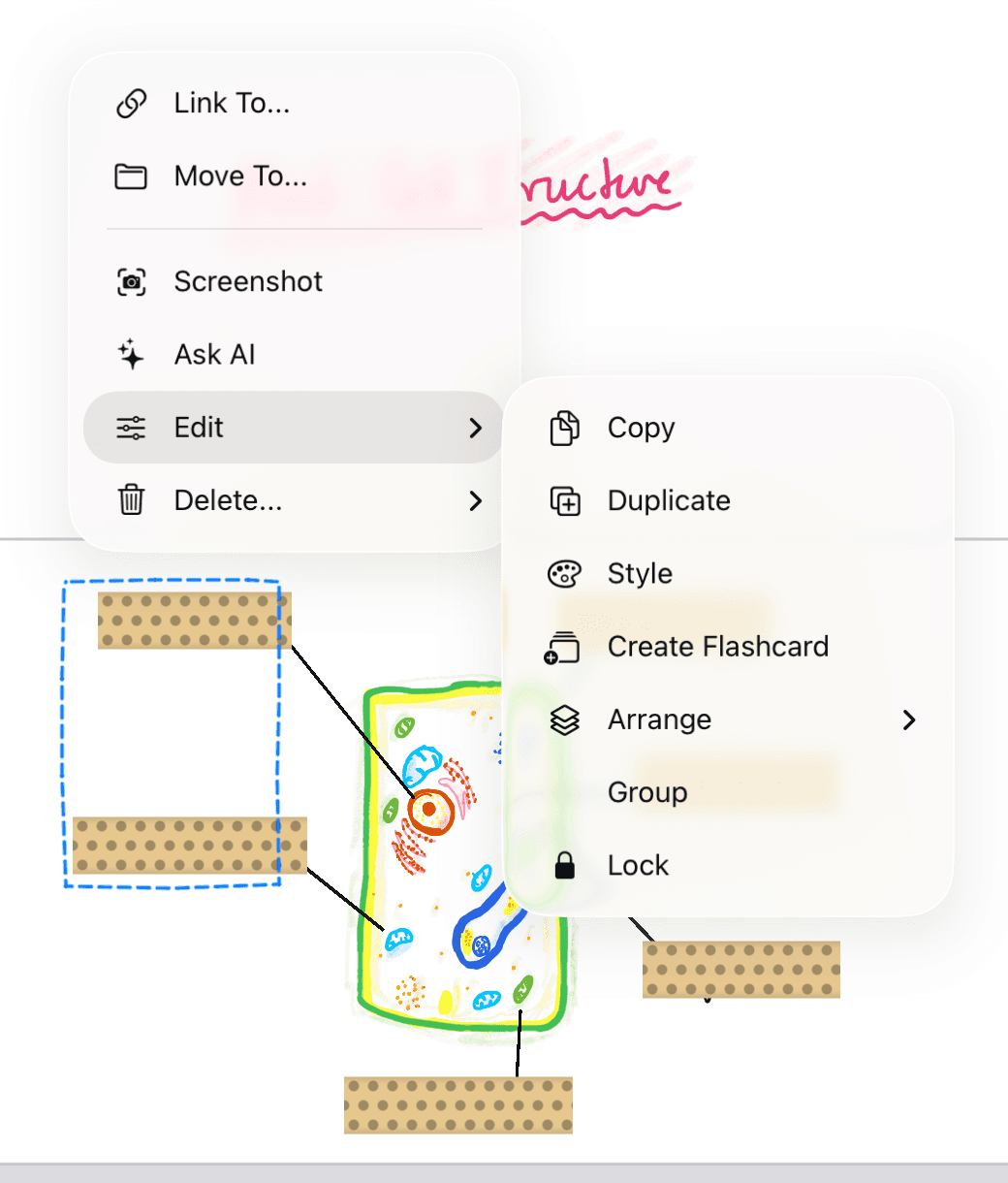
- Con la herramienta Seleccionar selecciona las tiras que van juntas.
- Toca la selección y luego Editar → Agrupar.
Un grupo es una sola pregunta, y todas sus tiras se levantan a la vez. Cualquier tira que no esté en un grupo es una pregunta por sí sola.
Cómo se repasa una tarjeta con cinta
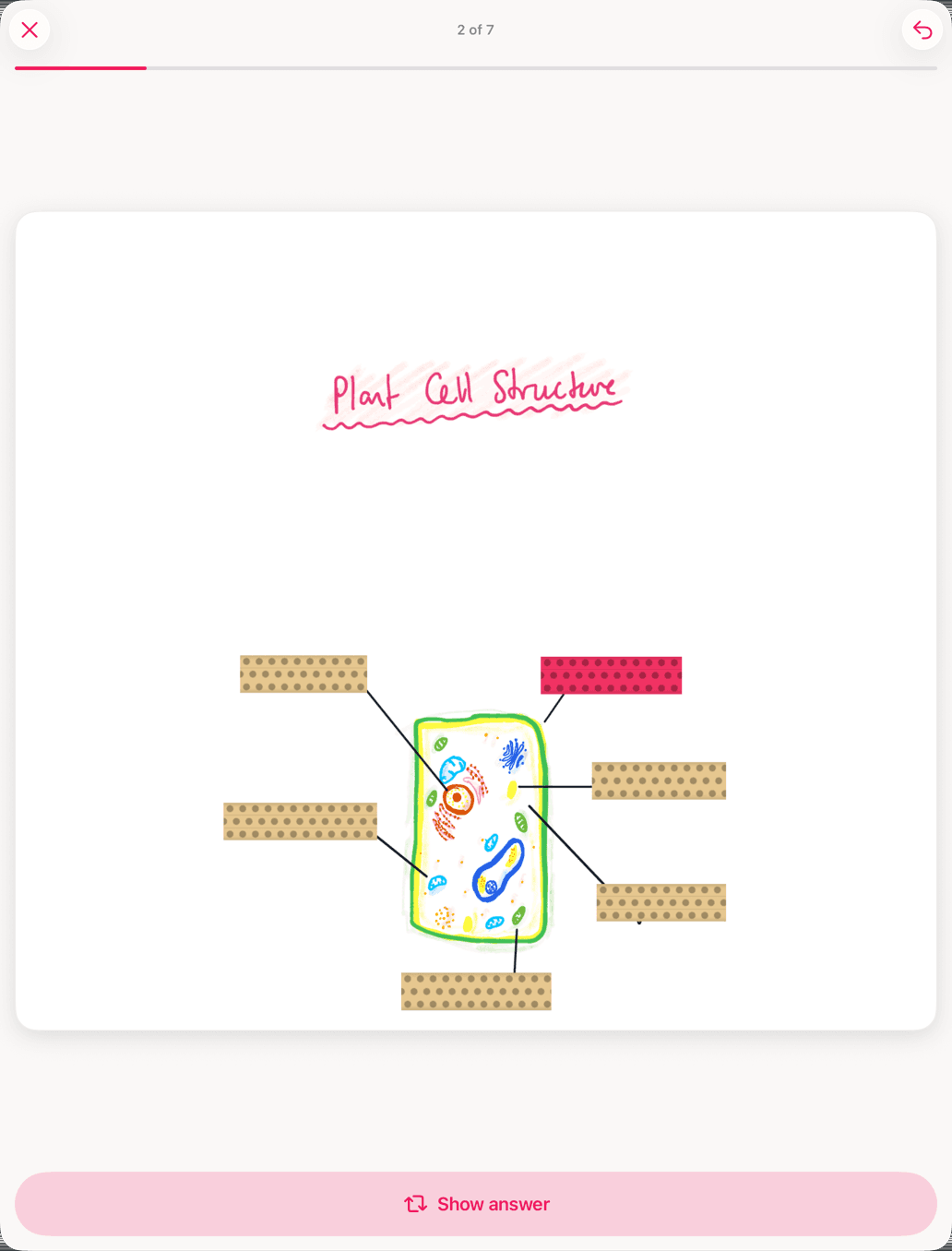
- Ves la tarjeta entera, no un anverso y un reverso.
- Todas las tiras están tapadas. La que te preguntan está resaltada, para que sepas cuál es.
- Toca Mostrar respuesta. Esa tira se vuelve transparente para que puedas comprobarlo; luego califícala.
- Cada tira sale por separado, en un orden distinto en cada sesión.
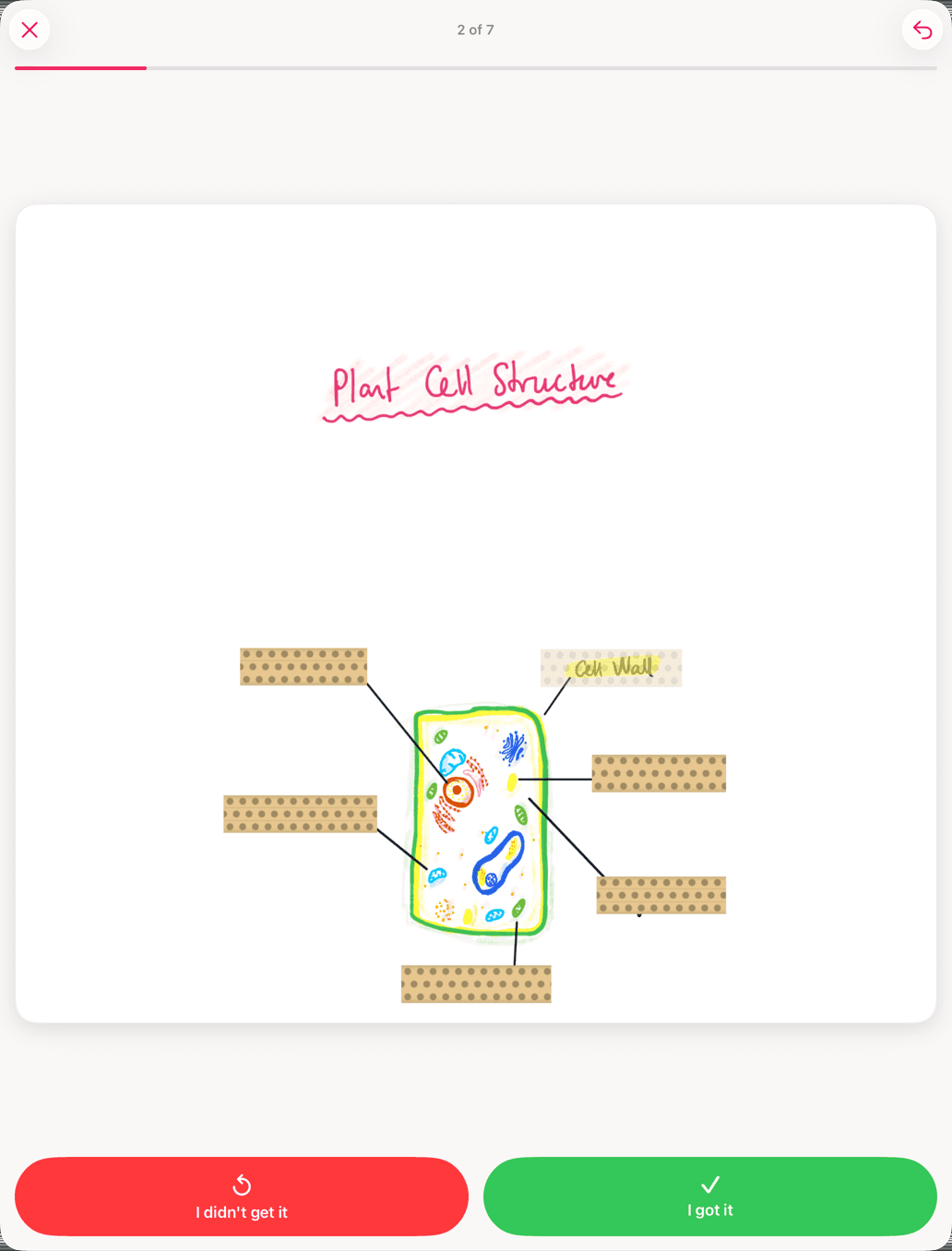
Oculta una etiqueta y muestra el resto
A veces es más fácil ver todas las etiquetas menos una. Toca una tira de la tarjeta para hacerla transparente y déjala así. Una tarjeta con una tira transparente se repasa al revés: se ven todas las etiquetas y solo queda tapada la que te preguntan. Para volver atrás, toca la tira otra vez para que todas las tiras sean opacas.
Tocar una tira solo la cambia entre opaca y transparente. Deshacer no la vuelve a cambiar, así que tócala otra vez. Tocar funciona con la mayoría de las herramientas, pero no con Seleccionar, Texto, Borrador, Puntero láser ni con Cinta en modo Despegar (un toque despega la tira). Si tocas una tira para echar un vistazo mientras creas una tarjeta, acuérdate de volver a tocarla, o la tarjeta se repasará así.
Desactiva la cinta en una tarjeta
- En la sección Tarjetas de la app, mantén pulsado el mazo y elige Ajustes del mazo.
- Toca Tarjetas. Cada tarjeta con cinta indica Con cinta y tiene un interruptor.
- Desactiva el interruptor. La cinta se queda en la tarjeta como decoración, y la tarjeta se repasa como un anverso y un reverso normales.
Añadir más cinta después no vuelve a activar el interruptor. Actívalo tú si cambias de opinión.