Créez des flashcards à occlusion d'image
Un schéma plein de légendes à apprendre ? Mettez-le sur une flashcard et couvrez les légendes de ruban. Strawberry Notes vous interroge sur une légende à la fois.
Mettez le schéma sur une carte
- Dans votre note, entourez au lasso le schéma et ses légendes.
- Touchez la sélection, puis Modifier → Créer une carte, et choisissez un paquet.
- Le paquet s'ouvre à côté de votre note, avec le schéma sur la nouvelle carte.
Vous pouvez aussi faire glisser un schéma entouré au lasso depuis votre note sur une carte d'un paquet ouvert, ou dessiner le schéma directement sur une carte. Voir Créez des flashcards à partir de vos notes.
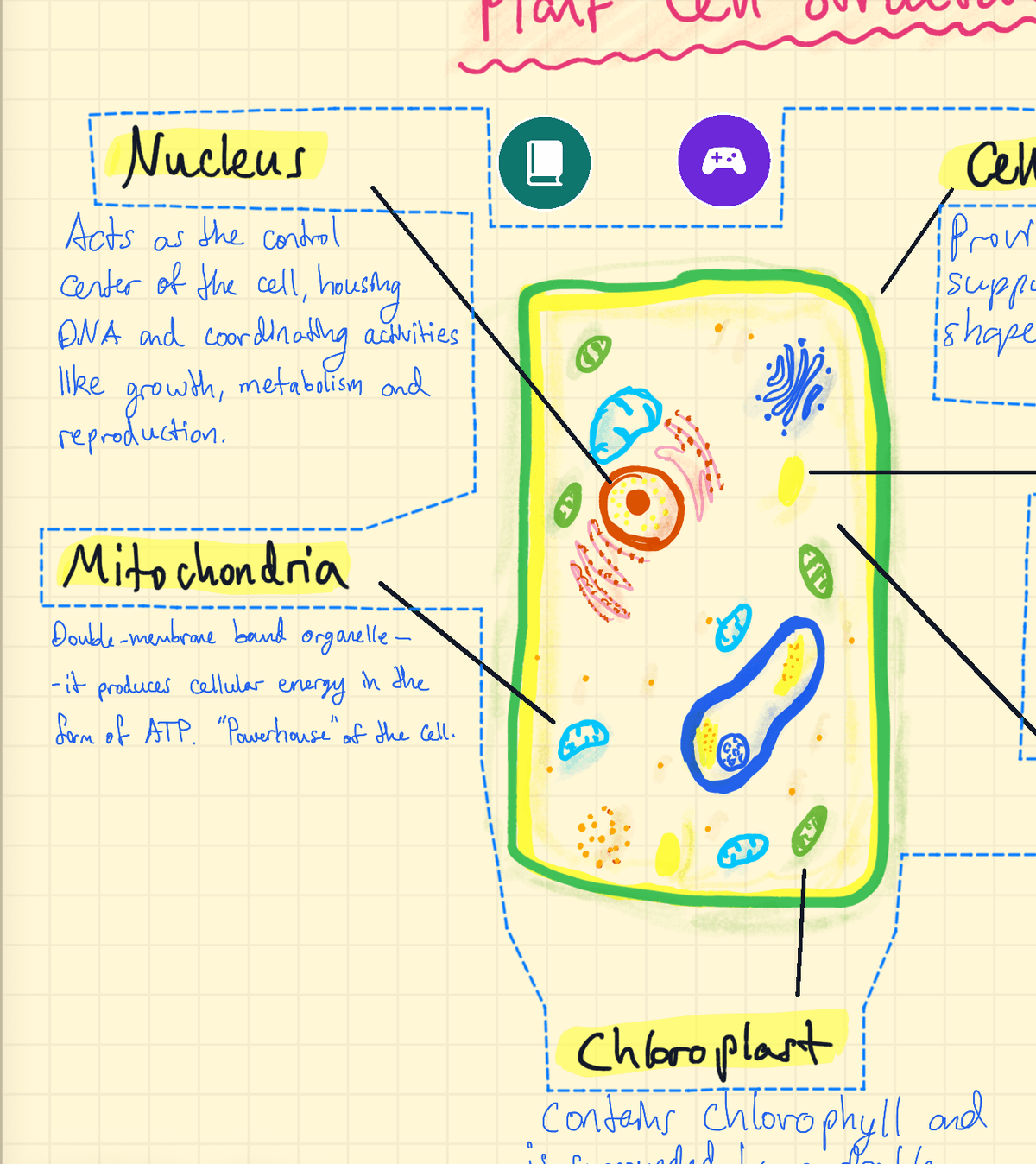
Couvrez les légendes de ruban
- Dans le paquet, choisissez l'outil Ruban et vérifiez qu'il est réglé sur Ruban, et non Retirer.
- Tracez une bande sur chaque légende que vous voulez apprendre.
- C'est tout. Une carte avec du ruban devient une carte à occlusion d'image.
Chaque bande est une question à part, avec son propre calendrier de révision. Six bandes font six questions, mais la carte ne compte que pour une seule nouvelle carte de la journée. Le ruban ne vous interroge que sur les cartes d'un paquet ; sur une note ordinaire, il se contente de masquer.
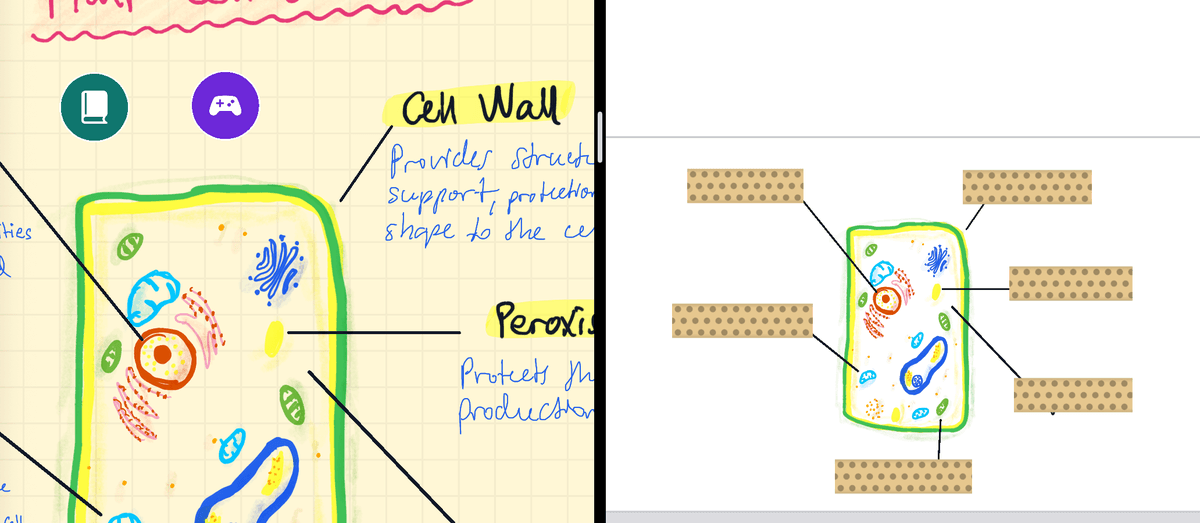
Retirer une bande
Réglez l'outil Ruban sur Retirer, puis touchez une bande ou balayez-la pour l'enlever. Retirer n'enlève que le ruban, et la Gomme ne touche jamais au ruban : l'écriture en dessous ne risque donc rien.
Interroger sur plusieurs bandes à la fois
- Avec l'outil Sélectionner sélectionnez les bandes qui vont ensemble.
- Touchez la sélection, puis Modifier → Grouper.
Un groupe forme une seule question, et toutes ses bandes se soulèvent en même temps. Une bande hors groupe est une question à elle seule.
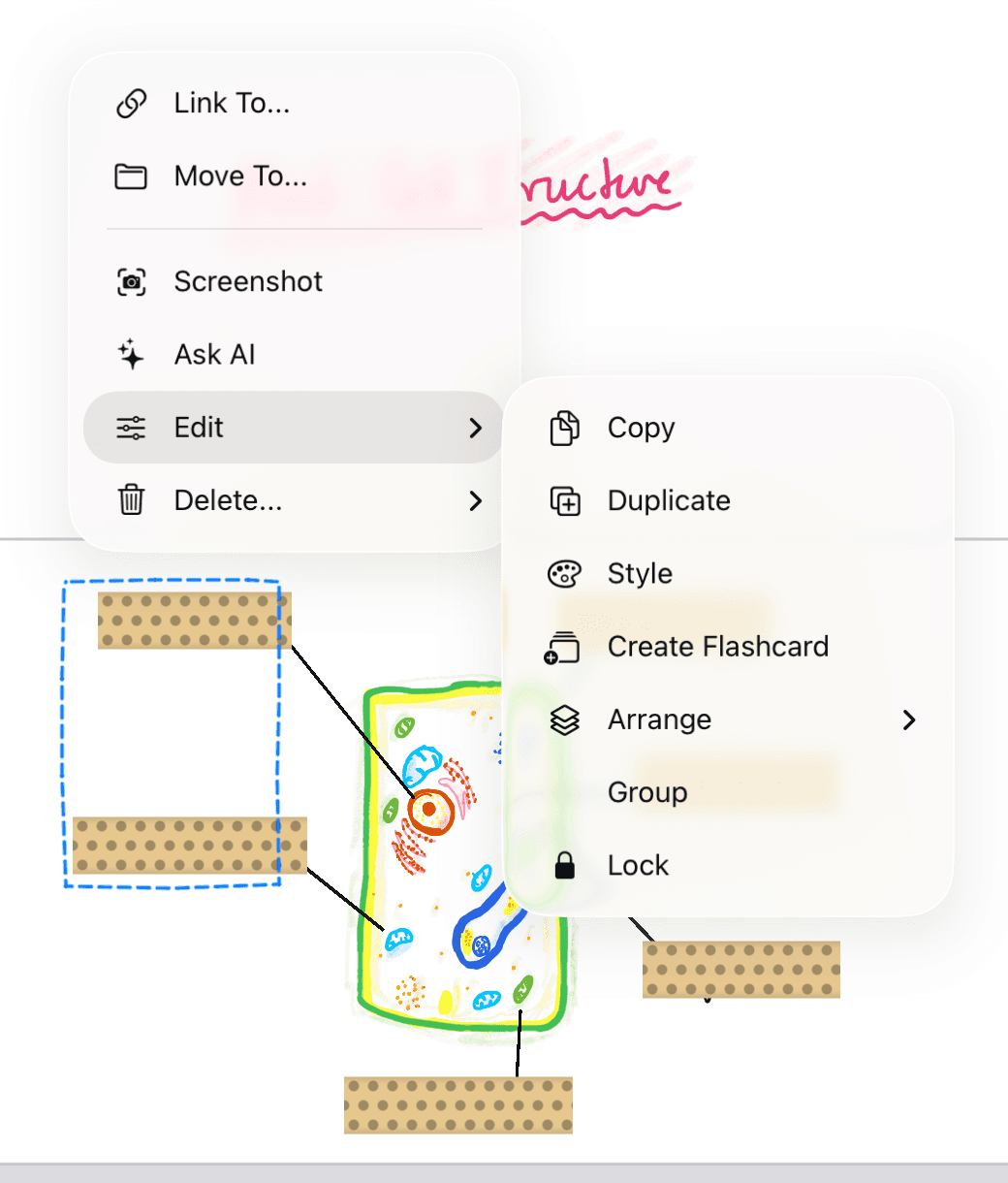
Comment une carte avec du ruban est révisée
- Vous voyez la carte entière, pas un recto et un verso.
- Toutes les bandes sont couvertes. Celle sur laquelle on vous interroge est teintée, pour que vous sachiez laquelle c'est.
- Touchez Afficher la réponse. Cette bande devient transparente pour que vous puissiez vérifier, puis évaluez-vous.
- Chaque bande revient séparément, dans un ordre différent à chaque session.
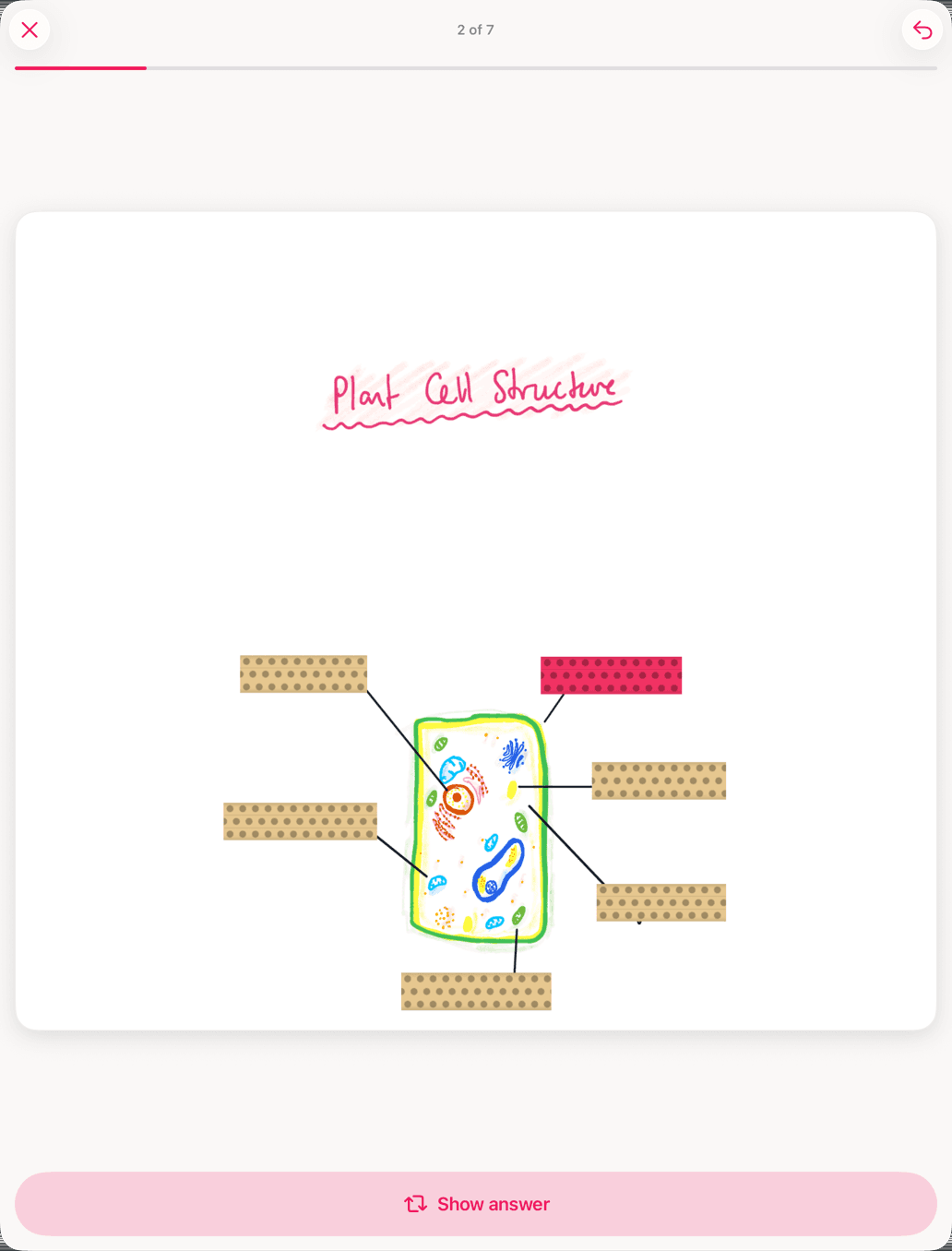
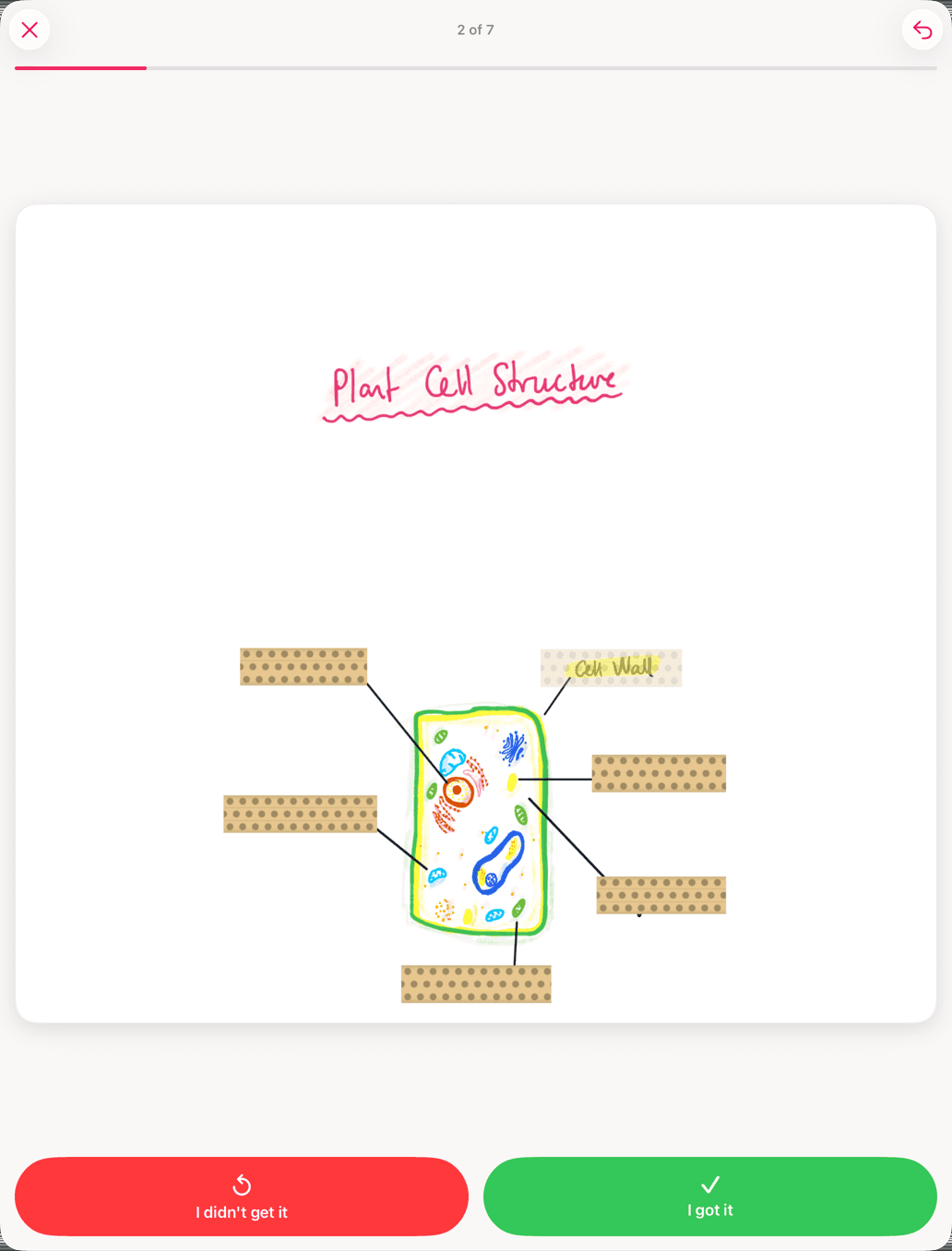
Masquer une légende, afficher les autres
Parfois, il est plus facile de voir toutes les légendes sauf une. Touchez une bande de la carte pour la rendre transparente, et laissez-la ainsi. Une carte avec une bande transparente est révisée dans l'autre sens : toutes les légendes s'affichent, et seule celle sur laquelle on vous interroge reste couverte. Pour revenir en arrière, touchez de nouveau la bande afin que toutes les bandes soient opaques.
Toucher une bande la fait simplement passer d'opaque à transparente. Annuler ne la remet pas comme avant : touchez-la de nouveau. Le toucher fonctionne avec la plupart des outils, mais pas avec Sélectionner, Texte, Gomme, Pointeur laser, ni Ruban réglé sur Retirer (un toucher décolle la bande). Si vous touchez une bande pour jeter un œil pendant que vous créez une carte, pensez à la retoucher, sinon la carte sera révisée de cette façon.
Désactiver le ruban pour une carte
- Dans la section Fiches de l'app, maintenez le paquet appuyé et choisissez Réglages du paquet.
- Touchez Cartes. Chaque carte avec du ruban affiche Avec ruban et un interrupteur.
- Désactivez l'interrupteur. Le ruban reste sur la carte comme décoration, et la carte est révisée comme un recto et un verso normaux.
Ajouter du ruban plus tard ne réactive pas l'interrupteur. Réactivez-le vous-même si vous changez d'avis.