iPad पर नोट्स कैसे लें (और उन्हें सच में याद कैसे रखें)
नया iPad, खाली पेज, सौ टूल? iPad पर नोट्स लेने का सीधा तरीका यह रहा, साथ में पढ़ाई की वे दो आदतें जो सीखने के विज्ञान के मुताबिक़ सबसे ज़्यादा काम करती हैं।
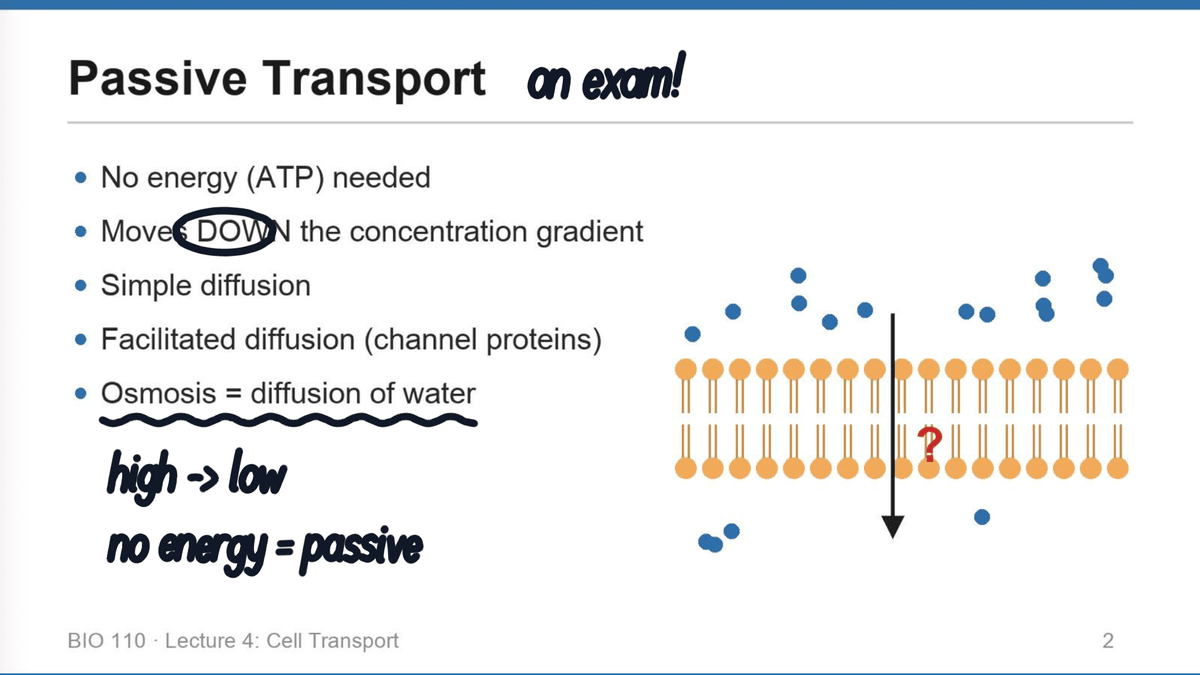
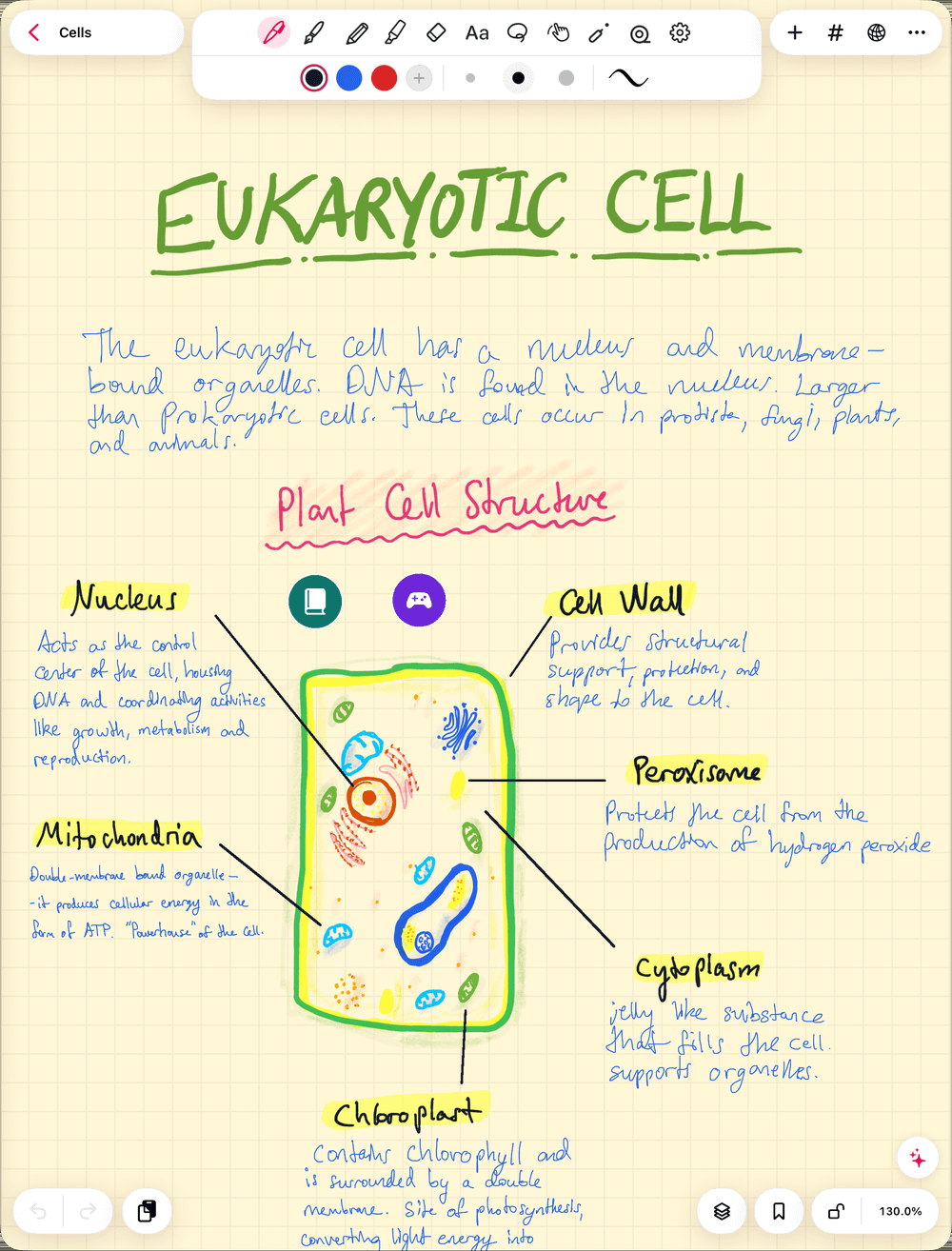
आपने iPad स्कूल के लिए लिया था। आप नोट्स ऐप खोलते हैं, खाली पेज और सौ टूल को घूरते हैं, और पूरा लेक्चर पेन के रंग चुनने में निकल जाता है। फिर परीक्षा आती है, और आपके नोट्स यूँ ही पड़े रहते हैं। सीधा तरीका यह है: हर क्लास का एक नोट, काग़ज़ की तरह लिखिए, अपनी स्लाइड अंदर ले आइए, फिर जो लिखा है उस पर ख़ुद को परखिए।
पहला हिस्सा सेट करने में जल्दी हो जाता है। दूसरा हिस्सा वह है जो आपको परीक्षा के लिए तैयार करता है। चलिए दोनों करते हैं!
iPad पर नोट्स लेना कैसे शुरू करें?
Strawberry Notes में:
- + नया पर टैप करें और नोटबुक चुनें।
- अपना काग़ज़ चुनें: ••• पर टैप करें, फिर पृष्ठभूमि, और खाली, ग्रिड, रेखाएँ या बिंदु चुनें।
- अपनी Apple Pencil से लिखें। पेन, पेंसिल, हाइलाइटर और इरेज़र सब ऊपर टूलबार में हैं।
बस इतना ही। लेक्चर रंगों और फ़ॉन्ट में मत गँवाइए। इसके बजाय अपने पेन एक बार सेट कर लीजिए: टूलबार के आख़िर में गियर पर टैप करके टूलबॉक्स खोलें, और किसी भी टूल के बगल में प्रतिलिपि बनाएँ पर टैप करें। हर कॉपी अपना रंग और मोटाई याद रखती है, इसलिए आप नोट्स के लिए एक बारीक काला पेन, सुधार के लिए लाल पेन और ख़ास शब्दों के लिए मोटा हाइलाइटर रख सकते हैं, और एक टैप में इनके बीच बदल सकते हैं।
Apple Pencil नहीं है? ••• पर टैप करें और उंगली से चित्र बनाना चालू करें।
माइंड मैप या बड़े आरेख के लिए जगह चाहिए? नोटबुक की जगह व्हाइटबोर्ड चुनें। यह हर दिशा में अनंत तक फैला है।
लेक्चर स्लाइड और काग़ज़ के नोट्स का क्या?
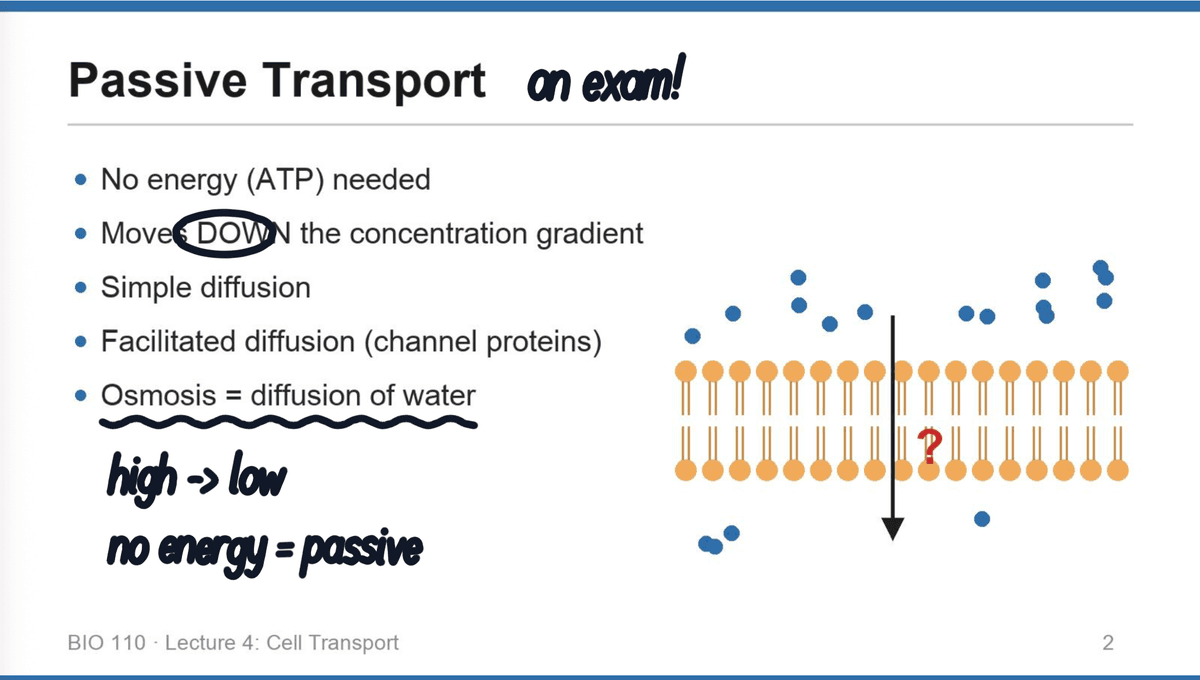
उन्हें दोबारा मत लिखिए। उन्हें अंदर ले आइए और उनके ऊपर लिखिए।
- लेक्चर स्लाइड: उन्हें PDF के रूप में डाउनलोड करें, + नया → आयात करें पर टैप करें, और फ़ाइल चुनें। हर स्लाइड एक पेज बन जाती है जिस पर आप लिख सकते हैं, ठीक उस बुलेट के बगल में जिसके बारे में प्रोफ़ेसर बोल रहे हैं।
- काग़ज़ के नोट्स और हैंडआउट: + नया → स्कैन पर टैप करें और अपने कैमरे से पन्ने स्कैन करें।
- किसी दूसरे ऐप से: Files या Photos में शेयर पर टैप करें और Strawberry Notes चुनें।
वह लिखिए जो स्लाइड में नहीं है: प्रोफ़ेसर का दिया उदाहरण, “यह परीक्षा में आएगा”, आपके अपने सवालिया निशान। बुलेट तो स्लाइड में पहले से हैं, इसलिए उन्हें उतारने की ज़रूरत नहीं।
अपने नोट्स को व्यवस्थित कैसे रखें?
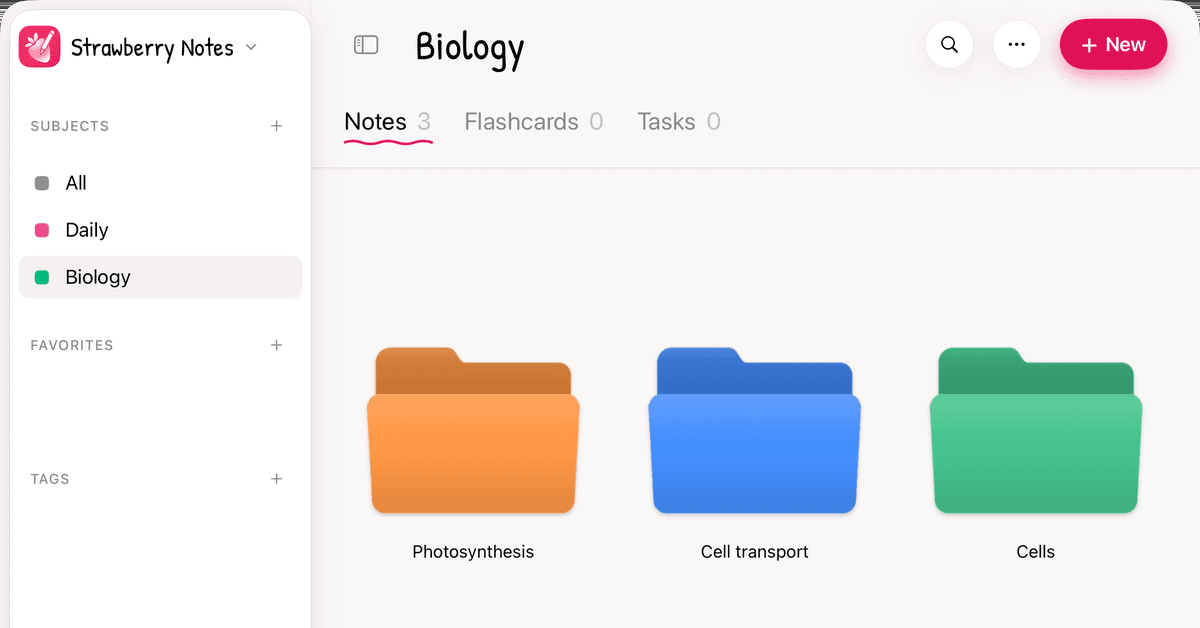
हर बड़े क्षेत्र के लिए एक विषय बनाएँ, जैसे गणित, जीवविज्ञान या रसायन विज्ञान। उसके अंदर जैसे चाहें फ़ोल्डर बनाएँ: हर क्लास के लिए एक, हर यूनिट के लिए एक, हर परीक्षा के लिए एक। नोट्स खींचकर अंदर डालें।
व्यवस्था के लिए बस इतना ही काफ़ी है, क्योंकि आपको याद नहीं रखना पड़ता कि कोई चीज़ कहाँ है। लाइब्रेरी सर्च आपकी लिखावट के शब्द भी ढूँढ लेता है।
किसी एक विचार में और गहरे जाना चाहते हैं? उसे लासो करें, इससे लिंक करें… पर टैप करें, और नया सबनोट चुनें। उस विचार को अपना अलग नोट मिल जाता है, जो इसी नोट के अंदर रहता है, और जो हिस्सा आपने लासो किया था उस पर टैप करने से आप सीधे वहाँ पहुँच जाते हैं। इससे लिंक करें… से आप अपना लिखा कुछ भी किसी दूसरे नोट से भी जोड़ सकते हैं, ताकि अलग-अलग लेक्चर के जुड़े हुए विचार एक-दूसरे की ओर इशारा करें।
प्रीमियम के साथ, किसी भी नोट में सबसे ऊपर स्काई व्यू बटन पर टैप करें और अपनी पूरी लाइब्रेरी एक नक्शे की तरह देखें: विषय, नोट्स, सबनोट, डेक और उनके बीच के लिंक।
इसे सच में याद रखना चाहते हैं? सीखने का विज्ञान क्या कहता है
अच्छे नोट्स आधा ही काम हैं। बाकी आधा उन्हें सही तरीके से पढ़ना है, और शोध इस पर साफ़ जवाब देता है।
2013 में, John Dunlosky के नेतृत्व में मनोवैज्ञानिकों की एक टीम ने पढ़ाई की दस लोकप्रिय तकनीकों की समीक्षा की। सिर्फ़ दो को उनकी सबसे ऊँची रेटिंग, “उच्च उपयोगिता”, मिली: अभ्यास परीक्षाएँ देना और अपनी पढ़ाई को समय में फैलाना। बार-बार पढ़ना और रेखांकित करना, जिन दो आदतों पर हम में से बहुत लोग टिके रहते हैं, कम रेटिंग पर रहे।
सीधे शब्दों में:
- ख़ुद को परखना दोबारा पढ़ने से बेहतर है। जवाब को अपने दिमाग़ से निकालने की कोशिश ही असली पढ़ाई है। दोबारा पढ़ना मेहनत जैसा लगता है, लेकिन समीक्षा ने उसे कम रेटिंग दी: फ़ायदे छोटे और अस्थिर थे।
- पढ़ाई को फैलाइए। अपने पढ़ाई के सत्रों को समय में फैलाना दूसरी तकनीक थी जिसे समीक्षा ने सबसे ऊँची रेटिंग दी। ज़्यादातर दिनों में कुछ मिनट, परीक्षा से पहले की एक लंबी रात नहीं।
तो नोट्स दोबारा पढ़ना छोड़िए, और उन पर ख़ुद को परखना शुरू कीजिए। (लिखते समय ख़ास शब्दों को हाइलाइट करना ठीक है। बस उसे अपनी पूरी पढ़ाई की योजना मत बनने दीजिए।) ऐप में ऐसा करने के तीन तरीके ये हैं, सबसे जल्दी वाले से सबसे पूरे वाले तक।
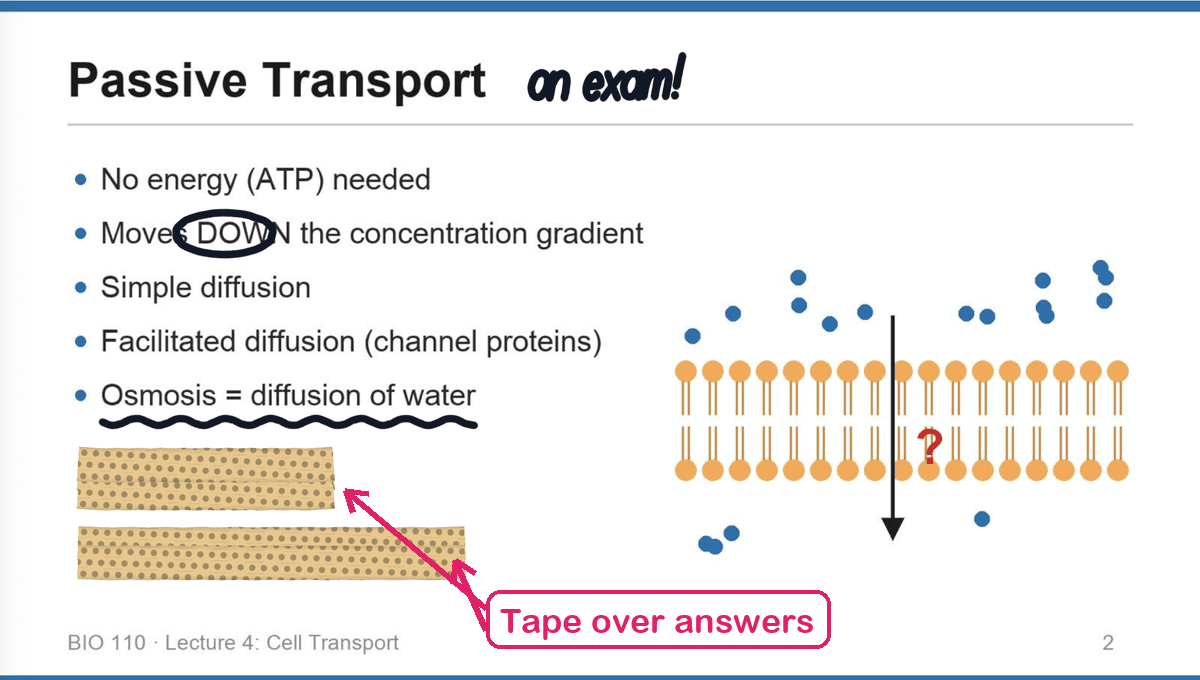
1. अपने नोट्स पर टेप लगाइए
टेप टूल चुनें और किसी उत्तर पर पट्टी खींचें: कोई परिभाषा, सूत्र या लेबल। अब बोलने की कोशिश करें कि उसके नीचे क्या है। पट्टी पर टैप करें, उसके आर-पार झाँकने के लिए, फिर टैप करें और उसे दोबारा ढक दें। जब टेप हमेशा के लिए हटाना हो तो टूल को छीलें पर बदल दें।
यह वही पुरानी “पन्ने को हाथ से ढक लो” वाली तरकीब है, बस आपका हाथ नहीं थकता।
2. ज़रूरी हिस्सों को फ़्लैशकार्ड में बदलिए
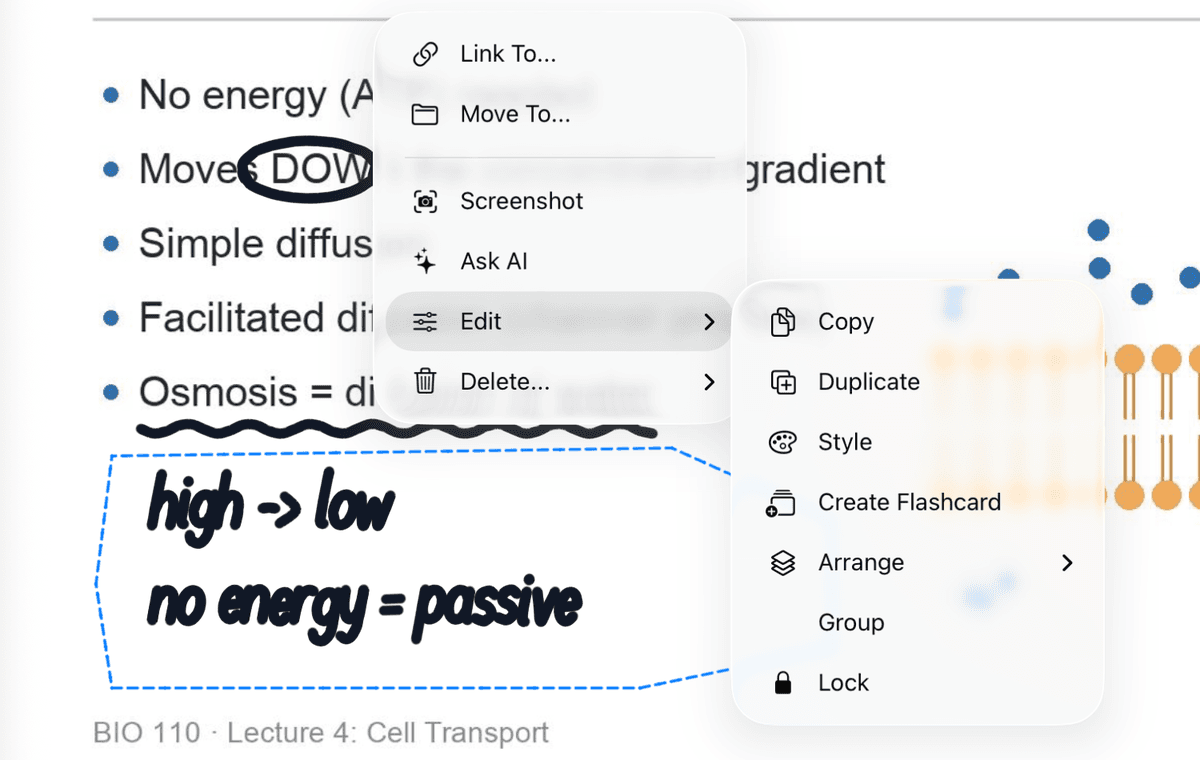
- लासो टूल चुनें और जो आपको जानना ज़रूरी है उसके चारों ओर घेरा खींचें।
- चयन पर टैप करें, संपादित करें खोलें, और फ़्लैशकार्ड बनाएँ चुनें।
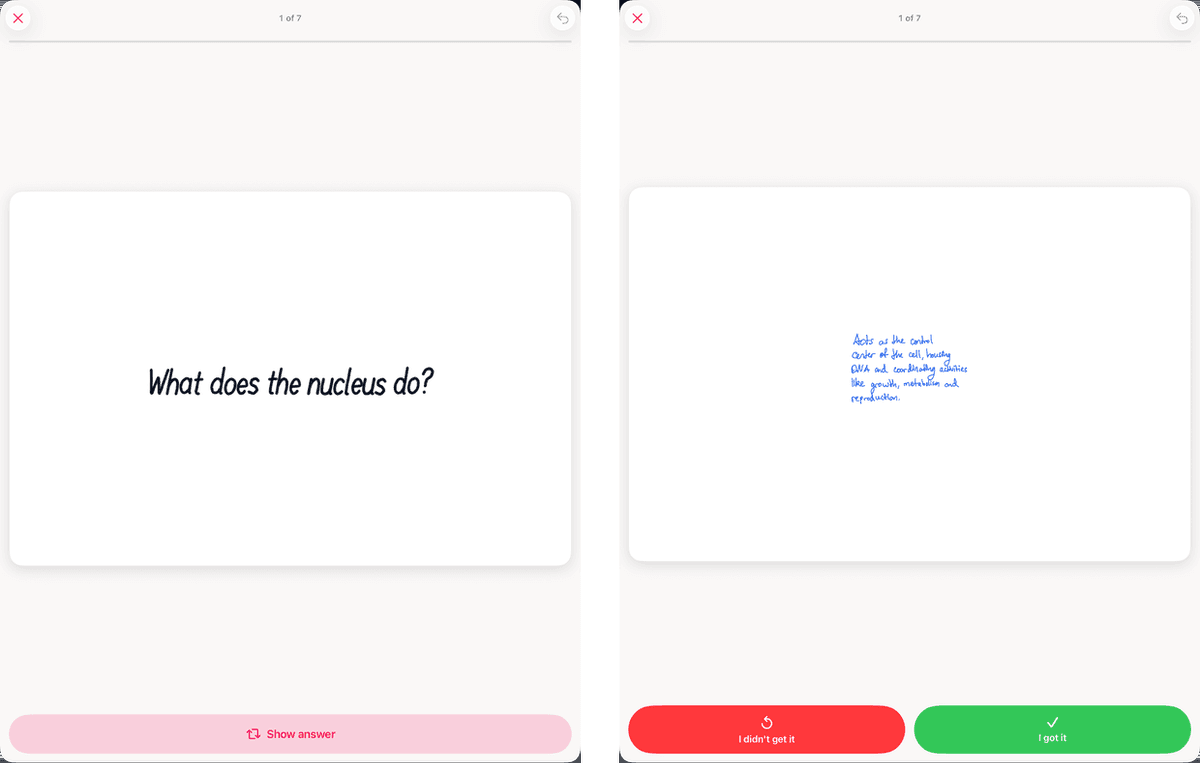
- कोई डेक चुनें और आगे की तरफ़ सवाल लिखें। आपकी लिखावट पहले से पीछे की तरफ़ है।
फिर रोज़ कुछ मिनट पढ़ाई करें। उत्तर दिखाएँ पर टैप करें, फिर मुझे नहीं आया या मुझे आ गया। यहीं समय में फैलाने वाली बात आती है: ऐप हर कार्ड आपके लिए शेड्यूल करता है, और उसे ठीक तब वापस लाता है जब आप उसे भूलने वाले होते हैं। फ़्लैशकार्ड टैब दिखाता है कि कितने आज देय हैं, इसलिए आपको हमेशा पता रहता है कि आप कब पूरा कर चुके हैं।
पूरी गाइड: हाथ से लिखे नोट्स को फ़्लैशकार्ड में कैसे बदलें।
3. AI से ख़ुद को परखवाइए
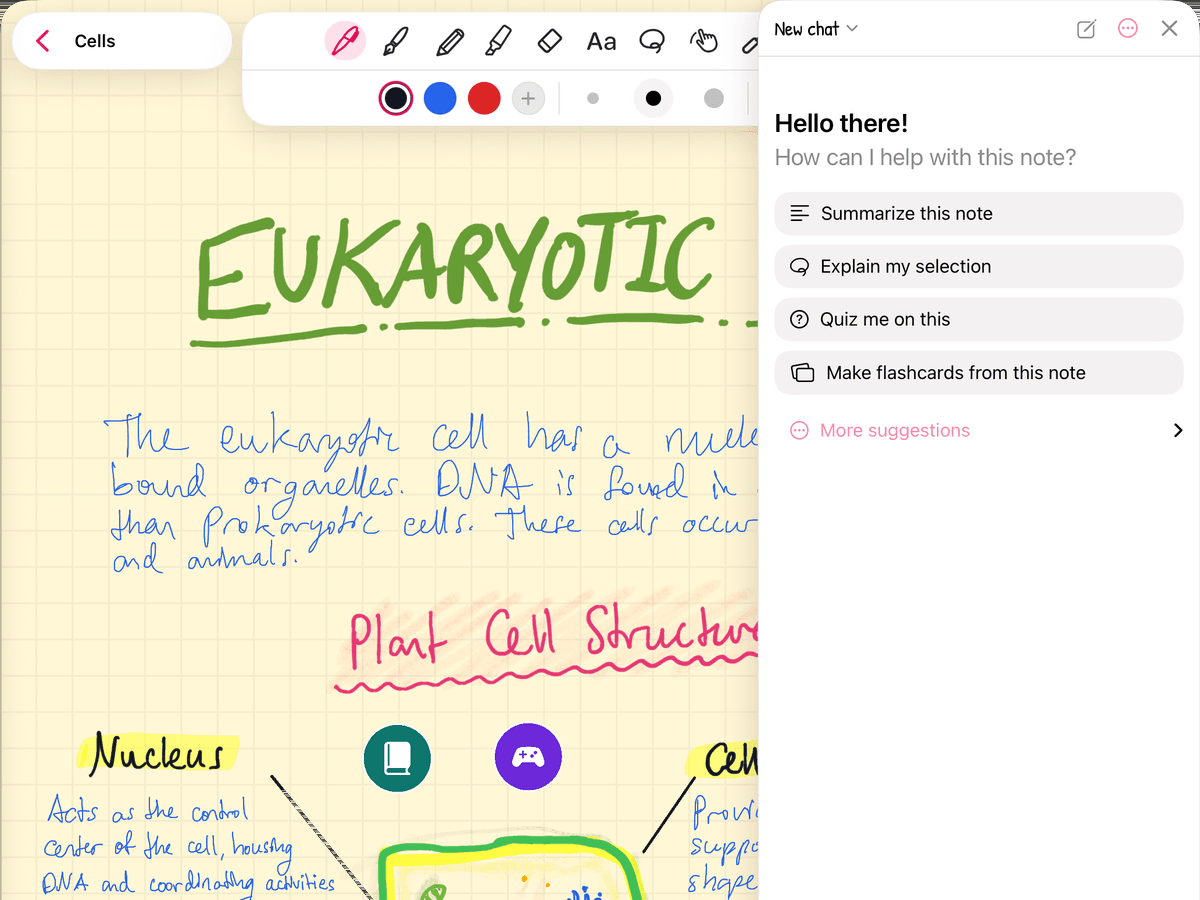
किसी नोट में स्पार्कल बटन पर टैप करें, फिर इस पर मेरी परीक्षा लें पर टैप करें। यह आपके नोट्स से सवाल बनाता है, जिससे आप कुछ ही मिनट में पूरे लेक्चर पर ख़ुद को परख सकते हैं। किसी हिस्से पर अटके हैं? उसे लासो करें, AI से पूछें चुनें, और मेरे चयन को समझाएँ पर टैप करें।
AI में क्रेडिट लगते हैं (Apple या Google से साइन इन करने पर आपको मुफ़्त स्टार्टर क्रेडिट मिलते हैं) या आपकी अपनी OpenRouter कुंजी।
पढ़ाई की एक सरल दिनचर्या कैसी दिखती है?
- क्लास के ठीक बाद (2 मिनट): जिन तीन चीज़ों को भूलने की सबसे ज़्यादा संभावना है, उन्हें फ़्लैशकार्ड में बदल दें।
- ज़्यादातर दिन (10 मिनट): अपने वे कार्ड निपटाएँ जो आज देय हैं। यही वह आदत है जो सबसे ज़्यादा मायने रखती है।
- परीक्षा से पहले का हफ़्ता: अपने नोट्स पर टेप लगाकर ख़ुद को परखें, फिर AI से हर लेक्चर पर अपनी परीक्षा लीजिए।
यह क्यों काम करता है, इस पर और: सक्रिय स्मरण बनाम दोबारा पढ़ना और विद्यार्थियों के लिए स्पेस्ड रिपीटिशन।