iPad और iPhone पर हस्तलिखित नोट्स को फ़्लैशकार्ड में कैसे बदलें
इतने सारे नोट्स बना लिए और अब फ़्लैशकार्ड चाहिए? अपनी लिखावट को लासो करें, फ़्लैशकार्ड बनाएँ पर टैप करें, सवाल लिखें। हो गया। AI डेक और इमेज ऑक्लूज़न भी।
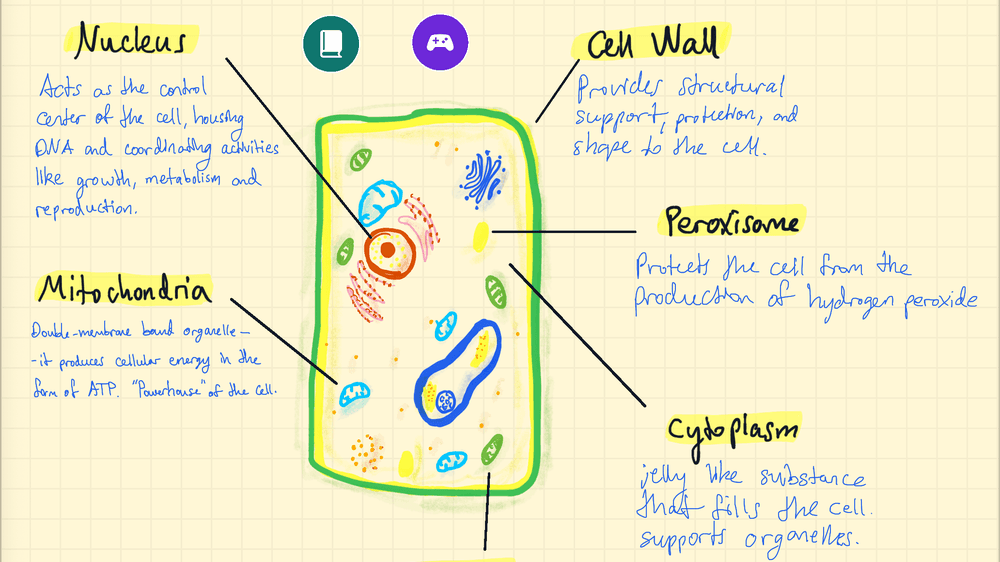
आपको अपने नोट्स को फ़्लैशकार्ड के रूप में दोबारा बनाने की ज़रूरत नहीं है। Strawberry Notes में जो याद रखना है उसे लैसो से चुनें, संपादित करें → फ़्लैशकार्ड बनाएँ पर टैप करें और सवाल लिखें, या पूरा डेक AI से बनवाएँ।
क्या सच में हर फ़्लैशकार्ड शुरू से बनाना ज़रूरी है?
आपने नोट्स बनाने में कितना सारा समय लगाया। फिर परीक्षा पास आती है और आपको एहसास होता है कि कुछ फ़्लैशकार्ड भी बनाने होंगे। आप फ़्लैशकार्ड ऐप खोलते हैं, और वह ख़ाली पड़ा आपको घूरता है। “अरे नहीं,” आप कहते हैं, “मुझे ये सारे फ़्लैशकार्ड शुरू से बनाने पड़ेंगे!”
और इस तरह आपकी नोटबुक की हर चीज़ दोबारा बनानी पड़ती है: आगे की तरफ़ सवाल टाइप करना या बनाना, पीछे परिभाषा या आरेख, नोट्स का स्क्रीनशॉट लेना, क्रॉप करना, चिपकाना... एक-एक कार्ड करके, हर मुख्य बात के लिए, हर लेक्चर में!
हर क्लास की हर मुख्य बात के लिए फ़्लैशकार्ड बनाने का समय किसके पास है? अगर एक लेक्चर से 10 कार्ड बनते हैं और हर एक को टाइप करने और जाँचने में लगभग एक मिनट लगता है, तो कुछ भी पढ़ने से पहले ही आपके 10–15 मिनट चले गए, वह भी सिर्फ़ एक लेक्चर के लिए! अब सोचिए, आपकी कितनी सारी क्लासें और लेक्चर हैं। कोई हैरानी नहीं कि अच्छे नंबर लाना इतना मुश्किल है!
घबराइए मत, हमने इसका इंतज़ाम कर रखा है।
Strawberry Notes में आपको कुछ भी दोबारा नहीं बनाना पड़ता। अपने नोट्स का वह हिस्सा लासो करें जो आप याद रखना चाहते हैं, संपादित करें → फ़्लैशकार्ड बनाएँ पर टैप करें, और आगे की तरफ़ सवाल लिखें। बस इतना ही। आपकी लिखावट ठीक वैसी ही कार्ड के पीछे चली जाती है जैसी आपने लिखी थी, और कार्ड एक ऐसे डेक में जुड़ जाता है जो अपने दोहराव ख़ुद शेड्यूल करता है।
हाथ से बिल्कुल नहीं बनाना चाहते? बिल्ट-इन AI से कहिए कि पूरे नोट से एक डेक बना दे।
और आरेख? वे भी चलते हैं। आरेख को कार्ड पर कॉपी करें, लेबलों पर टेप लगाएँ, और हर लेबल अपना अलग सवाल बन जाता है (इमेज ऑक्लूज़न कार्ड)। आगे देखिए कि हर तरीका कैसे काम करता है।
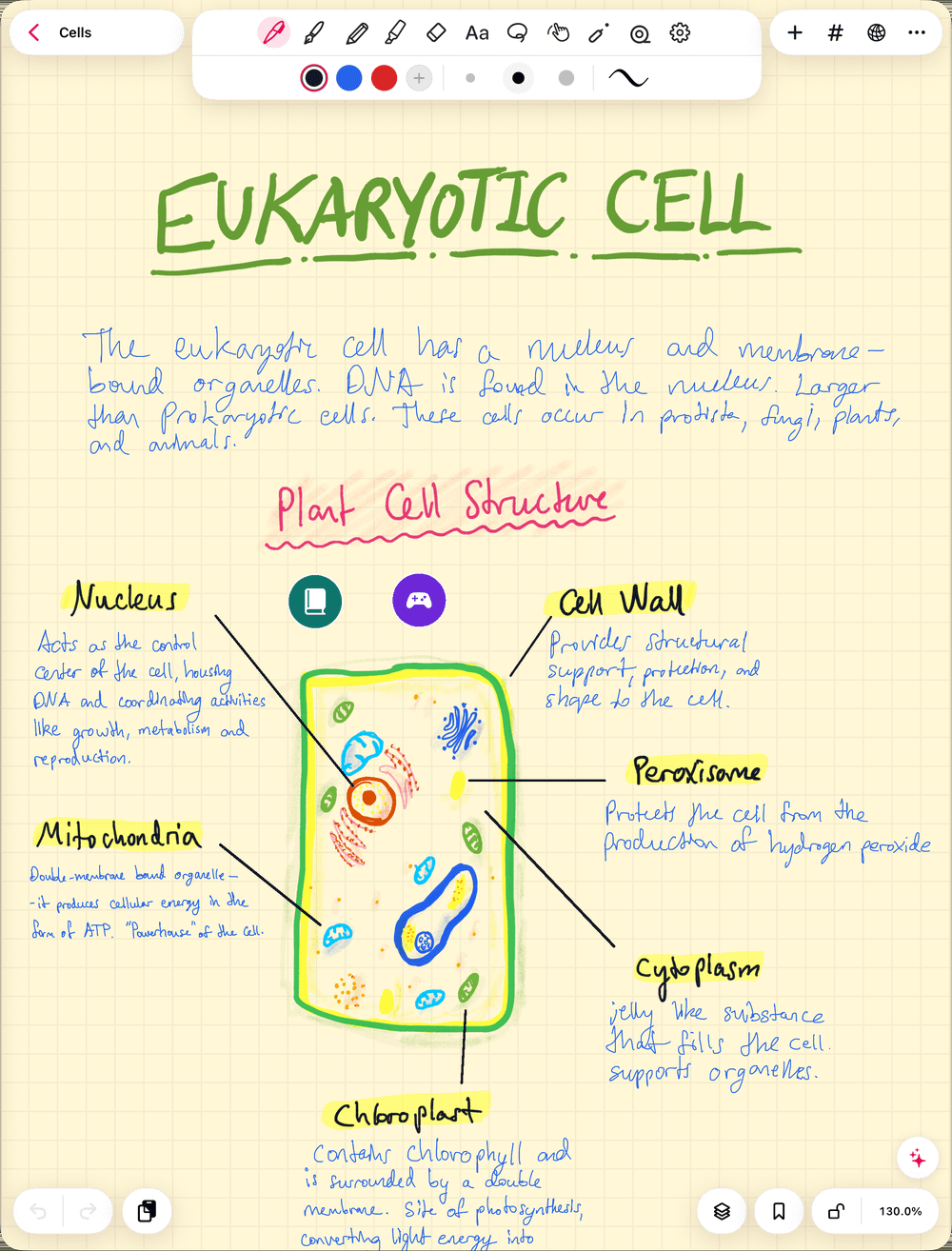
Strawberry Notes में हस्तलिखित नोट्स को फ़्लैशकार्ड में कैसे बदलें?
पाँच चरण:
- वह नोट खोलें जिससे आप पढ़ना चाहते हैं।
- लासो टूल चुनें और जो उत्तर याद रखना है उसके चारों ओर घेरा बनाएँ: कोई परिभाषा, कोई सूत्र, लेबल वाला कोई स्केच।
- चयन पर टैप करें, संपादित करें खोलें, और फ़्लैशकार्ड बनाएँ चुनें। अगर पहले मेनू में संपादित करें न दिखे, तो उसके आख़िर में दिए तीर पर टैप करें।
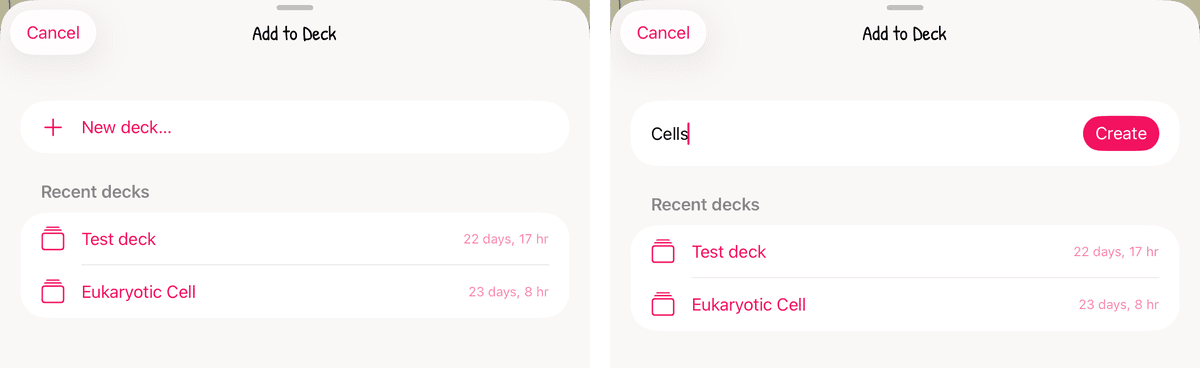
- डेक चुनें: हाल के डेक में से कोई चुनें, या नया डेक… पर टैप करके उसे नाम दें।
- आगे की तरफ़ सवाल लिखें। डेक आपके नोट के बगल में खुलता है और आपकी लिखावट पीछे की तरफ़ होती है। आपका नोट बिल्कुल वैसा ही रहता है जैसा था।
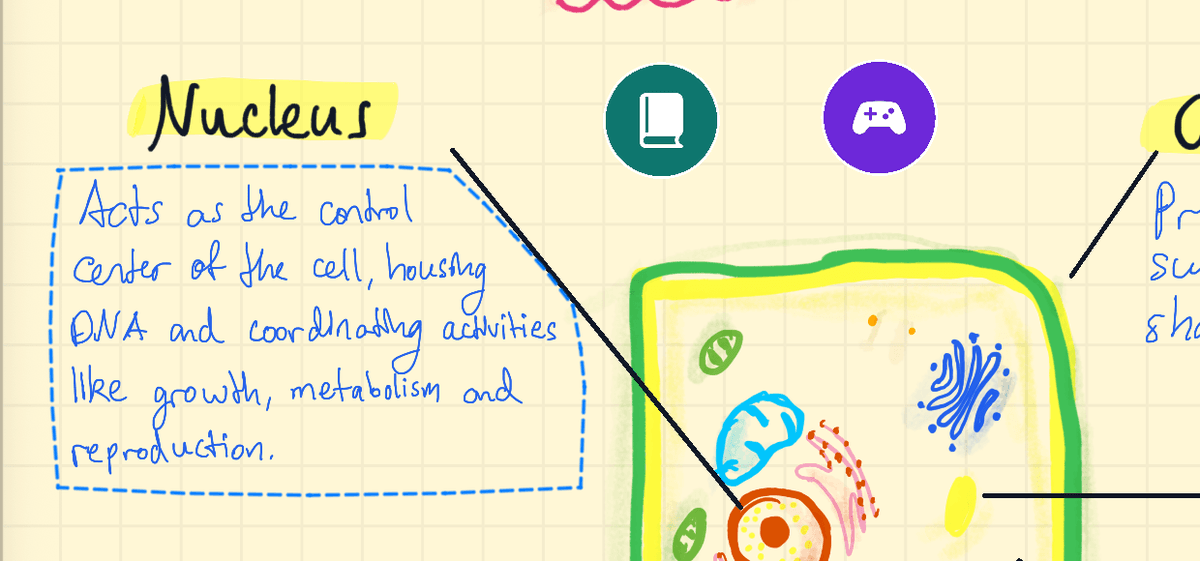
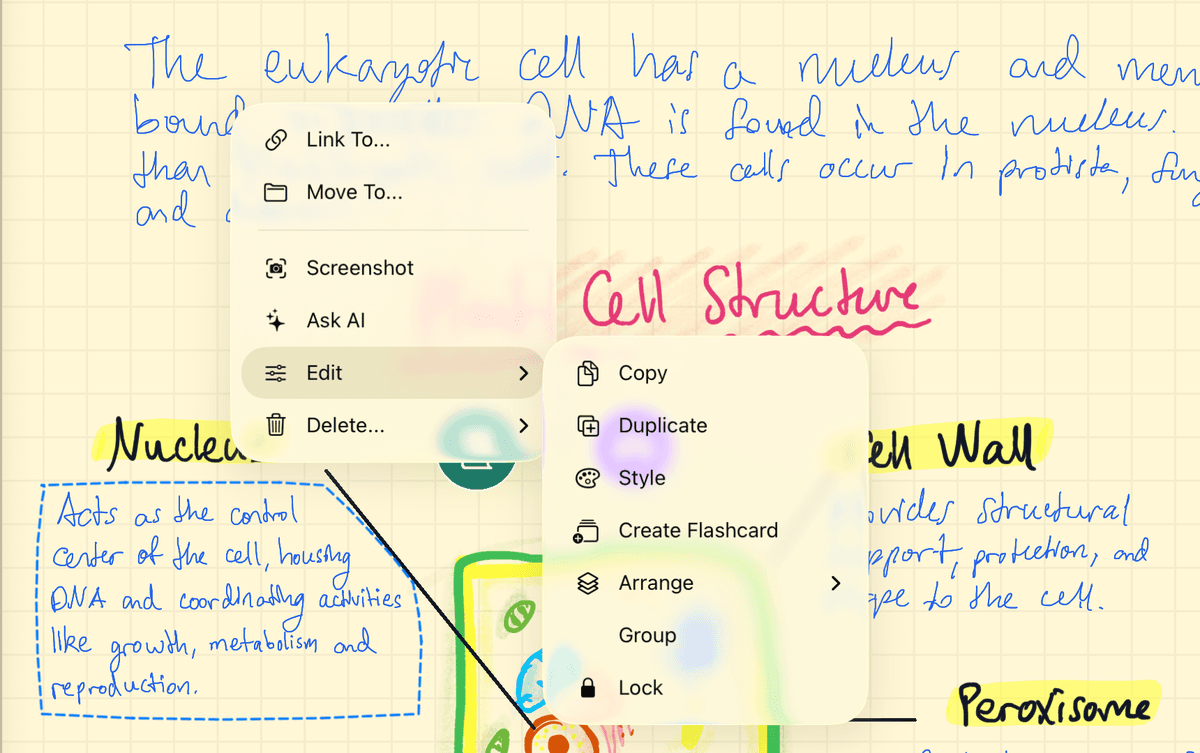
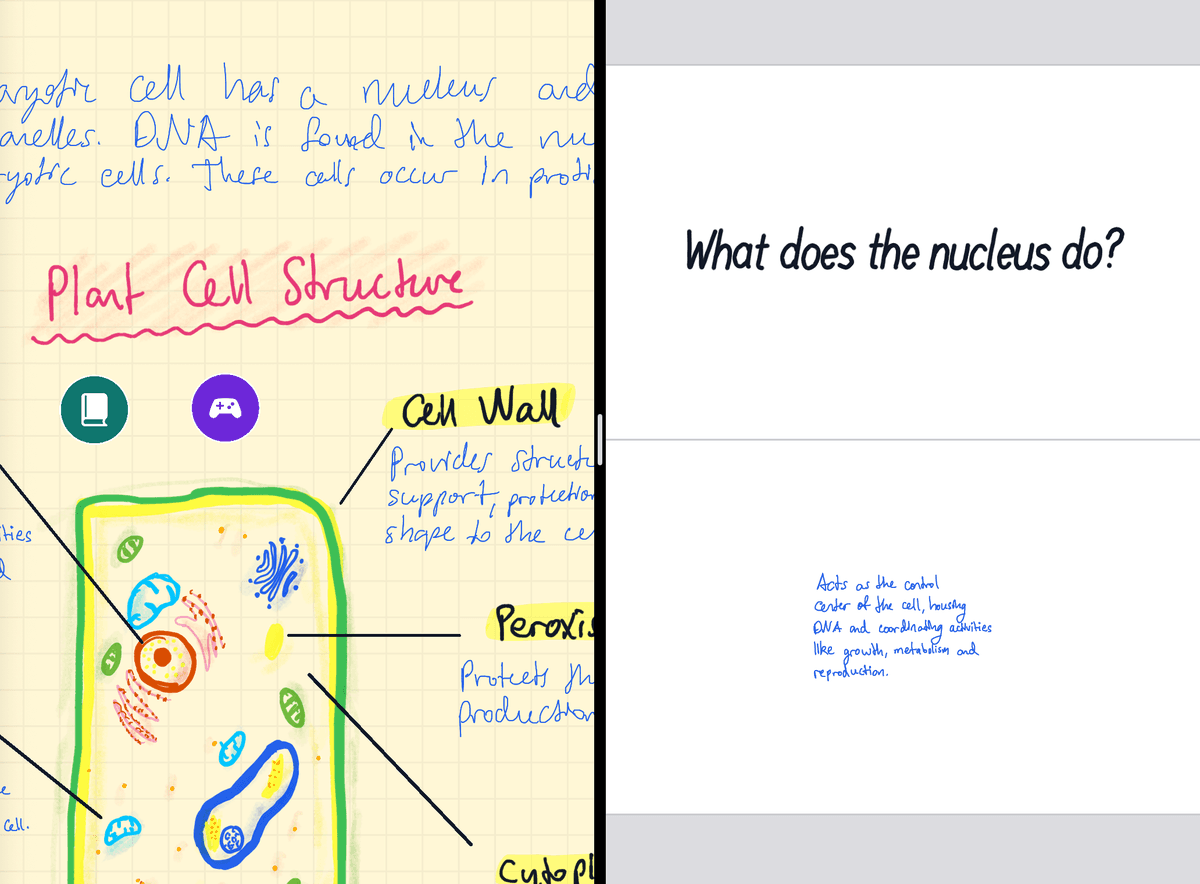
बहुत सारे कार्ड बना रहे हैं? डेक को अपने नोट के बगल में खुला रखें। iPad पर साइडबार से डेक को स्क्रीन के किनारे तक खींचें, और वह आपके नोट के बगल में खुल जाएगा। फिर कुछ भी लासो करें और सीधे किसी कार्ड पर खींच दें। आपके नोट में उसकी कॉपी बनी रहती है।
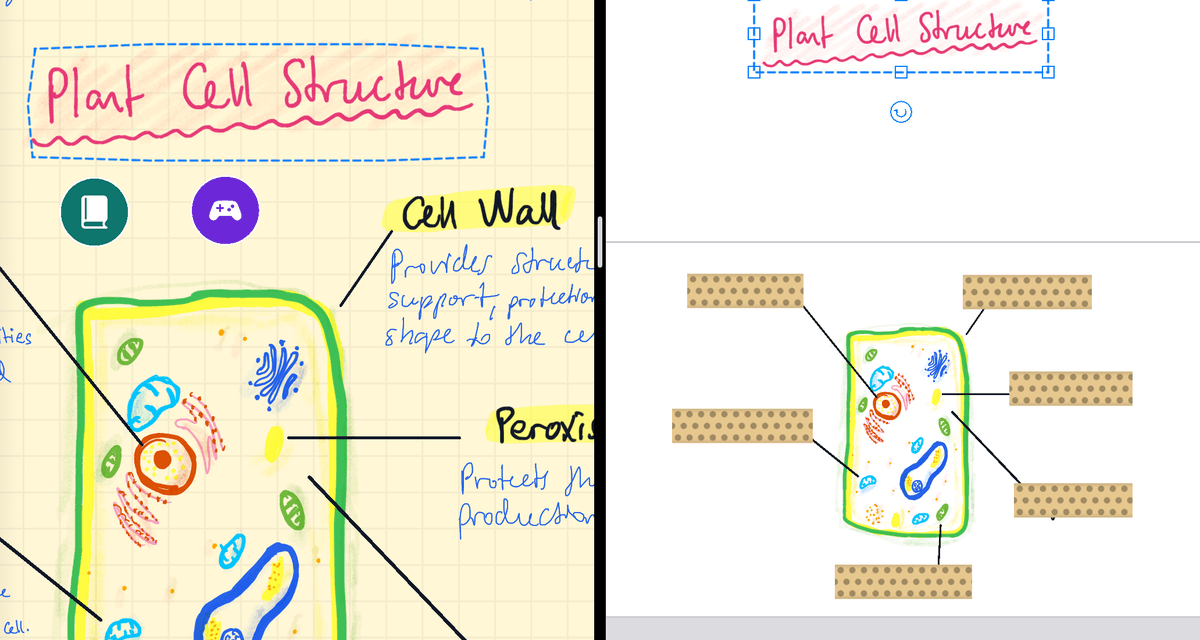
और जानकारी, जैसे हाथ से कार्ड लिखना और कार्ड पर क्या-क्या रखा जा सकता है: अपने नोट्स से फ़्लैशकार्ड बनाएँ।
आगे की तरफ़ कौन-सा सवाल लिखें?
आपके नोट्स पहले से पीछे हैं, इसलिए सवाल ही वह एक चीज़ है जो आपको लिखनी है, तो उसे कुछ ख़ास पूछने वाला बनाएँ। “केंद्रक?” लिखने पर आप बस एक नज़र डालते हैं, “नियंत्रण केंद्र” सोचते हैं और कार्ड पलट देते हैं। “केंद्रक क्या करता है, और उसमें क्या रहता है?” आपसे सचमुच उत्तर निकलवाता है, और परीक्षा में आपको यही करना होगा।
अगर एक परिभाषा में दो तथ्य हैं, तो उसे दो बार लासो करें और दो सवाल लिखें।
क्या AI आपके लिए फ़्लैशकार्ड बना सकता है?
हाँ। किसी नोट में AI सहायक खोलें और उससे कहें “इस नोट से फ़्लैशकार्ड बनाओ”। वह पहले दिखाता है कि कौन-से कार्ड बनाने वाला है, और आपकी पुष्टि के बाद डेक बना देता है। पढ़ाई शुरू करने से पहले उन्हें एक बार जल्दी से पढ़ लें: AI वाले कार्ड टाइप किए हुए होते हैं, उनमें आपके बनाए चित्र नहीं होते, और कभी-कभी वे वह बात छोड़ देते हैं जिस पर आपके लेक्चरर ने ज़ोर दिया था। क्रेडिट, सीमाएँ और अपनी ख़ुद की कुंजी इस्तेमाल करने के बारे में AI से फ़्लैशकार्ड बनाएँ में बताया गया है।
किसी आरेख से इमेज ऑक्लूज़न कार्ड कैसे बनाएँ?
शुरुआत बाकी किसी भी कार्ड की तरह ही होती है:
- पूरे आरेख को लासो करें और संपादित करें → फ़्लैशकार्ड बनाएँ चुनें।
- टेप टूल चुनें और कार्ड पर हर लेबल के ऊपर एक पट्टी बनाएँ।
- बस हो गया। हर पट्टी अपने अलग दोहराव शेड्यूल के साथ एक अलग सवाल बन जाती है।
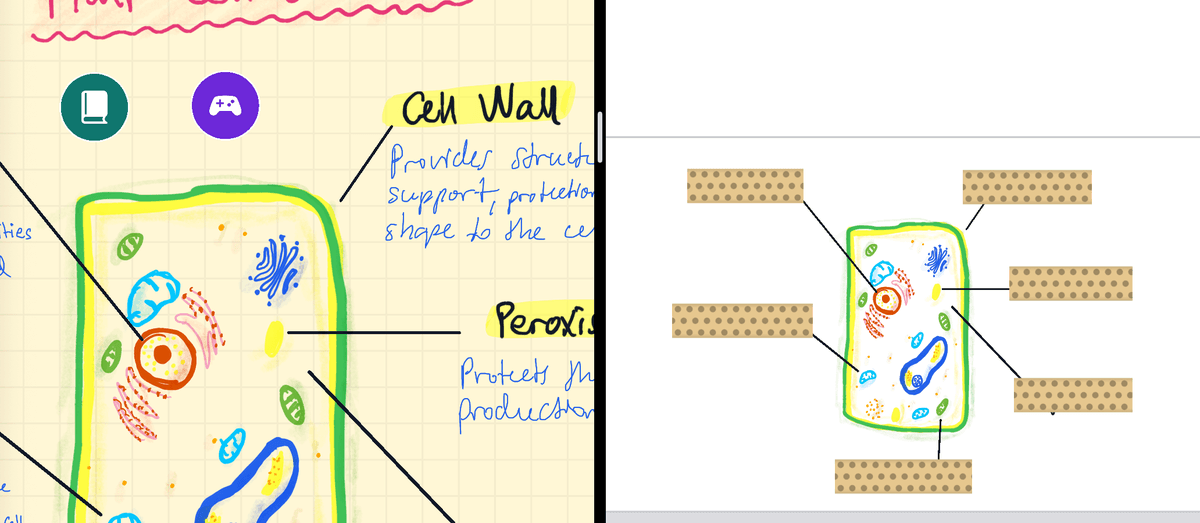
एक कोशिका आरेख छह सवाल बन जाता है, और जो लेबल आप बार-बार भूलते हैं वह उन लेबलों से ज़्यादा बार लौटता है जो आपको आते हैं। पट्टियों को समूह में रखना और दोहराव कैसे काम करते हैं, यह जानने के लिए इमेज ऑक्लूज़न फ़्लैशकार्ड बनाएँ देखें। क्या छिपाना है, इसके लिए पढ़ें आरेखों के लिए इमेज ऑक्लूज़न फ़्लैशकार्ड कैसे बनाएँ।
कार्डों का दोहराव कैसे करें?
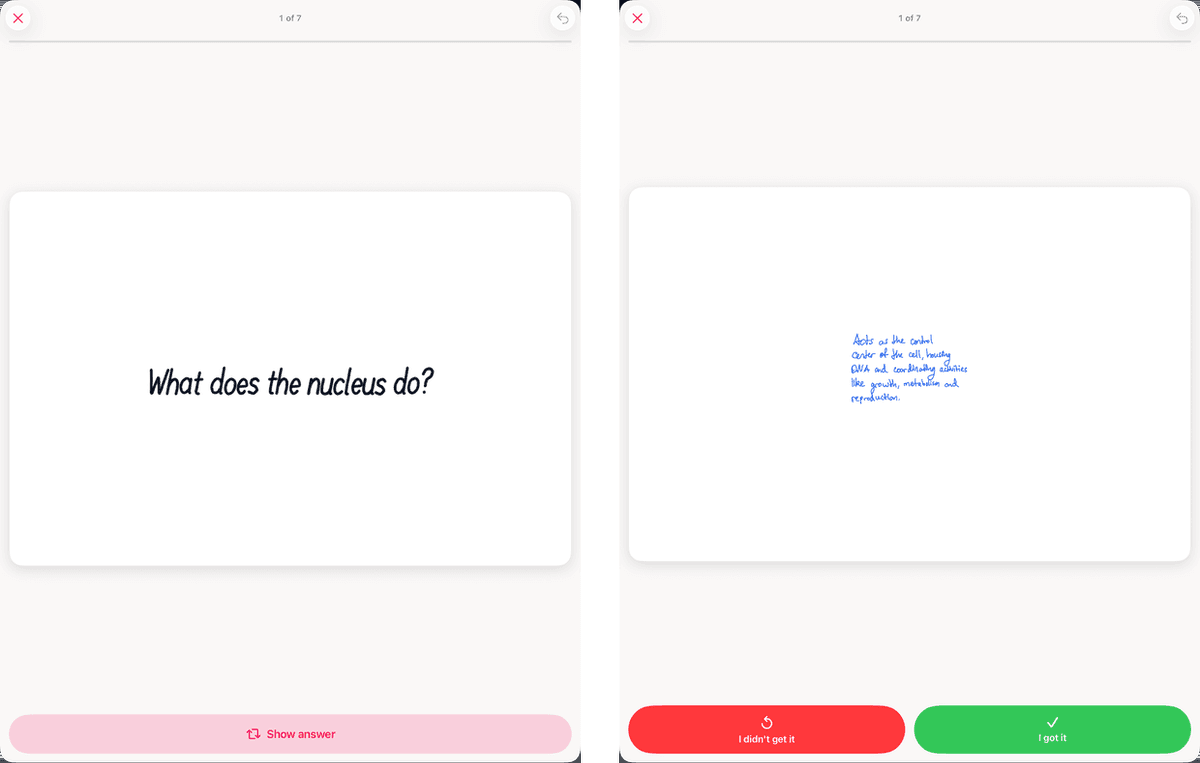
डेक खोलें, मन में उत्तर दें, उत्तर दिखाएँ पर टैप करें, और ख़ुद को ग्रेड दें: मुझे नहीं आया या मुझे आ गया। ऐप हर कार्ड को अंतराल पुनरावृत्ति से शेड्यूल करता है, ताकि हर कार्ड ठीक उस समय लौटे जब आप उसे भूलने वाले हों। कुछ ग़लत होना योजना का ही हिस्सा है, इसलिए ईमानदारी से ग्रेड दें। यह क्यों काम करता है: छात्रों के लिए अंतराल पुनरावृत्ति: दोहराव का ढेर छोटा रखें और सक्रिय स्मरण बनाम दोबारा पढ़ना: परीक्षा में दिमाग़ ख़ाली क्यों हो जाता है।
पहले से Anki डेक हैं?
उन्हें साथ ले आइए। Strawberry Notes .apkg और CSV फ़ाइलें आयात करता है, चित्र बनाए रखता है, और क्लोज़ (ख़ाली जगह भरने वाले) कार्डों को ऐसे कार्डों में बदल देता है जिनमें छिपे टेक्स्ट पर टेप लगा होता है। आपका Anki दोहराव इतिहास साथ नहीं आता, इसलिए कार्ड नए की तरह शुरू होते हैं। चरण: Anki डेक आयात करें।