गंदे नोट्स को अध्ययन योजना में कैसे बदलें
काग़ज़ के नोट्स, स्लाइड और स्क्रीनशॉट हर तरफ़ बिखरे हैं? सबको एक ऐप में लाइए, विषय के हिसाब से छाँटिए, और AI से उन्हें अध्ययन गाइड या क्विज़ में बदलवाइए।
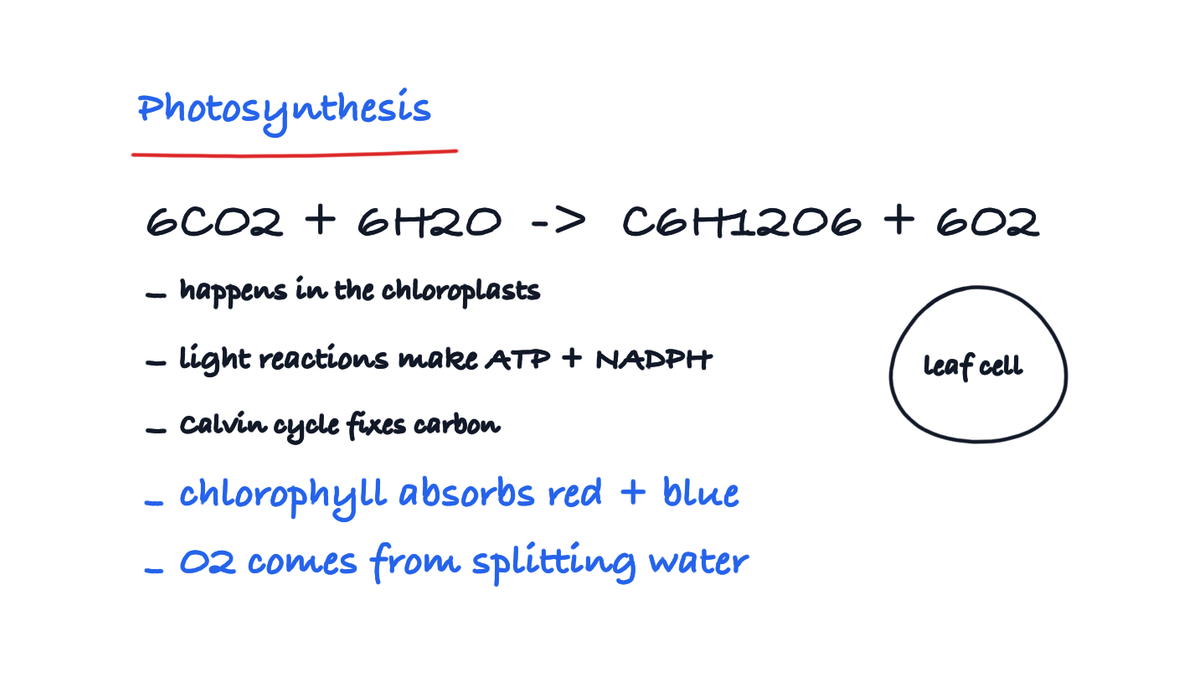
आपके नोट्स हर जगह बिखरे हैं: काग़ज़ के पन्ने, लेक्चर स्लाइड, स्क्रीनशॉट, आपके iPad पर आधी भरी नोटबुक। परीक्षा आने वाली है और समझ नहीं आ रहा कि शुरू कहाँ से करें। सबको एक जगह लाइए, विषय के हिसाब से छाँटिए, फिर AI से उन्हें अध्ययन गाइड या क्विज़ में बदलवाइए। चार चरणों में, ऐसे:
1. अपने सारे नोट्स एक जगह लाएँ
सब कुछ Strawberry Notes में आ जाता है, चाहे वह किसी भी रूप में शुरू हुआ हो।
- काग़ज़ के नोट्स: + नया → स्कैन पर टैप करें और कैमरे से पन्ने स्कैन करें।
- स्लाइड, PDF और फ़ोटो: + नया → आयात करें पर टैप करें और फ़ाइलें चुनें।
- स्क्रीनशॉट: फ़ोटो ऐप में साझा करें पर टैप करें और Strawberry Notes में आयात करें चुनें।
एक क्लास का सब कुछ एक ही जगह चाहिए? कोई नोटबुक या व्हाइटबोर्ड खोलें और उसके + मेनू से स्कैन, फ़ोटो और PDF सीधे पेज पर जोड़ें।
आपको कुछ भी दोबारा लिखने या टाइप करने की ज़रूरत नहीं। आपकी लिखावट का स्कैन भी उतना ही अच्छा काम करता है जितने ऐप में लिखे नोट्स।
2. उन्हें विषय के हिसाब से छाँटें
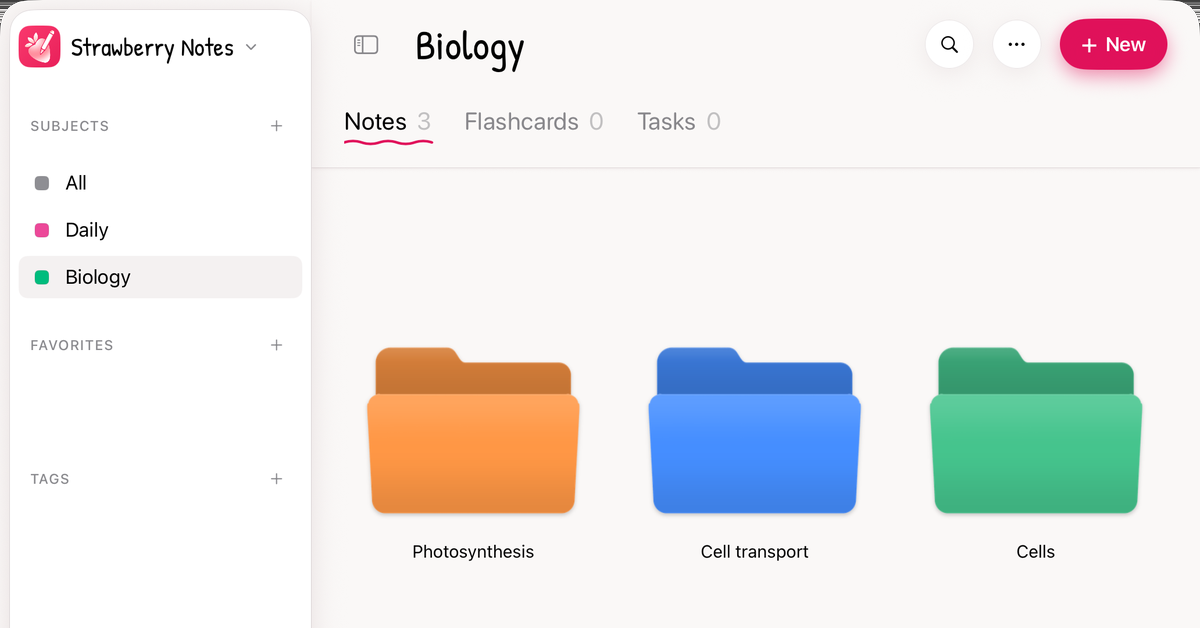
हर बड़े क्षेत्र के लिए एक विषय बनाएँ, जैसे गणित, जीवविज्ञान या रसायन विज्ञान। उसके अंदर जैसे चाहें फ़ोल्डर बनाएँ: हर क्लास के लिए एक, हर यूनिट के लिए एक, या परीक्षा के हर टॉपिक के लिए एक। अपने नोट्स खींचकर सही फ़ोल्डर में डालें।
तारीख़ के हिसाब से नहीं, परीक्षा में क्या आएगा उसके हिसाब से छाँटकर देखें। तब आपको दिखेगा कि किन टॉपिक पर पन्नों भर नोट्स हैं और किन पर लगभग कुछ नहीं। जिन पर कम है, शुरुआत वहीं से करें।
3. AI से अध्ययन गाइड या क्विज़ माँगें
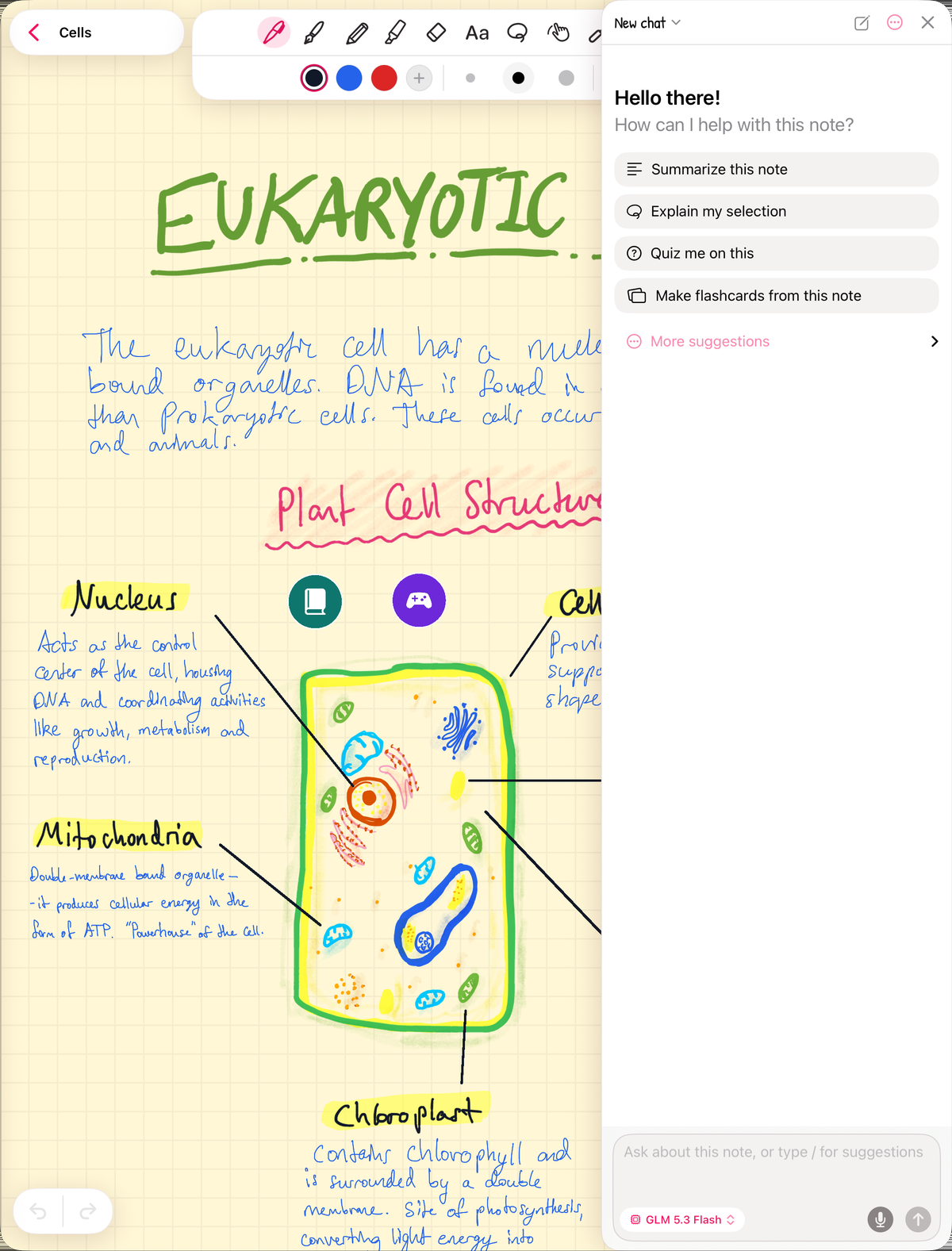
कोई नोट खोलें और AI बटन पर टैप करें। फिर चुनें:
- जो जानना ज़रूरी है उसका सारांश पाने के लिए इस नोट से अध्ययन गाइड बनाएँ।
- उस पर ख़ुद को परखने के लिए इस पर मेरी परीक्षा लें।
क्विज़ सबसे ज़रूरी हिस्सा है। इससे पता चलता है कि आपको असल में क्या आता है, न कि सिर्फ़ पढ़ते समय क्या जाना-पहचाना लगता है। जानिए ख़ुद को परखना दोबारा पढ़ने से बेहतर क्यों है।
AI में क्रेडिट लगते हैं (Apple या Google से साइन इन करने पर आपको मुफ़्त स्टार्टर क्रेडिट मिलते हैं) या आपकी अपनी OpenRouter कुंजी।
4. जो छूटा उसे फ़्लैशकार्ड, कार्य और कैलेंडर में बदलें
क्विज़ में जो भी ग़लत हुआ, उसका फ़्लैशकार्ड बना लें: उसे अपने नोट्स में लासो करें और संपादित करें → फ़्लैशकार्ड बनाएँ पर टैप करें। यह रहा हस्तलिखित नोट्स को फ़्लैशकार्ड में कैसे बदलें। ऐप हर कार्ड को ठीक उस समय वापस लाता है जब आप उसे भूलने वाले हों।
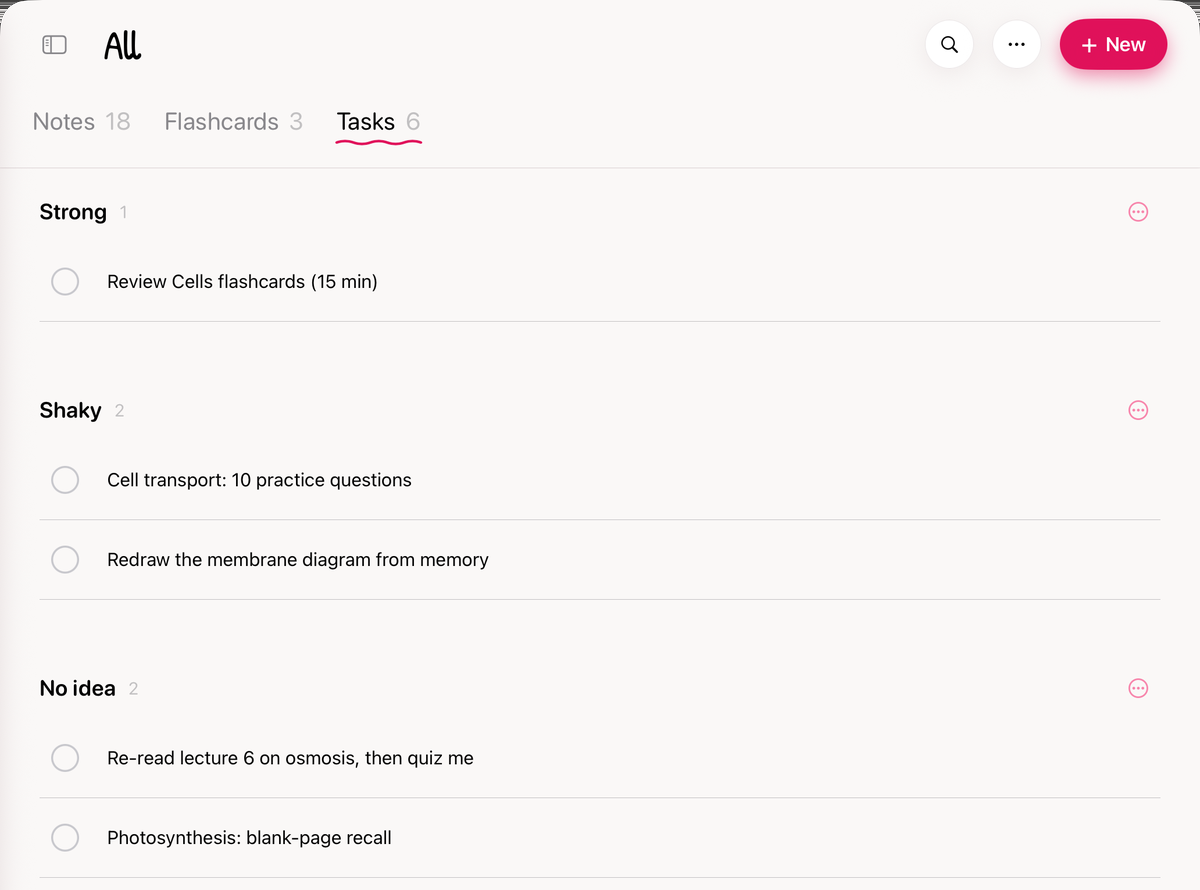
फिर कार्य टैब में अपने पढ़ाई के सत्रों की योजना बनाएँ। हर सत्र के लिए एक कार्य बनाएँ, जैसे “कोशिका परिवहन: 10 अभ्यास प्रश्न”, और उसे देर तक दबाकर रिमाइंडर सेट करें चुनें। चाहें तो उन्हें पक्का, डगमग और कुछ पता नहीं जैसे बोर्ड पर बाँट लें।
इसे दिन के हिसाब से देखना चाहते हैं? प्रीमियम के साथ, किसी विषय को देर तक दबाएँ, टैब अनुकूलित करें चुनें और कैलेंडर चालू करें। इसमें आपके इवेंट, किसी दिन पर खींचकर रखे गए कार्य, और कितने फ़्लैशकार्ड दोहराव बाकी हैं, सब दिखता है।
यही है आपकी अध्ययन योजना: आपके नोट्स, आपकी कमज़ोरियाँ, आपके सत्र और आपका कैलेंडर, सब एक ही ऐप में।