Crea flashcard con occlusione delle immagini
Hai un diagramma pieno di etichette da imparare? Mettilo su una flashcard e copri le etichette con il nastro. Strawberry Notes ti interroga su un'etichetta alla volta.
Metti il diagramma su una carta
- Nella nota, seleziona con il lazo il diagramma e le sue etichette.
- Tocca la selezione, poi Modifica → Crea flashcard, e scegli un mazzo.
- Il mazzo si apre accanto alla nota, con il diagramma sulla nuova carta.
Puoi anche trascinare un diagramma selezionato con il lazo dalla nota su una carta di un mazzo aperto, oppure disegnare il diagramma direttamente su una carta. Vedi Crea flashcard dai tuoi appunti.
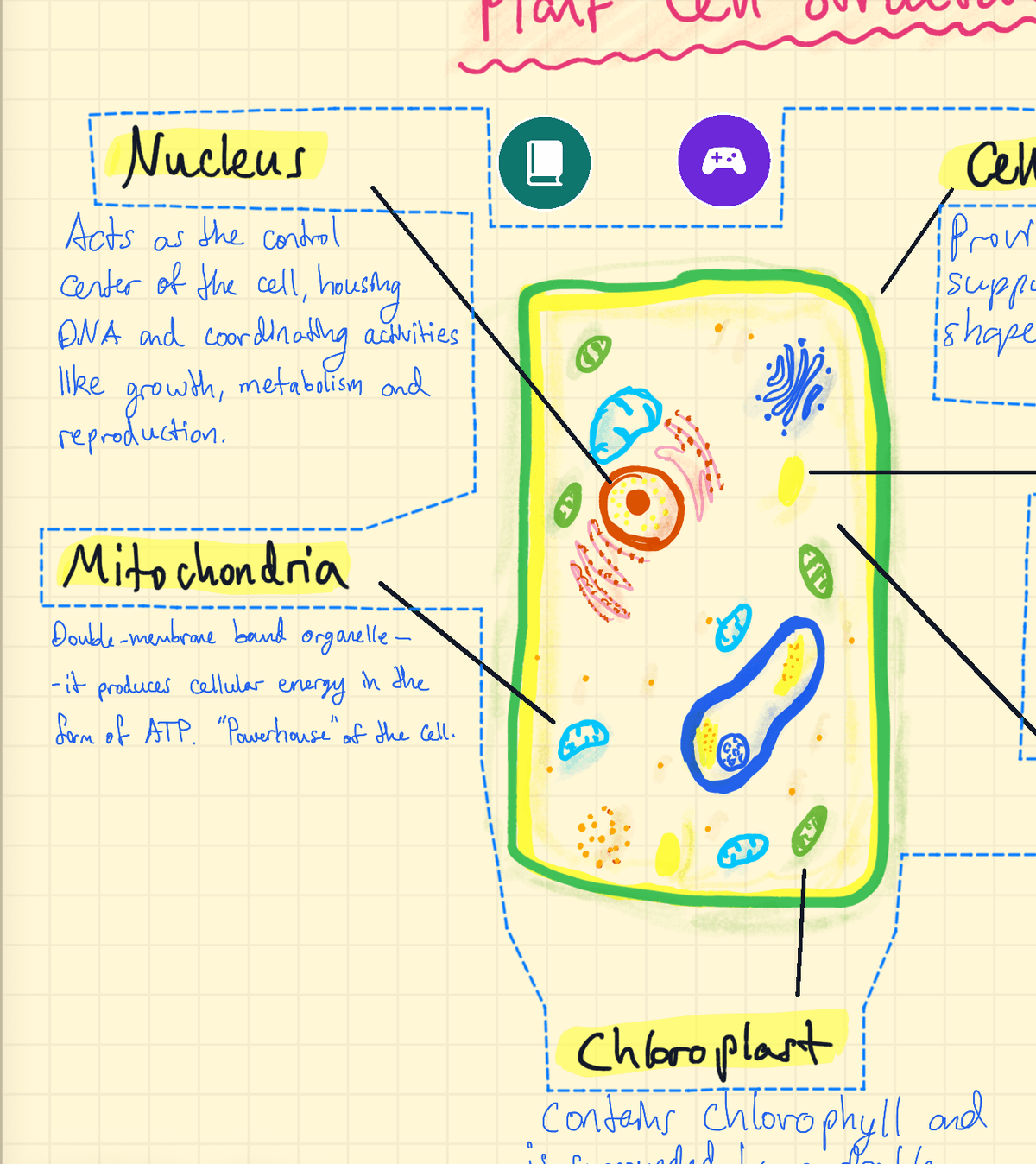
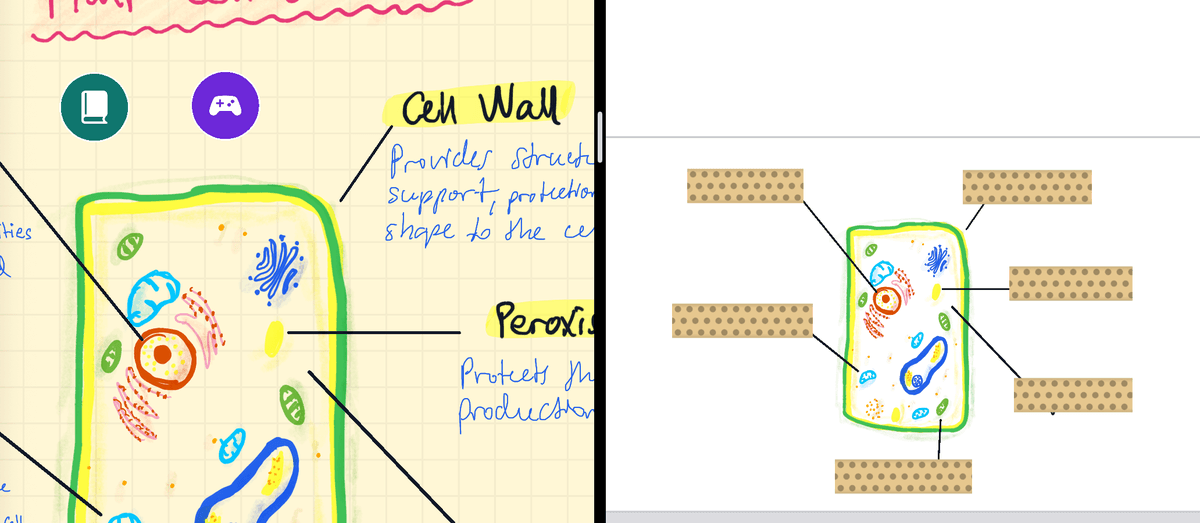
Copri le etichette con il nastro
- Nel mazzo, scegli lo strumento Nastro e assicurati che sia impostato su Nastro, non su Stacca.
- Disegna una striscia sopra ogni etichetta che vuoi imparare.
- Fatto. Una carta con del nastro diventa una carta con occlusione delle immagini.
Ogni striscia è una domanda a sé, con il proprio calendario di ripasso. Sei strisce sono sei domande, ma la carta conta comunque come una sola carta nuova del giorno. Il nastro ti interroga solo sulle carte di un mazzo; su una nota normale copre e basta.
Togli una striscia
Imposta lo strumento Nastro su Stacca, poi tocca una striscia o scorrici sopra per staccarla. Stacca rimuove solo il nastro, e la Gomma non tocca mai il nastro, quindi la scrittura sotto è al sicuro in ogni caso.
Chiedi di più strisce insieme
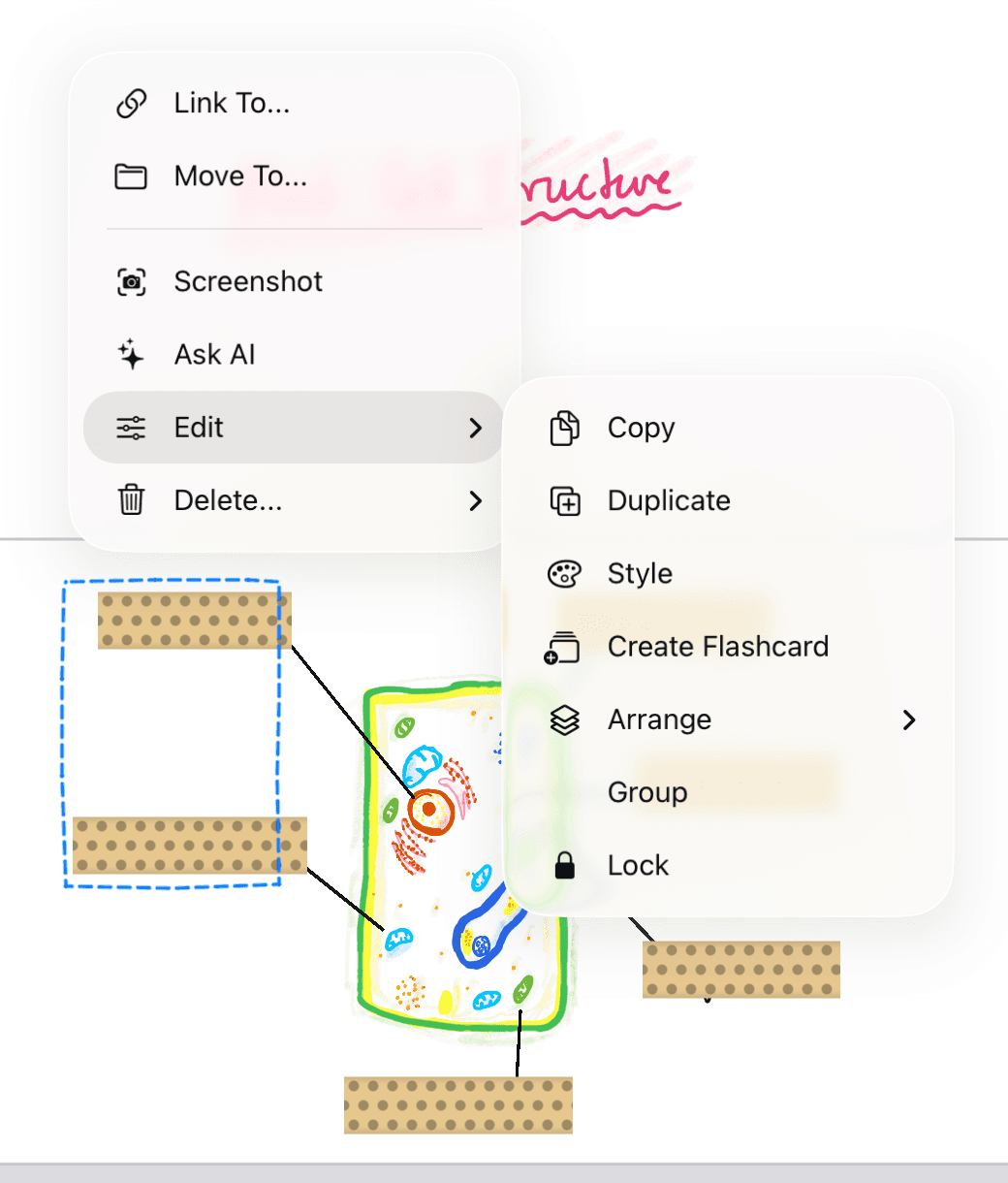
- Con lo strumento Seleziona seleziona le strisce che vanno insieme.
- Tocca la selezione, poi Modifica → Raggruppa.
Un gruppo è una sola domanda, e tutte le sue strisce si sollevano insieme. Ogni striscia fuori da un gruppo è una domanda a sé.
Come si ripassa una carta con il nastro
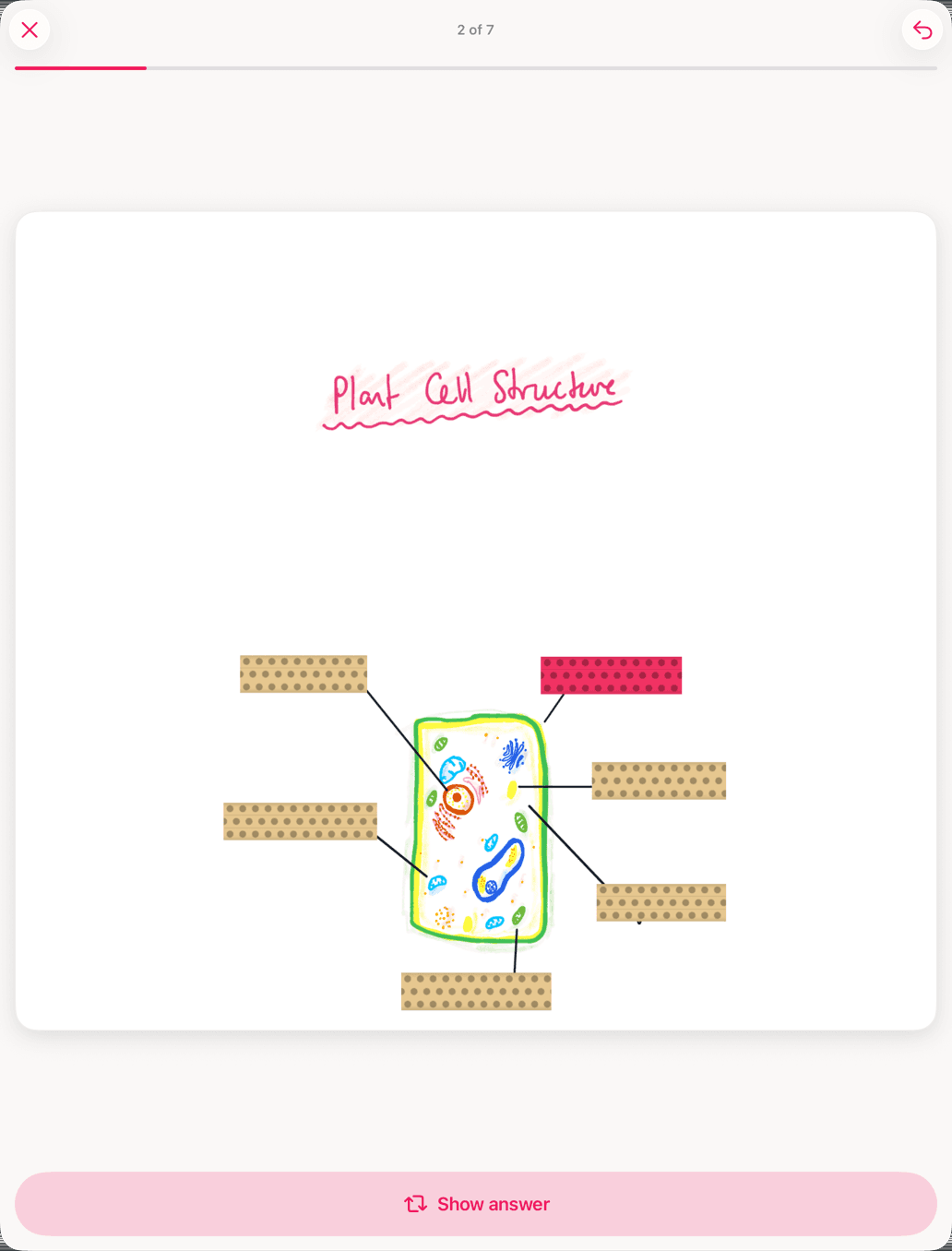
- Vedi l'intera carta, non un fronte e un retro.
- Tutte le strisce sono coperte. Quella su cui vieni interrogato è colorata, così sai qual è.
- Tocca Mostra risposta. Quella striscia diventa trasparente così puoi controllare, poi valutati.
- Ogni striscia esce separatamente, in un ordine diverso a ogni sessione.
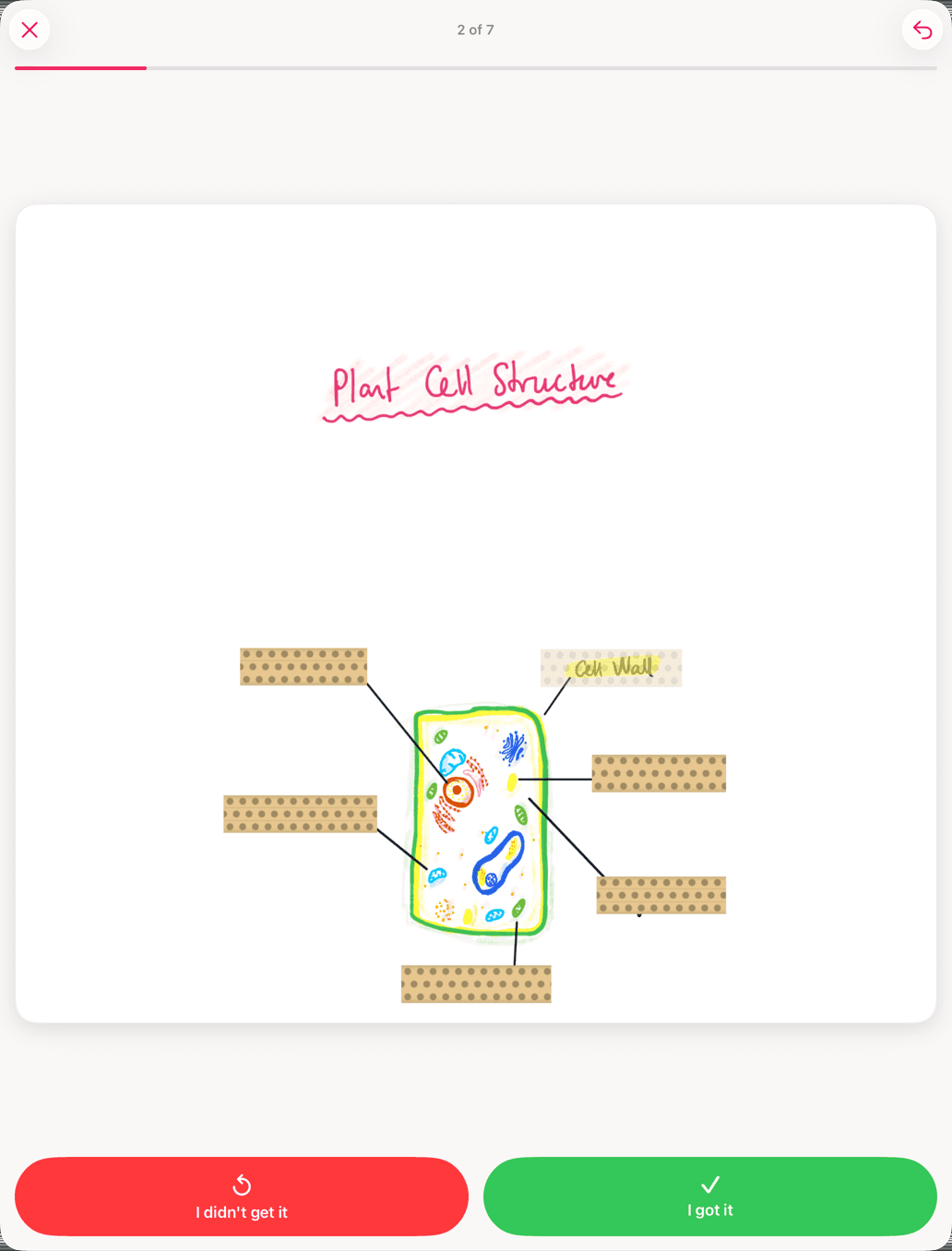
Nascondi un'etichetta, mostra le altre
A volte è più facile vedere tutte le etichette tranne una. Tocca una striscia sulla carta per renderla trasparente e lasciala così. Una carta con una striscia trasparente si ripassa al contrario: si vedono tutte le etichette e resta coperta solo quella su cui vieni interrogato. Per tornare indietro, tocca di nuovo la striscia in modo che tutte le strisce siano piene.
Toccare una striscia la fa solo passare da piena a trasparente. Annulla non la riporta com'era, quindi toccala di nuovo. Il tocco funziona con la maggior parte degli strumenti, ma non con Seleziona, Testo, Gomma, Puntatore laser o Nastro impostato su Stacca (un tocco stacca la striscia). Se tocchi una striscia per sbirciare mentre crei una carta, ricordati di toccarla di nuovo, altrimenti la carta verrà ripassata così.
Disattiva il nastro per una carta
- Nella sezione Schede didattiche dell'app, tieni premuto il mazzo e scegli Impostazioni mazzo.
- Tocca Carte. Ogni carta con nastro riporta Con nastro e ha un interruttore.
- Disattiva l'interruttore. Il nastro resta sulla carta come decorazione, e la carta si ripassa come un normale fronte e retro.
Aggiungere altro nastro in seguito non riattiva l'interruttore. Riattivalo tu se cambi idea.