iPad 필기하는 법 (그리고 제대로 기억하는 법)
새 iPad, 빈 페이지, 수많은 도구? iPad에서 노트 필기를 시작하는 가장 간단한 방법과, 학습 과학이 꼽은 가장 효과적인 공부 습관 두 가지를 알려 드려요.
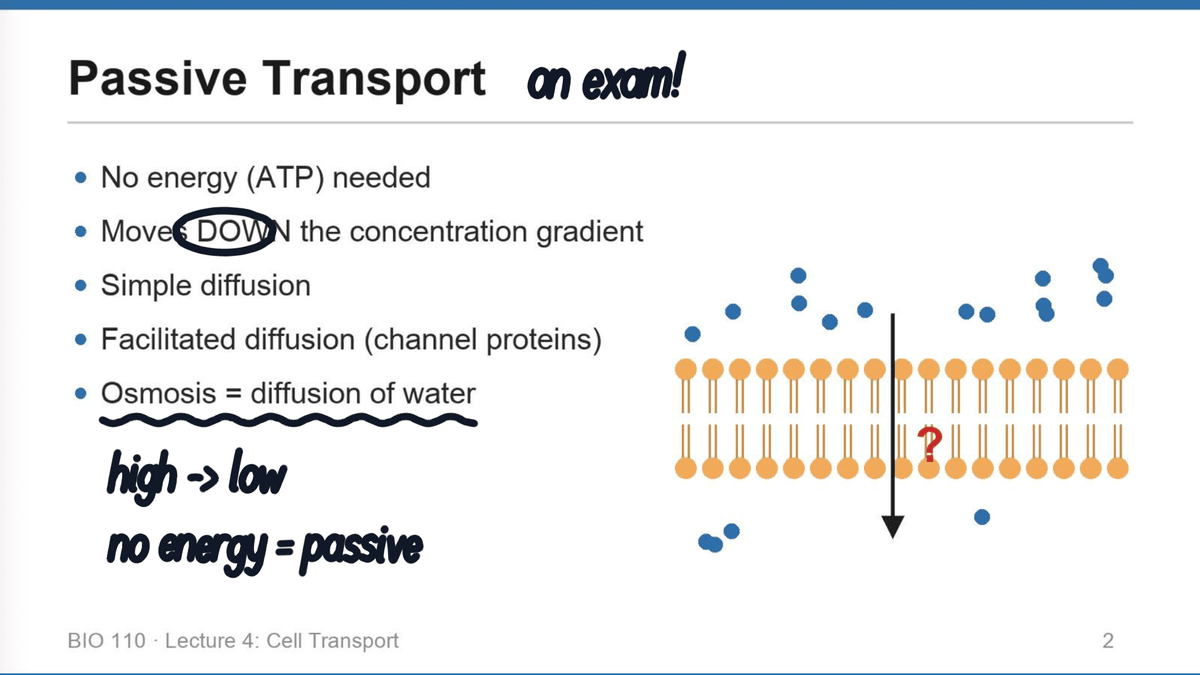
학교 때문에 iPad를 샀어요. 노트 앱을 열면 빈 페이지와 수많은 도구가 보이고, 수업 시간은 펜 색깔 고르다 다 가 버리죠. 그러다 시험이 오면 노트는 그냥 그 자리에 놓여 있고요. 간단한 방법은 이래요. 수업마다 노트 하나, 종이처럼 쓰기, 강의 자료 가져오기, 그리고 쓴 내용으로 스스로 테스트하기.
앞부분은 설정이 금방 끝나요. 시험 준비를 시켜 주는 건 뒷부분이고요. 둘 다 해 봐요!
iPad에서 필기는 어떻게 시작하나요?
Strawberry Notes에서는 이렇게 해요.
- + 새로 만들기를 탭하고 노트북을 선택하세요.
- 종이를 고르세요. •••를 탭하고 배경을 누른 뒤 빈 배경, 격자, 선, 점 중에서 선택하면 돼요.
- Apple Pencil로 쓰세요. 펜, 연필, 형광펜, 지우개는 모두 위쪽 도구 막대에 있어요.
이게 전부예요. 수업 시간을 색깔과 글꼴 고르는 데 쓰지 마세요. 대신 펜은 한 번만 설정해 두세요. 도구 막대 끝의 톱니바퀴를 탭해 도구 상자를 열고, 원하는 도구 옆의 복제를 탭하세요. 복제한 도구는 각자 색깔과 굵기를 기억해서, 필기용 가는 검정 펜, 정정용 빨간 펜, 핵심 단어용 굵은 형광펜을 두고 한 번 탭으로 바꿔 쓸 수 있어요.
Apple Pencil이 없나요? •••를 탭하고 손가락 그리기를 켜세요.
마인드맵이나 큰 도표를 그릴 공간이 필요한가요? 노트북 대신 화이트보드를 선택하세요. 모든 방향으로 끝없이 이어져요.
강의 슬라이드와 종이 필기는 어떻게 하나요?
베껴 쓰지 마세요. 가져와서 그 위에 쓰세요.
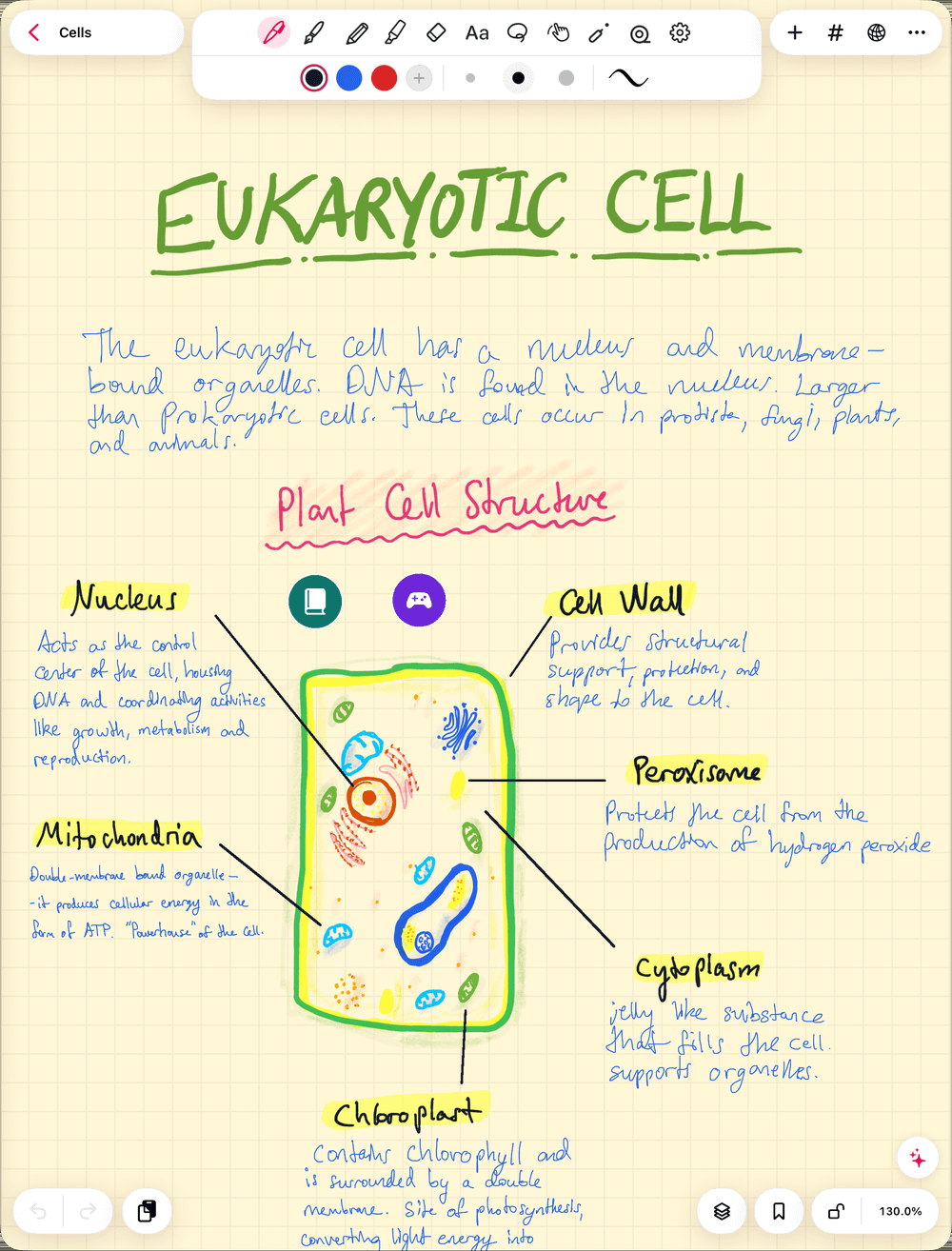
- 강의 슬라이드: PDF로 내려받아 + 새로 만들기 → 가져오기를 탭하고 파일을 고르세요. 슬라이드 한 장 한 장이 쓸 수 있는 페이지가 되어, 교수님이 설명하는 항목 바로 옆에 필기할 수 있어요.
- 종이 필기와 유인물: + 새로 만들기 → 스캔을 탭하고 카메라로 페이지를 스캔하세요.
- 다른 앱에서: 파일 앱이나 사진 앱에서 공유를 탭하고 Strawberry Notes를 선택하세요.
슬라이드에 없는 내용을 쓰세요. 교수님이 든 예시, "이거 시험에 나와요", 내가 떠올린 물음표 같은 것들요. 슬라이드에 이미 요점이 있으니 베껴 쓸 필요가 없어요.
노트는 어떻게 정리하나요?
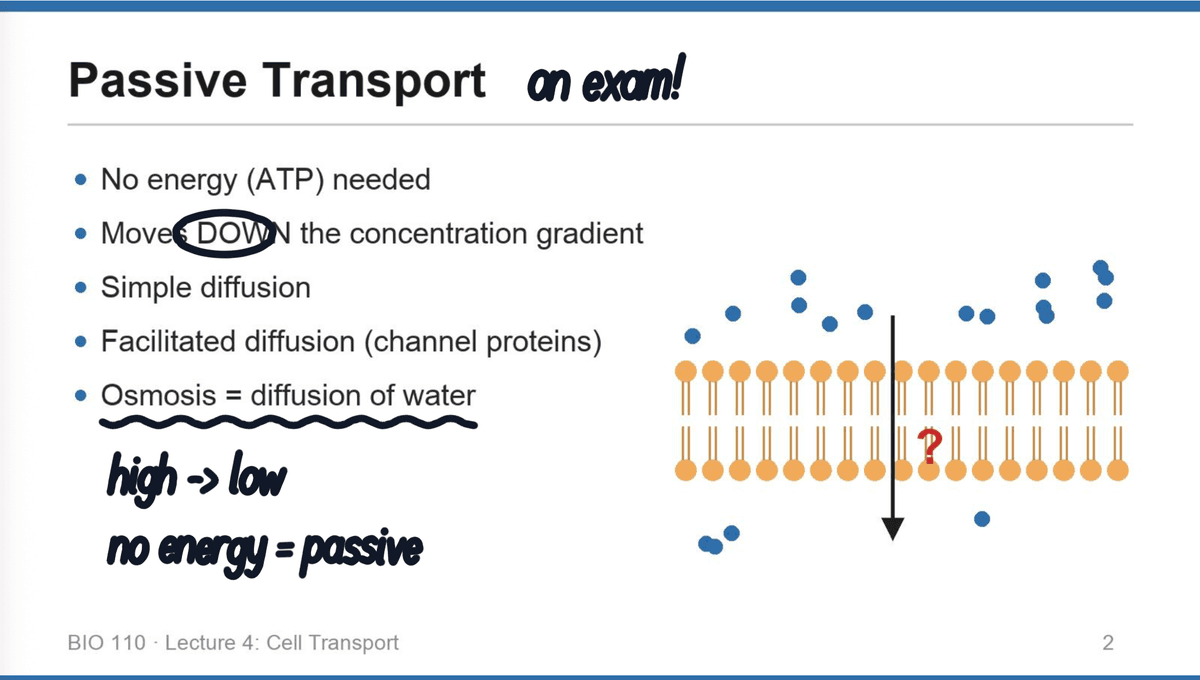
수학, 생물, 화학처럼 큰 분야마다 과목을 만드세요. 그 안에는 원하는 대로 폴더를 만들어요. 수업별, 단원별, 시험별 어떤 식이든 좋아요. 그리고 노트를 끌어다 넣으세요.
정리는 이걸로 충분해요. 어디에 뒀는지 기억할 필요가 없으니까요. 보관함 검색은 손글씨 속 단어도 찾아 줘요.
한 가지 개념을 더 깊이 파고 싶나요? 올가미로 선택하고 링크 대상…을 탭한 뒤 새 하위 노트를 선택하세요. 그 개념이 이 노트 안에 중첩된 자기만의 노트를 갖게 되고, 올가미로 선택했던 부분을 탭하면 바로 이동해요. 링크 대상…으로 내가 쓴 것을 다른 노트에 연결할 수도 있어서, 서로 다른 강의의 관련 개념끼리 이어 둘 수 있어요.
Premium에서는 어느 노트에서든 위쪽의 스카이 뷰 버튼을 탭하면 보관함 전체가 지도처럼 펼쳐져요. 과목, 노트, 하위 노트, 덱, 그리고 그 사이의 링크까지 한눈에 볼 수 있어요.
진짜 기억하고 싶다면? 학습 과학은 이렇게 말해요
좋은 노트는 절반일 뿐이에요. 나머지 절반은 노트로 제대로 공부하는 건데, 연구는 명확한 답을 내놓았어요.
2013년, John Dunlosky가 이끈 심리학자 팀이 인기 있는 공부법 열 가지를 검토했어요. 최고 등급인 "높은 효용"을 받은 건 두 가지뿐이었어요. 연습 시험 보기와 공부를 시간에 걸쳐 나누기예요. 많은 사람이 의지하는 다시 읽기와 밑줄 긋기는 낮은 등급을 받았고요.
쉽게 말하면 이래요.
- 스스로 테스트하는 게 다시 읽기보다 나아요. 머릿속에서 답을 꺼내 보려는 것 자체가 공부예요. 다시 읽기는 열심히 하는 것처럼 느껴지지만, 이 연구에서는 효과가 작고 들쭉날쭉해서 낮게 평가했어요.
- 나눠서 공부하세요. 공부 시간을 여러 번에 걸쳐 띄엄띄엄 하는 것이 최고 등급을 받은 또 다른 방법이었어요. 시험 전날 밤샘 말고, 거의 매일 몇 분씩요.
그러니 노트 다시 읽기는 그만하고, 노트로 스스로 퀴즈를 내 보세요. (쓰면서 핵심 단어에 형광펜을 치는 건 괜찮아요. 다만 그것만이 공부 계획의 전부가 되면 안 돼요.) 앱에서 할 수 있는 방법을 가장 빠른 것부터 가장 꼼꼼한 것 순서로 세 가지 소개할게요.
1. 테이프로 노트 가리기
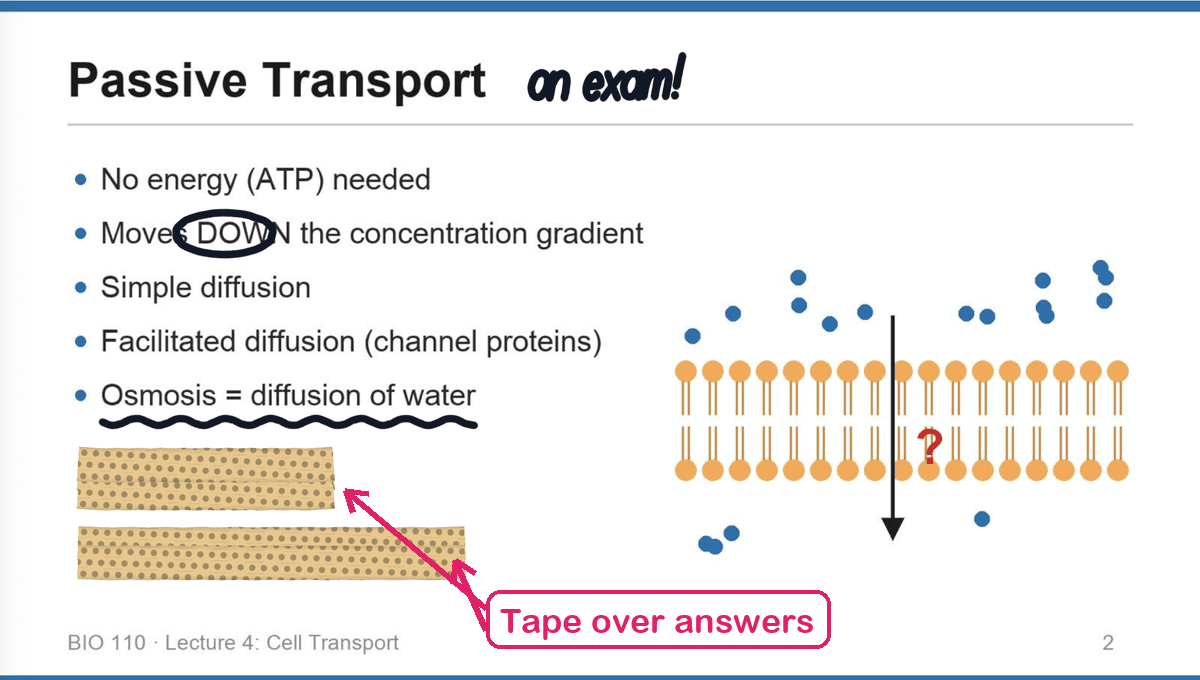
테이프 도구를 고르고 정의, 공식, 라벨 같은 답 위에 띠를 그리세요. 이제 그 아래에 뭐가 있었는지 말해 보세요. 띠를 탭하면 살짝 들여다볼 수 있고, 다시 탭하면 도로 가려져요. 테이프를 완전히 없애고 싶다면 도구를 떼기로 바꾸세요.
손으로 페이지를 가리는 오래된 방법과 같은데, 손이 아프지 않다는 게 달라요.
2. 중요한 부분을 플래시카드로 만들기
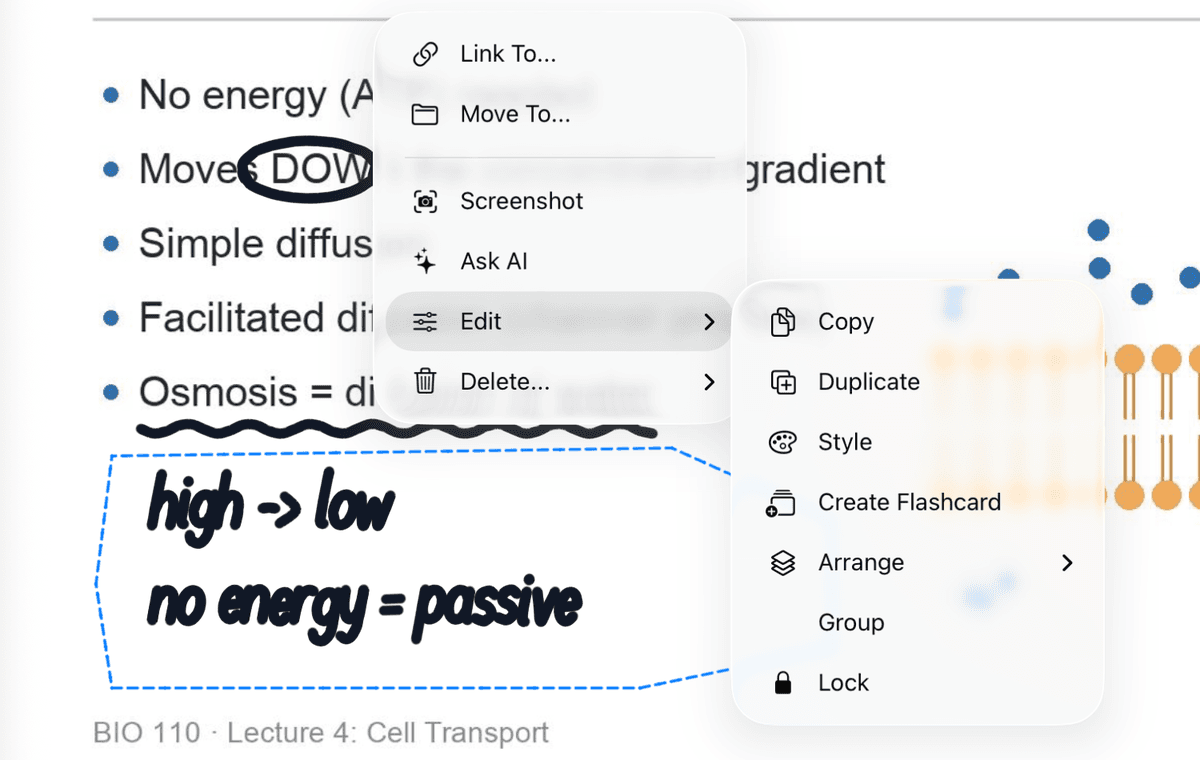
- 올가미 도구를 고르고 꼭 알아야 할 부분을 둘러 그리세요.
- 선택한 부분을 탭하고 편집을 열어 플래시카드 만들기를 선택하세요.
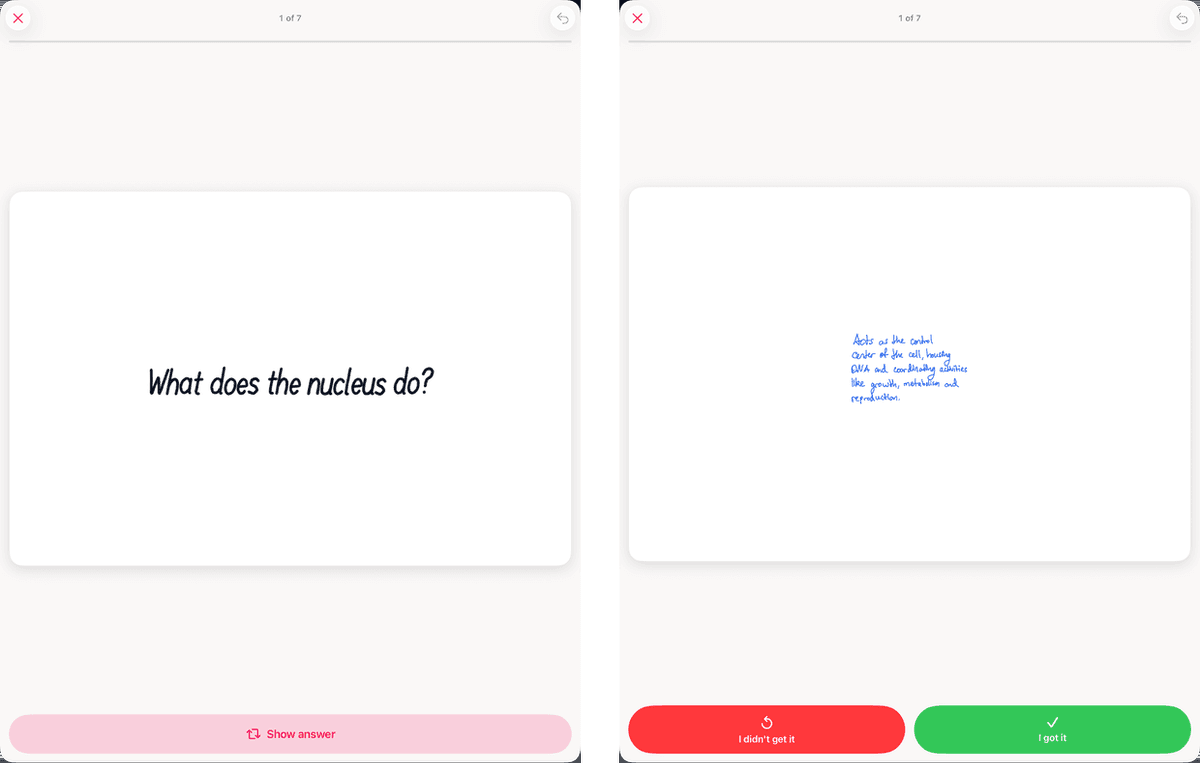
- 덱을 고르고 앞면에 질문을 쓰세요. 뒷면에는 이미 내 손글씨가 들어 있어요.
그다음엔 하루 몇 분씩 공부하세요. 정답 보기를 탭하고, 틀렸어요 또는 맞았어요를 누르세요. 여기서 나눠 공부하기가 이루어져요. 앱이 모든 카드의 일정을 알아서 잡아 주고, 잊어버리기 직전에 다시 보여 줘요. 플래시카드 탭에서 오늘 복습할 카드가 몇 장인지 보여 주니, 언제 끝나는지 항상 알 수 있어요.
전체 가이드: 손글씨 노트를 플래시카드로 만드는 방법.
3. AI에게 퀴즈 받기
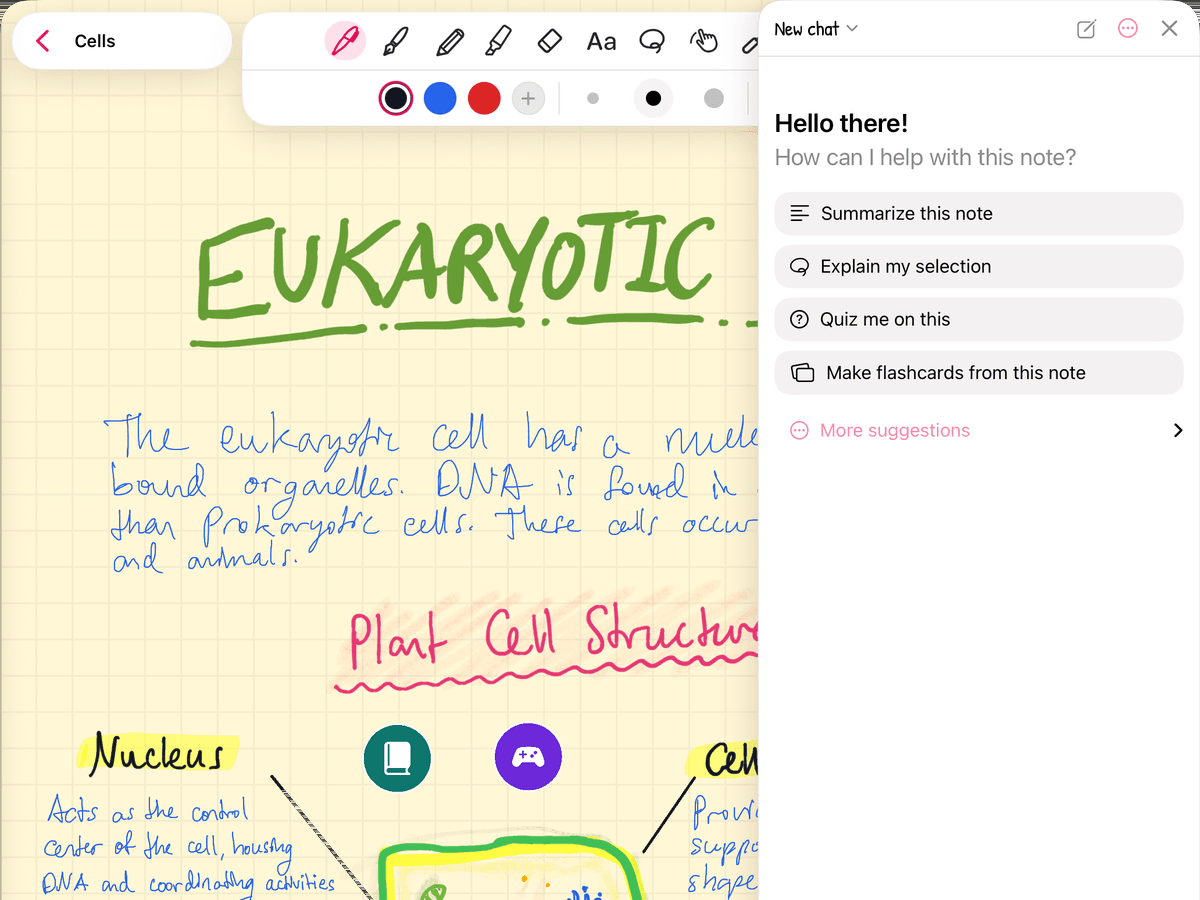
노트에서 반짝이 버튼을 탭한 뒤 이 내용으로 퀴즈 내기를 탭하세요. 노트를 바탕으로 문제를 만들어 주니, 강의 전체를 몇 분 만에 테스트할 수 있어요. 막히는 부분이 있나요? 올가미로 선택하고 AI에게 질문을 고른 뒤 선택 항목 설명하기를 탭하세요.
AI는 크레딧을 사용해요(Apple이나 Google로 로그인하면 무료 스타터 크레딧을 받아요). 아니면 내 OpenRouter 키를 쓸 수 있어요.
간단한 공부 루틴은 어떤 모습인가요?
- 수업 직후(2분): 가장 잊어버리기 쉬운 세 가지를 플래시카드로 만드세요.
- 거의 매일(10분): 오늘 복습 카드를 모두 끝내세요. 이 습관이 가장 중요해요.
- 시험 일주일 전: 노트를 테이프로 가리고 스스로 퀴즈를 낸 다음, AI에게 강의마다 퀴즈를 받아 보세요.
왜 효과가 있는지 더 알아보기: 능동적 인출 vs. 다시 읽기와 학생을 위한 간격 반복.