Crie flashcards de oclusão de imagem
Tem um diagrama cheio de legendas para aprender? Coloque-o em um flashcard e cubra as legendas com fita. O Strawberry Notes testa você em uma legenda de cada vez.
Coloque o diagrama em um cartão
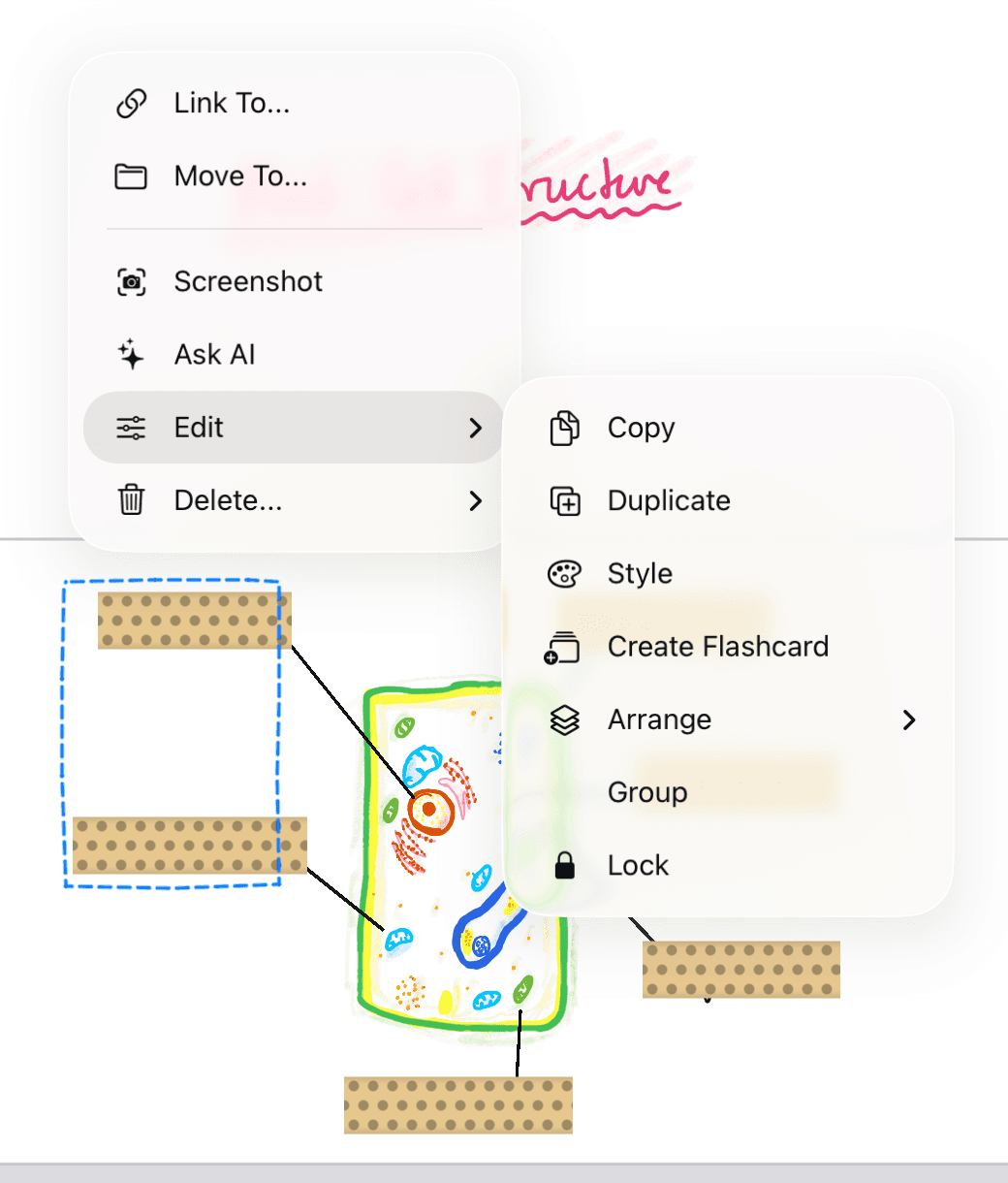
- Na sua nota, selecione com o laço o diagrama e as legendas.
- Toque na seleção e depois em Editar → Criar cartão, e escolha um baralho.
- O baralho abre ao lado da sua nota, com o diagrama no novo cartão.
Você também pode arrastar um diagrama selecionado da sua nota para um cartão de um baralho aberto, ou desenhar o diagrama direto no cartão. Veja Crie flashcards a partir das suas anotações.
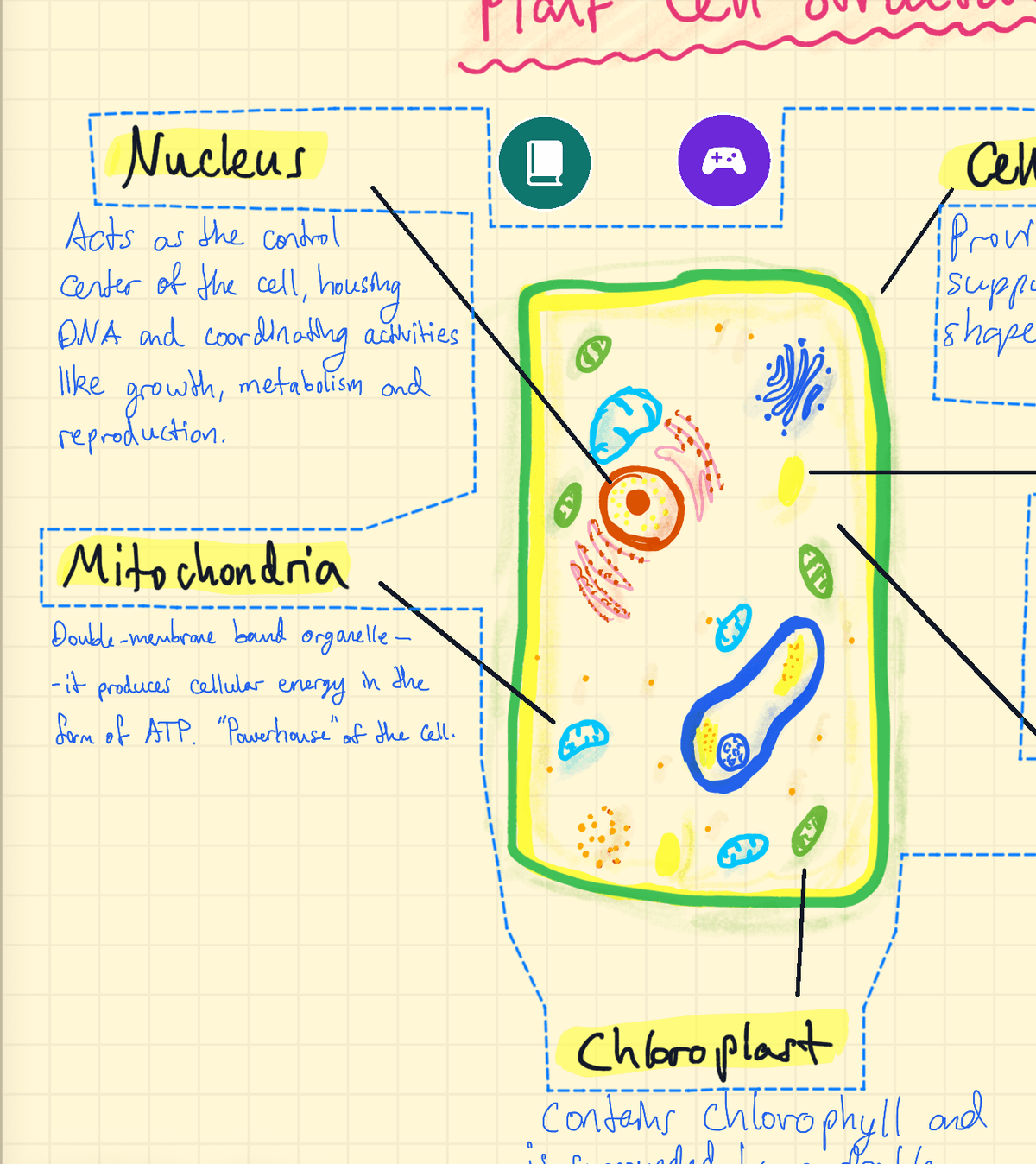
Cubra as legendas com fita
- No baralho, escolha a ferramenta Fita e confira se ela está no modo Fita, e não Descolar.
- Desenhe uma tira sobre cada legenda que você quer aprender.
- Pronto. Um cartão com fita vira um cartão de oclusão de imagem.
Cada tira é uma pergunta própria, com seu próprio cronograma de revisão. Seis tiras viram seis perguntas, mas o cartão ainda conta como um só cartão novo no dia. A fita só testa você nos cartões de um baralho; em uma nota comum, ela apenas cobre as coisas.
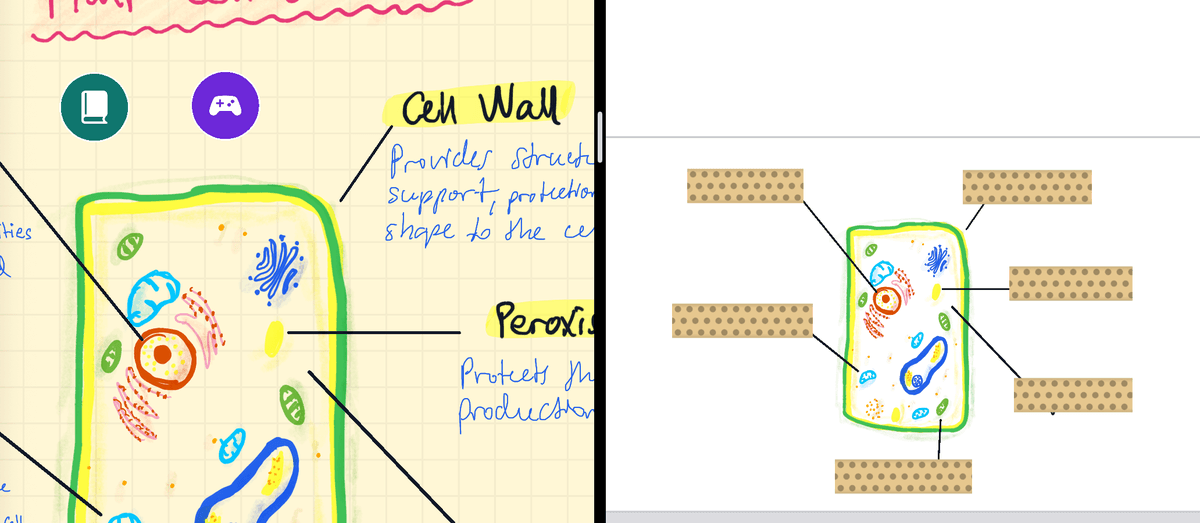
Remova uma tira
Mude a ferramenta Fita para o modo Descolar, depois toque ou deslize sobre uma tira para tirá-la. Descolar só remove fita, e a Borracha nunca mexe na fita, então a escrita embaixo fica segura de qualquer jeito.
Pergunte sobre várias tiras juntas
- Com a ferramenta Selecionar ativa, selecione as tiras que devem ficar juntas.
- Toque na seleção e depois em Editar → Agrupar.
Um grupo é uma pergunta só, e todas as suas tiras se levantam de uma vez. Qualquer tira que não esteja em um grupo é uma pergunta por si só.
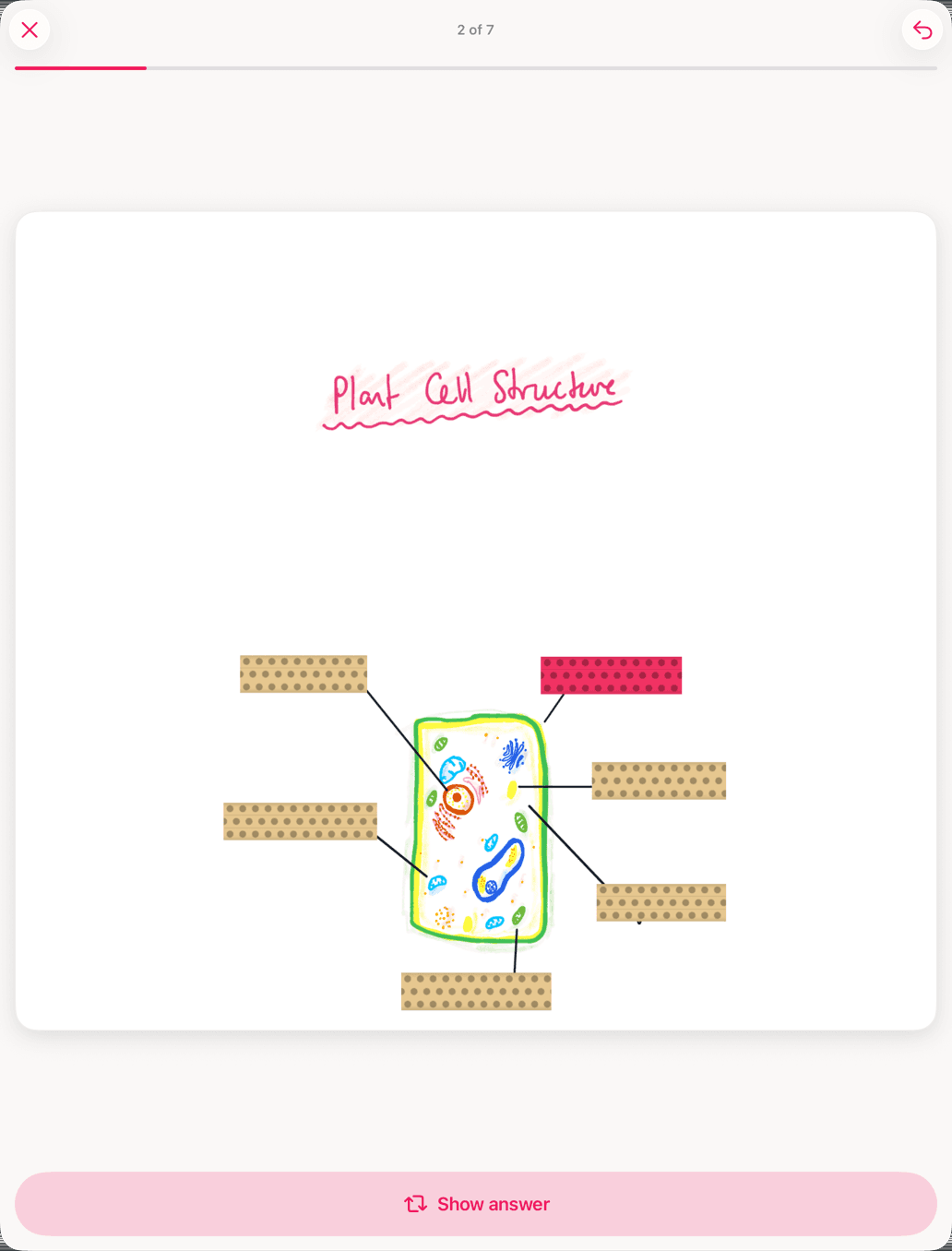
Como um cartão com fita é revisado
- Você vê o cartão inteiro, e não uma frente e um verso.
- Todas as tiras ficam cobertas. A que está sendo perguntada fica destacada, para você saber qual é.
- Toque em Mostrar resposta. Essa tira fica transparente para você conferir, e aí é só se avaliar.
- Cada tira aparece separadamente, em uma ordem nova a cada sessão.
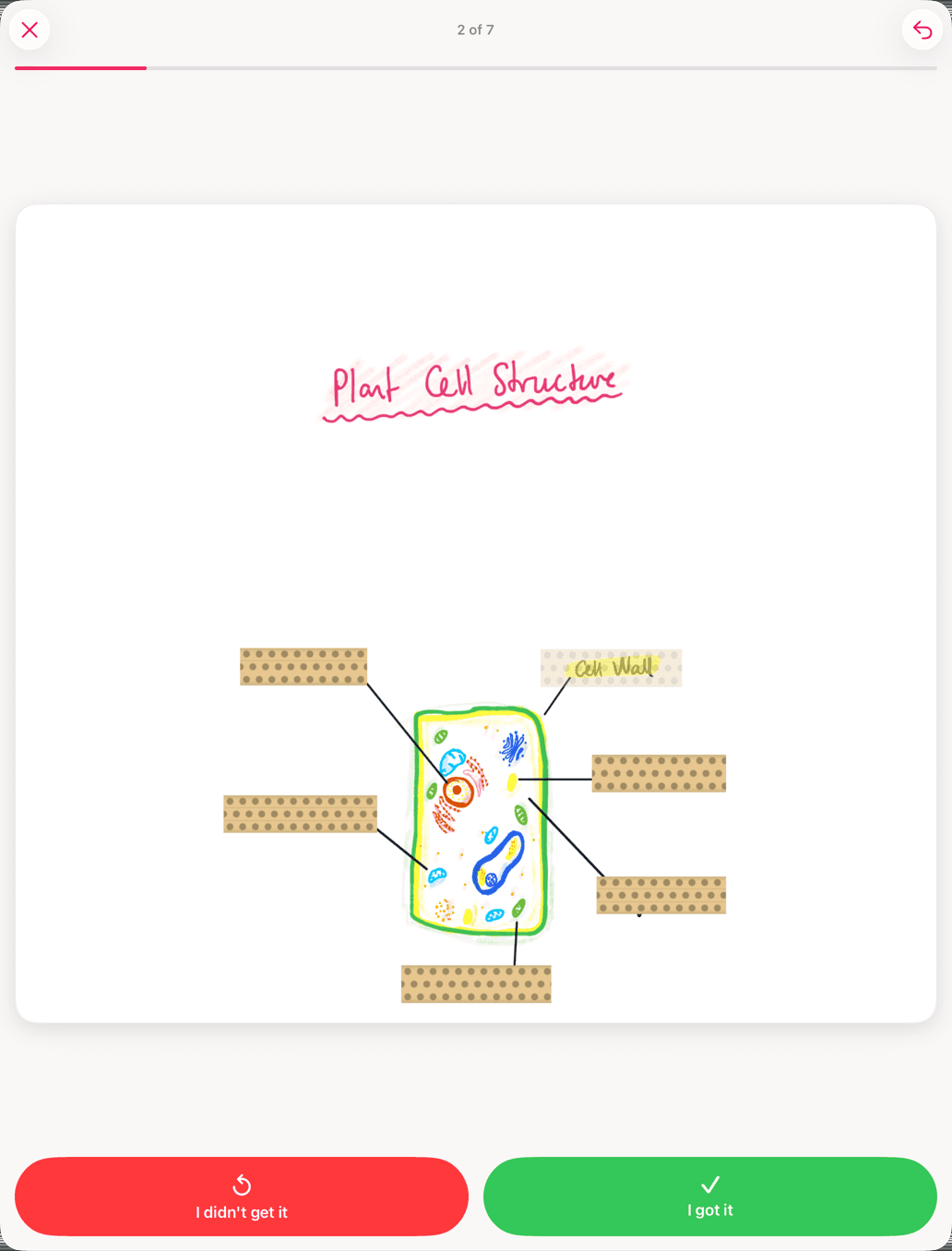
Esconda uma legenda e mostre o resto
Às vezes é mais fácil ver todas as legendas menos uma. Toque em uma tira no cartão para deixá-la transparente e deixe assim. Um cartão com uma tira transparente é revisado ao contrário: todas as legendas aparecem, e só a que está sendo perguntada continua coberta. Para voltar ao normal, toque na tira de novo para que todas fiquem sólidas.
Tocar em uma tira só a alterna entre sólida e transparente. Desfazer não a vira de volta, então toque nela de novo. O toque funciona com a maioria das ferramentas, mas não com Selecionar, Texto, Borracha, Apontador laser ou Fita no modo Descolar (aí o toque descola a tira). Se você tocar em uma tira para espiar enquanto cria um cartão, lembre-se de tocar de novo, senão o cartão será revisado desse jeito.
Desative a fita em um cartão
- Na seção Cartões do app, toque sem soltar no baralho e escolha Definições do baralho.
- Toque em Cartões. Cada cartão com fita mostra Com fita e tem um interruptor.
- Desligue o interruptor. A fita continua no cartão como decoração, e o cartão é revisado com frente e verso normais.
Adicionar mais fita depois não liga o interruptor de novo. Ligue você mesmo se mudar de ideia.