Estude e avalie seus flashcards
Cartões só ajudam se você estudar com eles. O Strawberry Notes calcula quais cartões precisam de revisão a cada dia, então você só precisa abrir um baralho e responder.
Como estudar um baralho
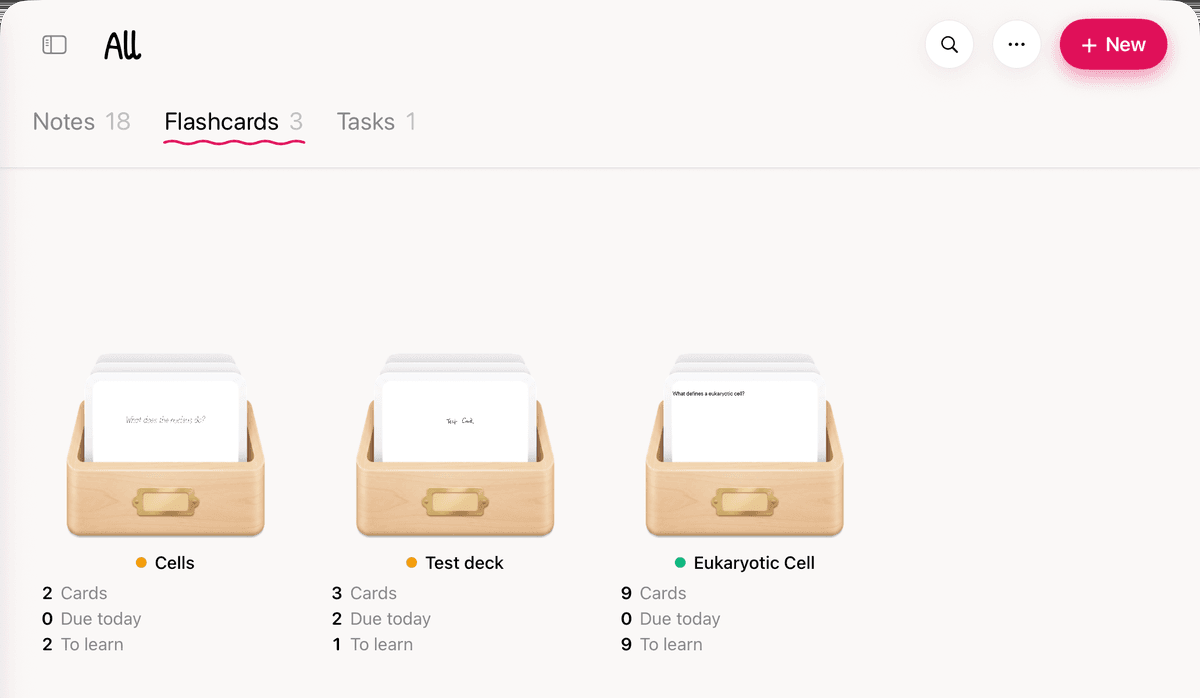
- Abra a aba Cartões — cada baralho mostra Cartões, Para hoje e Para aprender.
- Toque em um baralho para começar. Ou toque sem soltar nele e escolha Estudar.
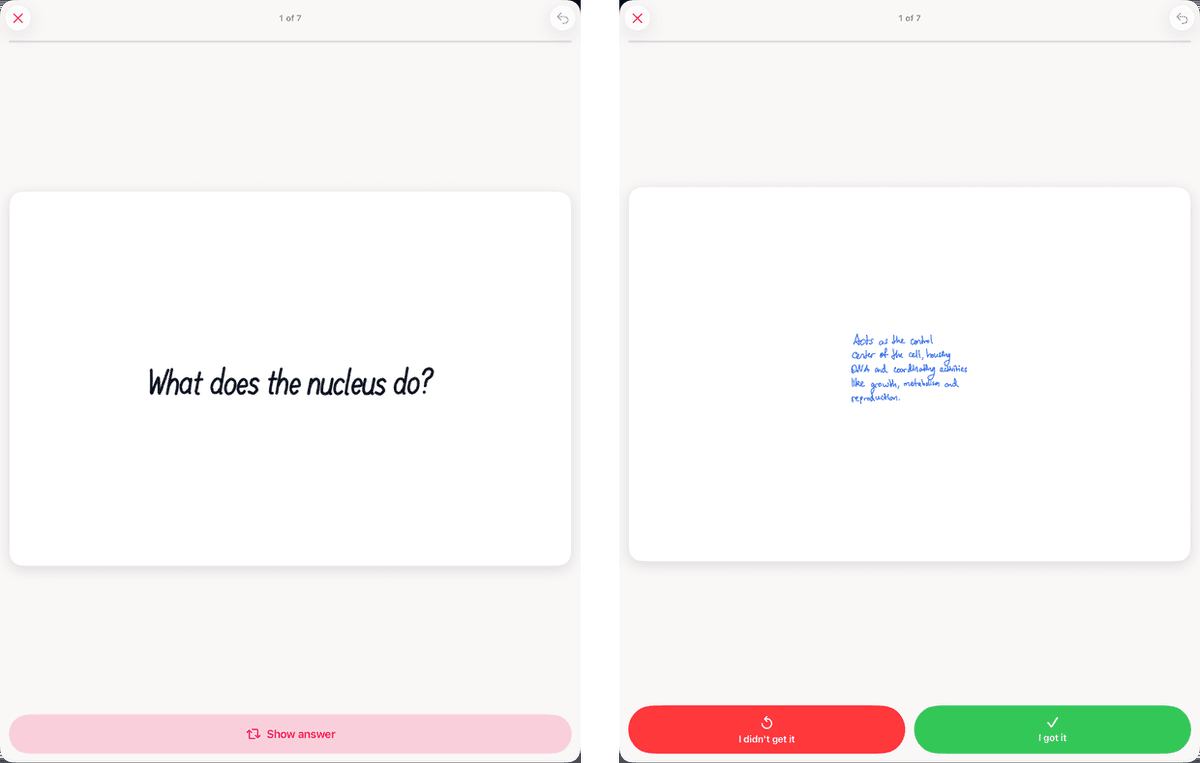
- Olhe a frente e pense na resposta. Depois toque em Mostrar resposta, toque no cartão ou deslize para cima ou para baixo.
- Avalie-se: Não sabia ou Sabia. (Se você mudou a Escala de avaliação em Ajustes, vai ver De novo / Bom / Fácil ou De novo / Difícil / Bom / Fácil em vez disso.)
- Continue até ver Sessão concluída.
Para hoje conta os cartões esperando revisão. Para aprender conta os cartões novos que você ainda não estudou, até o limite de hoje.
Avaliar, pular e desfazer
- Sabia: o cartão volta mais tarde. Cada vez que você acerta, o intervalo aumenta.
- Não sabia: o cartão volta logo, muitas vezes na mesma sessão.
- Pular um cartão: deslize para a esquerda. Deslize para a direita para voltar ao anterior. Pular não avalia nada, e os cartões pulados voltam no final.
- Tocou no botão errado? Toque na seta de desfazer no topo. O cartão volta a ficar como estava, e você pode avaliá-lo de novo.
- Parar antes: toque no ✕. Se você já respondeu algum cartão, toque em Terminar sessão. Suas respostas até aqui ficam salvas. Continuar a estudar leva você de volta.
Quando você terminar
O resumo mostra os cartões Estudados, a porcentagem de Certos, seu Tempo e sua Sequência.
- Estudar mais traz mais 10 cartões novos além do limite de hoje.
- Praticar novamente passa pelo baralho inteiro de novo. A prática não altera seu cronograma de revisão.
- Nada para rever agora significa que ainda não há nada para revisar. Volte mais tarde ou estude adiantado se o baralho ainda tiver cartões novos.
Mude quanto você estuda
- Abra Ajustes tocando no nome Strawberry Notes no topo da barra lateral.
- Toque em Cartões.
- Mude o que precisar. Cada alteração é salva na hora.
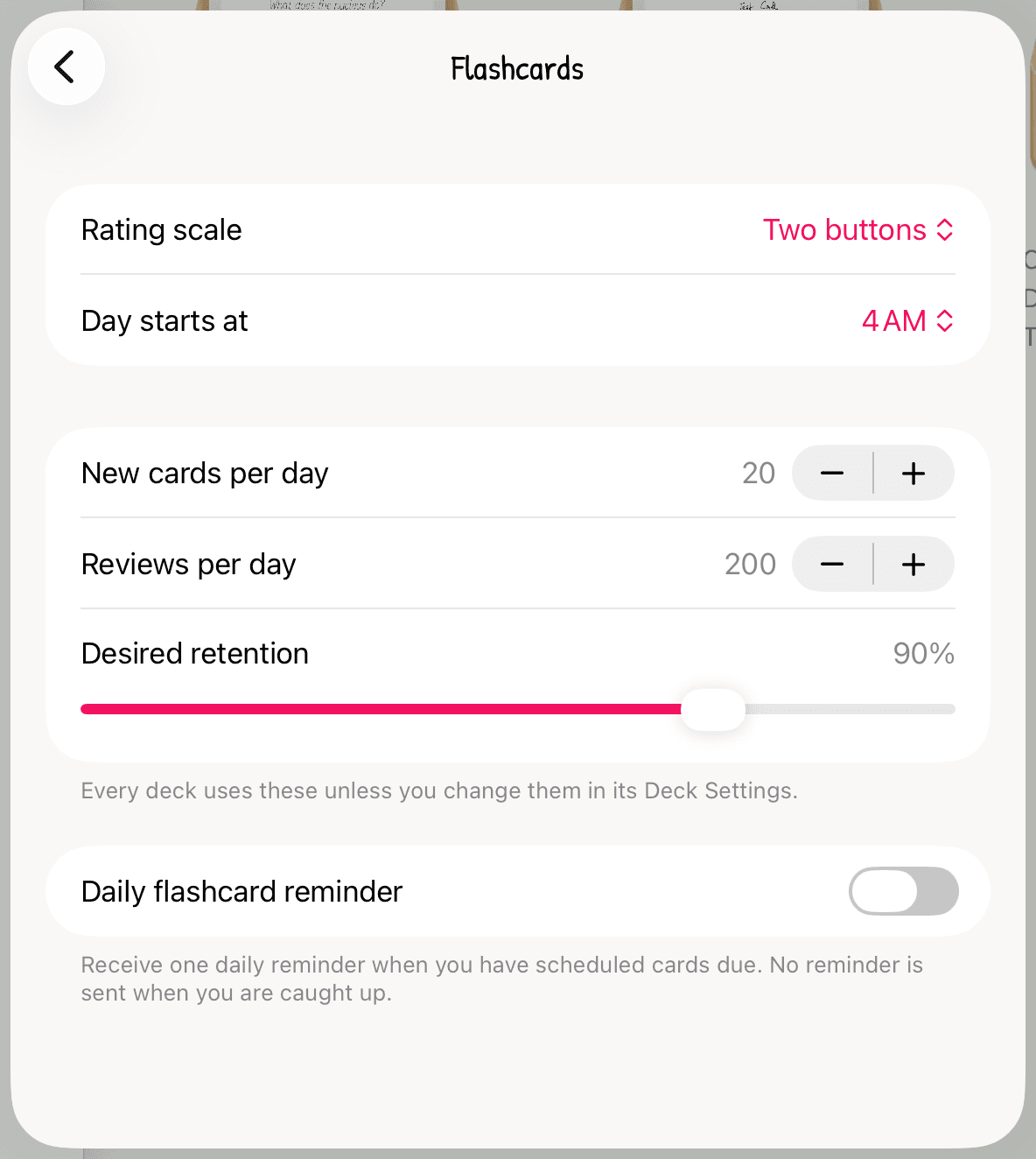
- Escala de avaliação (por padrão: Dois botões): mude para Três botões ou Quatro botões para avaliar com De novo, Bom e Fácil, ou com De novo, Difícil, Bom e Fácil.
- O dia começa às (4h por padrão): quando começa um novo dia de estudo. Estudar à 1h ainda conta para o dia anterior.
- Cartões novos por dia (20 por padrão): quantos cartões novos entram a cada dia.
- Revisões por dia (200 por padrão): o máximo de revisões em um dia.
- Retenção desejada (90% por padrão, de 70% a 97%): o quanto você quer ter certeza de lembrar um cartão quando ele voltar. Quanto mais alto, mais vezes você verá os cartões.
Estes ajustes valem para todos os baralhos. O Strawberry Notes agenda as revisões com FSRS, um método moderno de repetição espaçada.
Dê a um baralho os próprios limites
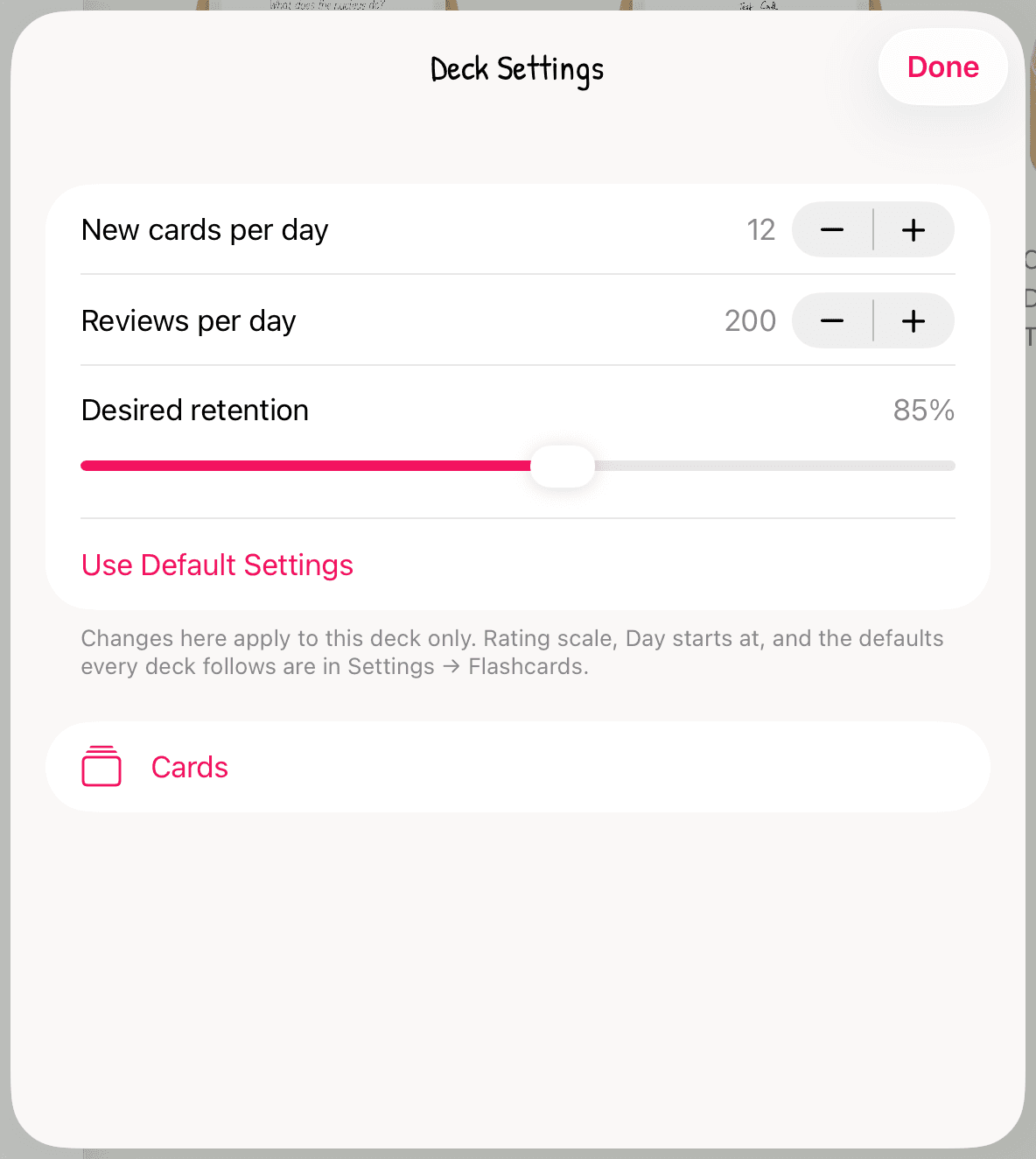
- Na seção Cartões do app, toque sem soltar no baralho e escolha Definições do baralho.
- Mude Cartões novos por dia, Revisões por dia ou Retenção desejada. Só este baralho muda. Seus outros baralhos continuam seguindo os Ajustes.
- Para voltar a seguir os Ajustes, toque em Usar ajustes padrão.
- Cartões: os cartões do baralho, com um interruptor para os que têm fita. Veja Crie flashcards de oclusão de imagem.
Uma matéria difícil pode receber mais cartões novos do que uma fácil.
Receba um lembrete diário
- Abra Ajustes tocando no nome Strawberry Notes no topo da barra lateral.
- Toque em Cartões e ative Lembrete diário de cartões.
- Escolha um Horário do lembrete (9:00 por padrão) e permita as notificações quando o iPad ou iPhone pedir.
Você recebe um lembrete por dia, só quando há cartões para revisar. Nada é enviado quando você está em dia. O lembrete é configurado separadamente em cada dispositivo. Se você recusou as notificações, toque em Ative as notificações nos Ajustes.
Veja seu progresso
Toque sem soltar em um baralho e escolha Estatísticas.
- Cartões, Revisões, Retenção real e Sequência no topo. Retenção real é a porcentagem de revisões que você acertou, sem contar os cartões que você ainda está aprendendo.
- A rever nos próximos 30 dias: quantas revisões vêm em cada dia.
- Últimos 90 dias: os dias em que você estudou.
- Cartões por estado: quantos estão em Novos, Em aprendizagem, Revisão e A rever agora.