Şemalar İçin Görüntü Kapatma Bilgi Kartları Nasıl Yapılır
Etiketleri elinizle kapatmayı bırakın. Kendinizi sınamak için notlarınızda üzerlerini bantlayın ya da bantlı şemayı görüntü kapatma bilgi kartlarına dönüştürün.
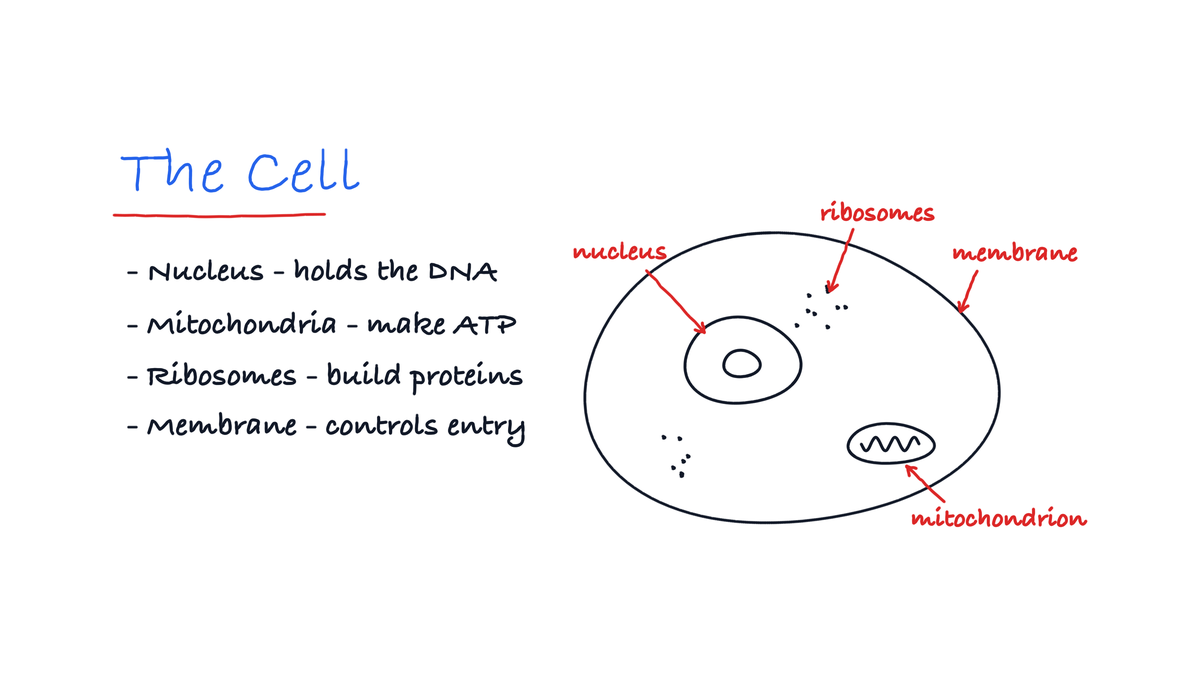
Öğrenmeniz gereken etiketlerle dolu bir şemanız var ve etiketleri elinizle kapatmak işe yaramıyor. Strawberry Notes'ta iki seçeneğiniz var. Etiketlerin üzerine doğrudan notlarınızda bant şeritleri koyun ve kendinizi sınayın. Ya da bantlı şemayı görüntü kapatma bilgi kartlarına dönüştürün; böylece hangi etiketleri sürekli kaçırdığınızı uygulama hatırlar.
Bir şemayı bantla nasıl çalışırsınız?
Bilgi kartına gerek yok. Notlarınızı açın ve yanıtların üzerini kapatın.
- Araç çubuğunda Bant aracını seçin.
- Her etiketin üzerine bir şerit çizin. Şeridi düzleştirmek için sonunda kaleminizi bir an sabit tutun.
- Kendinizi sınayın. Etiketi söyleyin, sonra altına göz atmak için şeride dokunun. Yeniden kapatmak için tekrar dokunun.
Bir şeridi yanlış yere mi koydunuz? Aracı Sök olarak değiştirin ve şeridi kaldırın.
Sınavdan önceki gece bir şemayı çalışmanın en hızlı yolu budur. Ama nottaki bant hiçbir şeyi hatırlamaz. Hangi etiketleri bildiğinizi uygulamanın takip etmesini istiyorsanız onu bir bilgi kartına dönüştürün.
Görüntü kapatma bilgi kartları nasıl yapılır?
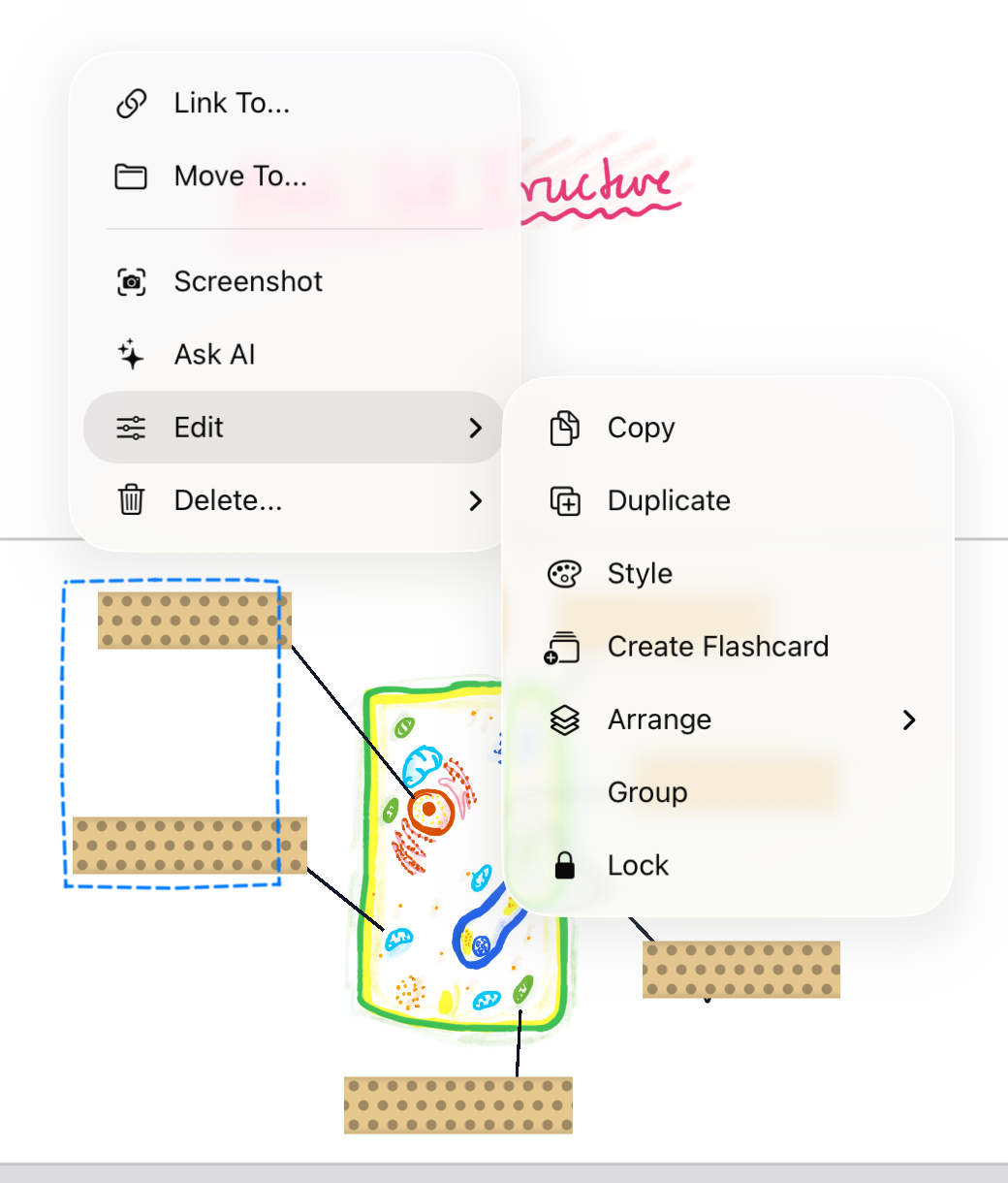
- Etiketler dahil şemanın tamamını kementle seçin.
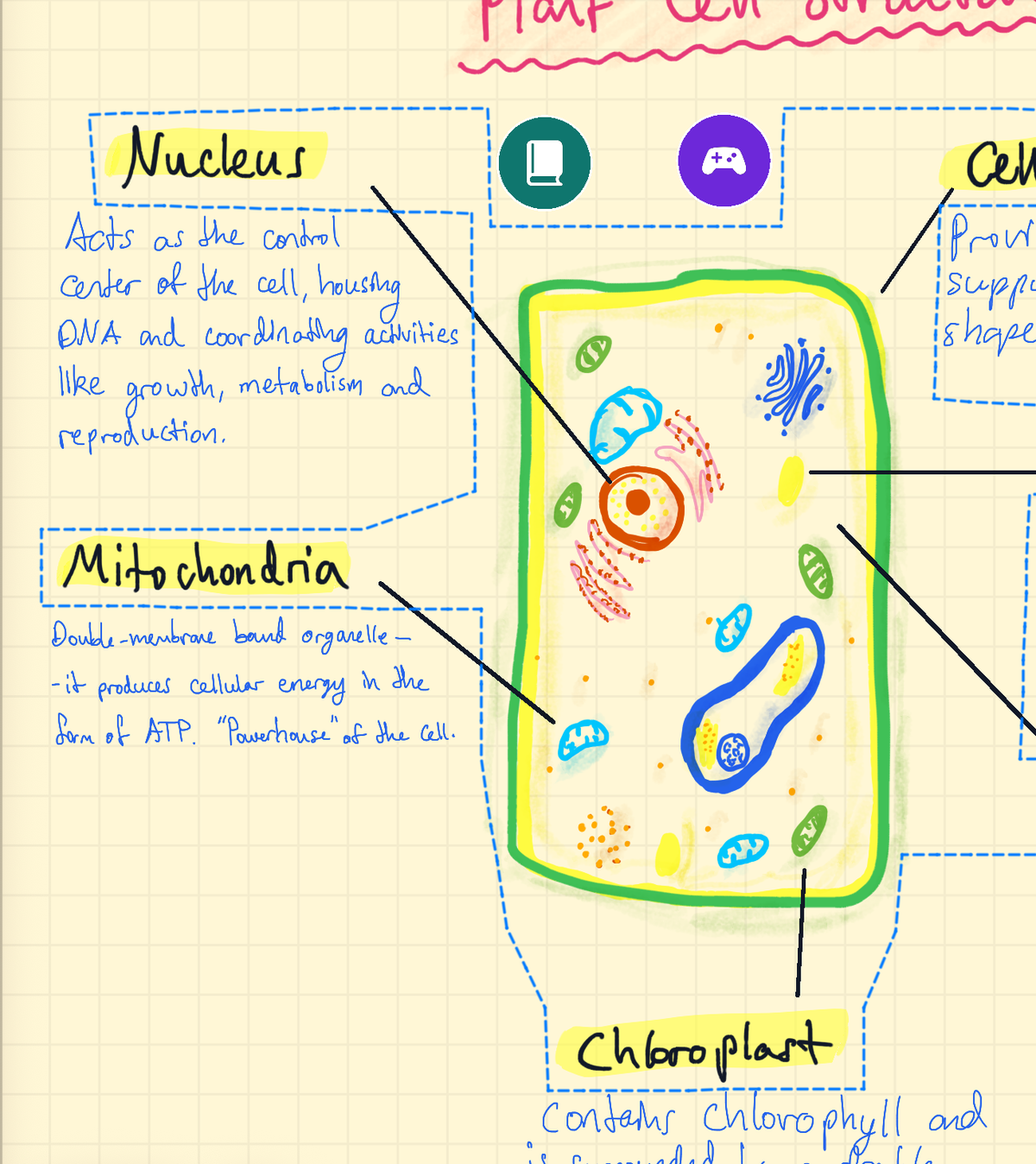
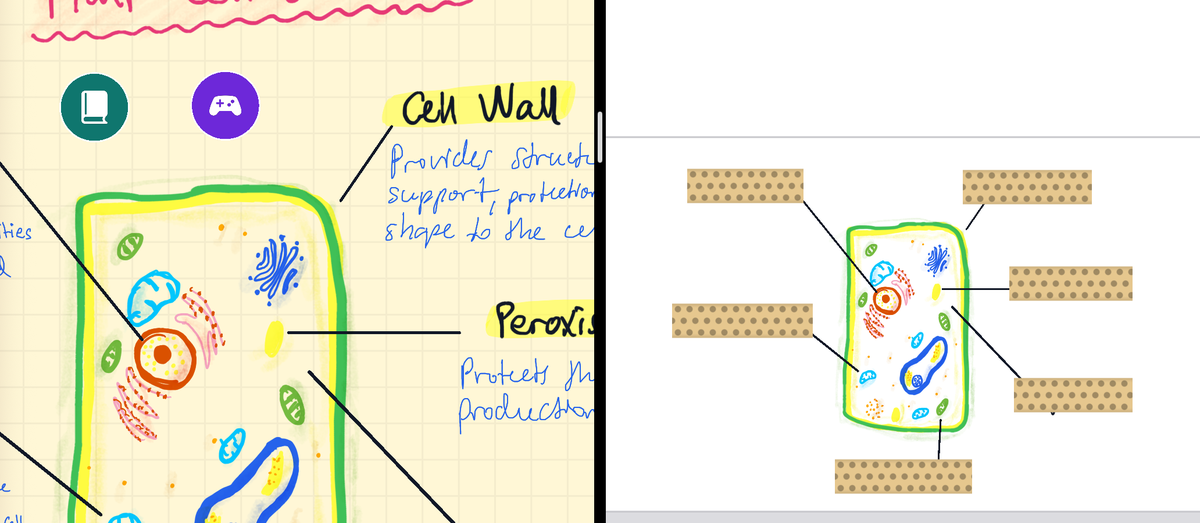
- Seçime dokunun, Düzenle'yi açın ve Kart Oluştur'u seçin. Bir deste seçin ya da yeni bir tane oluşturun. Deste, kartın üzerinde şemanın bir kopyasıyla notunuzun yanında açılır.
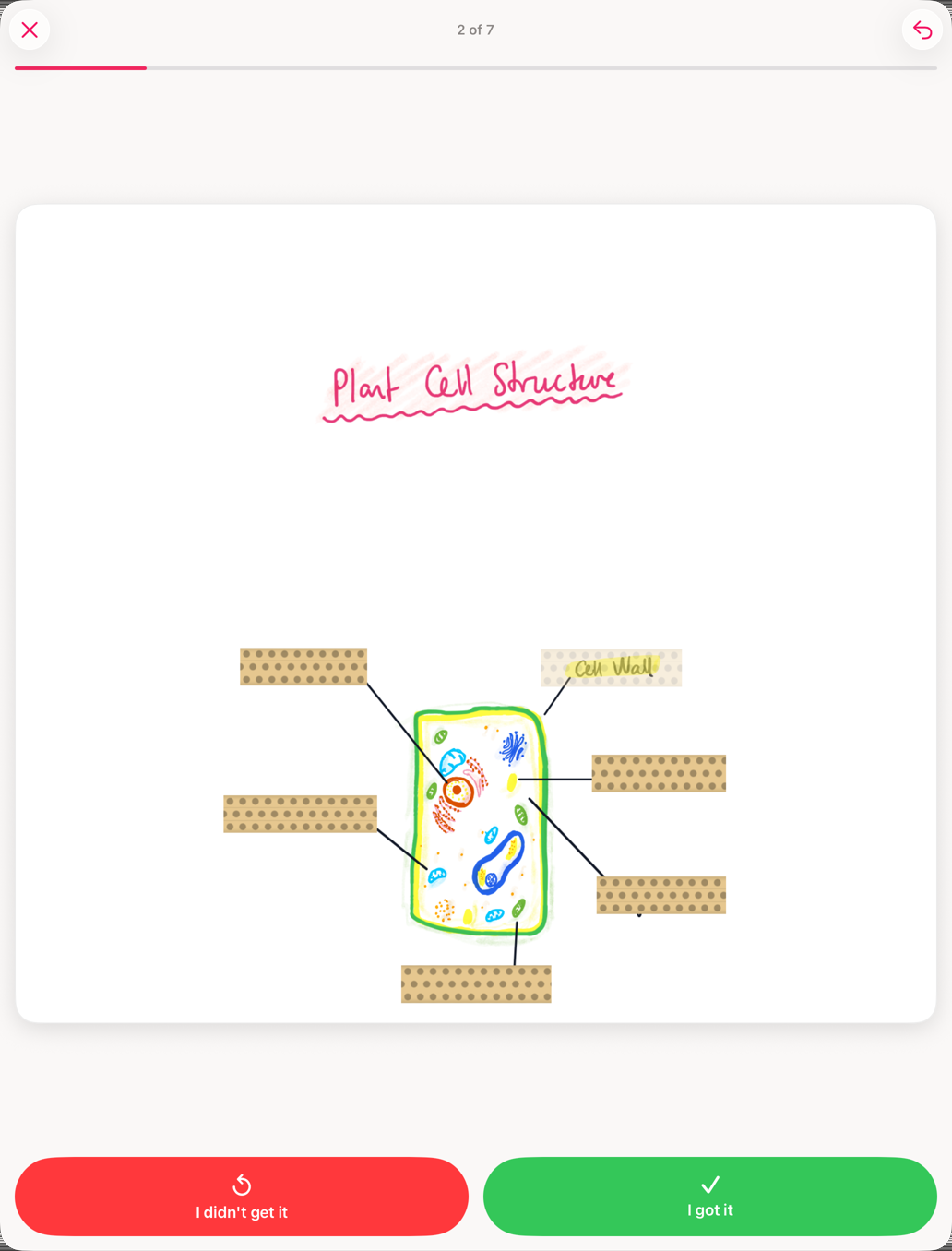
- Karttaki her etiketin üzerini bantlayın. Bu kadar: üzerinde bant olan bir kart, görüntü kapatma kartıdır.
Şemayı notlarınızda zaten bantladınız mı? Onu bantıyla birlikte kementle seçin. Kart bandı korur, yani hemen bir görüntü kapatma kartı olur.
Her şerit, kendi takvimi olan ayrı bir soru olur. Altı etiketli bir şema altı soru demektir.
Kendi çiziminiz yerine bir ders kitabı görselinden ya da slayttan mı öğreniyorsunuz? Önce onu + → Görsel veya Kamera ile bir nota ekleyin, sonra aynı şekilde kementle seçin.
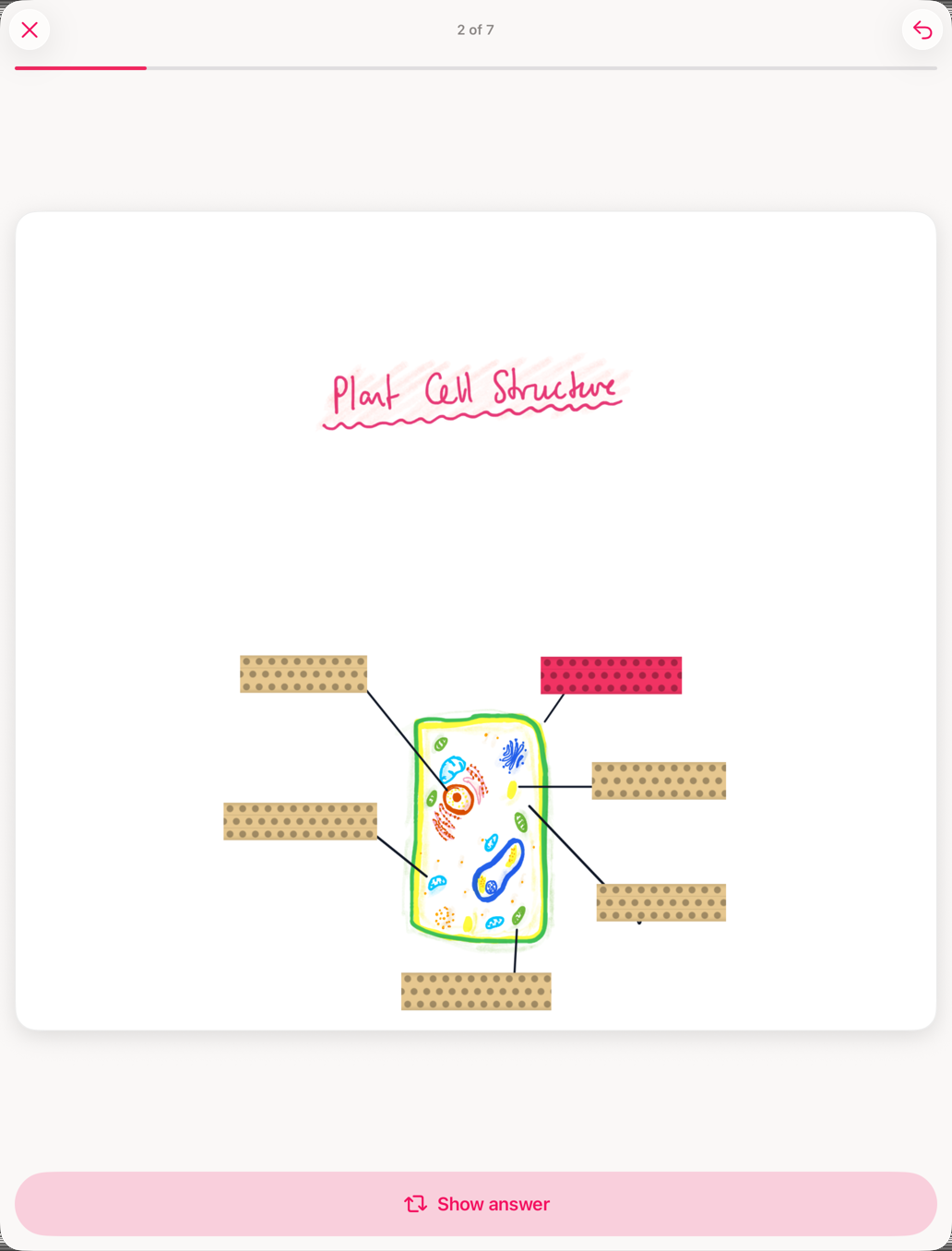
Kartı çalışmak nasıl görünür?
Her etiket kapalı başlar ve size sorulan etiket vurgulanır. Yanıtı aklınızdan söyleyin, Yanıtı göster'e dokunun; o şerit saydamlaşır. Ardından kendinize not verin: Tekrar ya da İyi.
Şeritler karışık sırayla gelir, böylece sırayı ezberleyerek işin içinden sıyrılamazsınız. Bir etiketi doğru bilirseniz geri gelmeden önce daha uzun bekler. Birini sürekli kaçırırsanız, aklınıza yerleşene kadar onu görmeye devam edersiniz. İşte bu, her seferinde tek bir etiketle aralıklı tekrar.
Hangi etiketleri bantlamalısınız?
- Bir şerit, bir yanıt. Bir şerit iki etiketi kapatıyorsa ona dürüstçe not veremezsiniz.
- Zaten bildiklerinizi atlayın. Her şerit, sürekli geri gelen bir sorudur.
- Dev şemaları bölün. Yeni bir kartın tüm şeritleri aynı gün başlar; yani 30 etiket, bir anda 30 yeni soru demektir. Şemayı iki ya da üç parça hâlinde kementle seçin ve her parçadan bir kart yapın.
- Tek bir yanıt olan etiketleri gruplayın. Uzun bir etiket iki şeride taşıyorsa ikisini de seçin ve Düzenle → Grupla'yı seçin. Birlikte sorulur ve birlikte açılırlar.
Döngüler ve yollar için saydam mod gibi daha fazla ipucu: Görüntü Kapatma Bilgi Kartları Oluşturun.